Problemen met MS Office 365 (Word/Excel/Outlook 2016) en WebDAV-cloudstations op Windows 10: de oplossing "Toewijzen als lokaal station"DriveHQ WebDAV Drive Mapping Tool 4.2 bevat veel nieuwe technologieën om cloudopslag sneller en betrouwbaarder te maken. Het werkt erg goed. Onlangs meldden enkele gebruikers echter vreemde problemen, met name bij het openen van Microsoft Word-bestanden. Bij het openen van een Word-document verschijnt de volgende melding: "Het bestand A688285D is niet beschikbaar." Vreemd genoeg is "A688285D" helemaal niet de bestandsnaam.
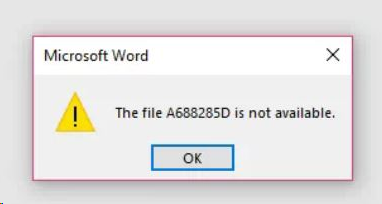
Het probleem is niet eenvoudig te reproduceren, omdat het zich slechts op een paar computers voordoet. (Het probleem wordt waarschijnlijk veroorzaakt door software van derden, zoals antivirus- of beveiligingssoftware.)
DriveHQ heeft een nieuwe bètaversie van de Drive Mapping Tool, die dit probleem kan oplossen. Als u het bovengenoemde probleem ondervindt, kunt u de bètaversie downloaden via de volgende link:
ftp://ftp.drivehq.com/drivehq/DriveHQsoftware/LatestBeta/WebDAV/
De bètaversie is 4.2 Build 855. Nadat u naar de nieuwe versie hebt geüpgraded, kunt u een toegewezen WebDAV-station selecteren en op 'Repareren' klikken. Het dialoogvenster 'Cloudstation repareren' verschijnt. Klik Herdefinieer als "Lokale" schijf. Zie onderstaande schermafbeelding:
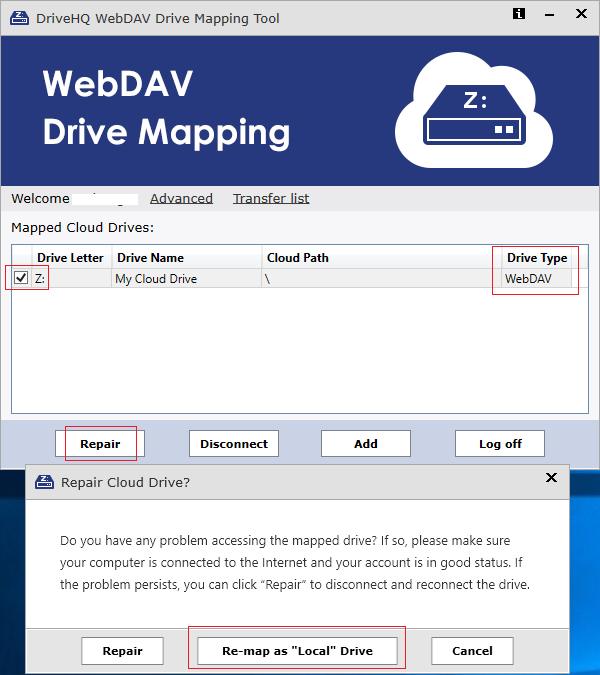
De tool zal de huidige WebDAV-schijf loskoppelen en deze opnieuw toewijzen als een "lokale" schijf. Het is duidelijk dat de "lokale" schijf niet echt lokaal is. Het is nog steeds een cloudschijf. Microsoft Office zal deze echter niet langer als cloudschijf herkennen. Microsoft Office bevat een eigen WebDAV-client. Verschillende versies van Office implementeerden WebDAV echter op zeer uiteenlopende manieren. Dit heeft in het verleden tot enkele compatibiliteits- en gebruiksproblemen geleid, bijvoorbeeld:
- Wanneer u een bestand bijvoegt dat is opgeslagen op een WebDAV-cloudstation, zet Outlook het bestandspad om in een URL. Er wordt gevraagd of u het bestand als een link wilt bijvoegen. De meeste gebruikers willen het bestand echter liever direct bijvoegen in plaats van een link te gebruiken. Door het station als 'Lokaal' toe te wijzen, kunt u dit probleem oplossen.
- Wanneer een Excel-bestand verwijst naar gegevens in een ander Excel-bestand (op een WebDAV-cloudschijf), zet Excel het bestandspad van de bestemming om in een URL. Wanneer u dezelfde cloudschijf echter op een andere computer koppelt, is de URL om veiligheidsredenen meestal anders. Als u uw Excel-bestanden naar een andere computer kopieert, moet u de bestandskoppelingen dus bijwerken. Het koppelen als 'Lokale' schijf kan dit probleem ook oplossen.
Algemeen, In kaart gebracht als "Lokale" schijf Dit lost waarschijnlijk de meeste compatibiliteitsproblemen met Microsoft Office op (inclusief Office 365 en oudere versies van Office).
In de bètaversie is deze optie niet standaard ingeschakeld. U kunt klikken op Geavanceerd --> Geavanceerde toewijzing en vervolgens het selectievakje aanvinken Wijs nieuwe schijven toe als 'lokale' schijven