Voeg cloudbestanden toe als "kopie" in plaats van "Delen als OneDrive-link" met Microsoft Outlook 2016 (Office 365).We hebben van diverse gebruikers een probleem gemeld in Microsoft Outlook 2016: bij het bijvoegen van een bestand op DriveHQ WebDAV cloudopslag wordt het bestand als weblink bijgevoegd in plaats van als een kopie.
Het probleem lijkt alle WebDAV-cloudopslagdiensten te treffen (niet alleen die van DriveHQ). Microsoft Outlook 2016 zet bijlagen automatisch om in weblinks en deze standaardinstelling kan niet worden gewijzigd. Het is een zeer gehate functie onder Office 365- en Windows 10-gebruikers. (Lees de reacties van gebruikers op de officiële Outlook UserVoice-pagina.):
https://outlook.uservoice.com/forums/322590-outlook-2016-for-windows/suggestions/13221879-option-of-attach-as-copy-to-be-set-as-default-op )
Het goede nieuws is: het probleem lijkt grotendeels opgelost te zijn met de recente Windows 10 Creators Update. Je kunt je Windows 10-versiegegevens vinden in de instellingen, zoals hieronder weergegeven:
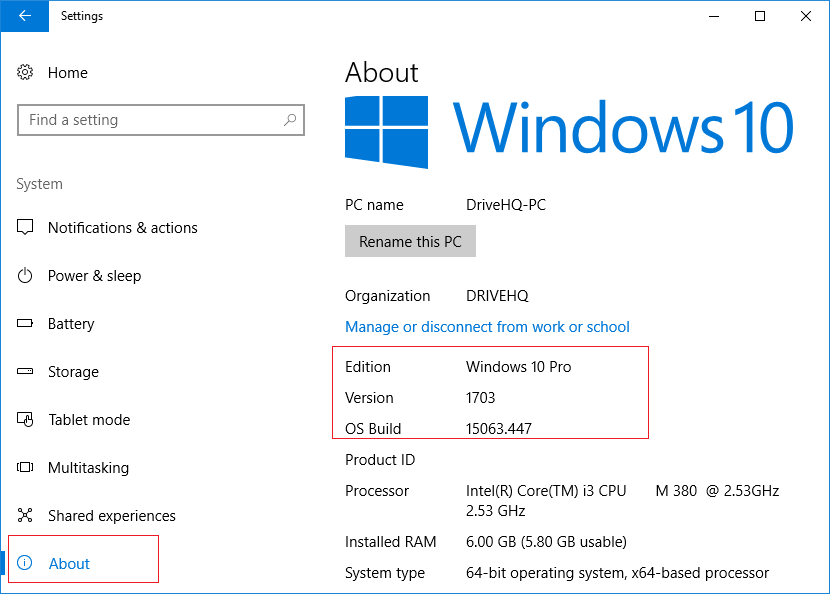
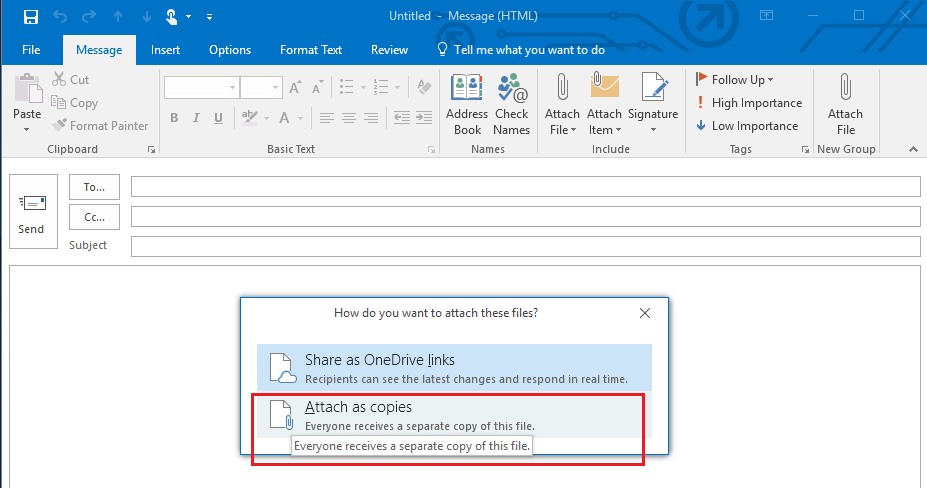
De meest recente versie is momenteel 1703. Tijdens onze tests toonde deze versie altijd het volgende dialoogvenster, waarin gebruikers konden kiezen tussen 'Delen als OneDrive-link' of 'Bijvoegen als kopie' Klik op "Bijvoegen als kopie".
Als je daadwerkelijk bestanden wilt delen, biedt DriveHQ een betere oplossing. Ga naar onze pagina met functies voor meer informatie.
(Als u dit dialoogvenster niet ziet, kunt u Microsoft mogelijk uitschakelen of verwijderen.) OneDrive. Het probleem wordt veroorzaakt door de integratie van OneDrive met Outlook 2016.
Als u uw Windows niet kunt upgraden, of als u het bovenstaande dialoogvenster niet wilt zien, hebben we een paar andere opties:
Methode 1: Slepen en neerzetten vanuit Bestandsverkenner, of kopiëren en plakken vanuit Bestandsverkenner
In plaats van op de knop 'Bestand bijvoegen' te klikken, kunt u op het pictogram van Verkenner in de Windows-taakbalk (onderaan) klikken, de bestanden in de cloudopslag zoeken die u wilt bijvoegen en deze vervolgens naar uw nieuwe e-mail slepen. Zie de onderstaande schermafbeelding:
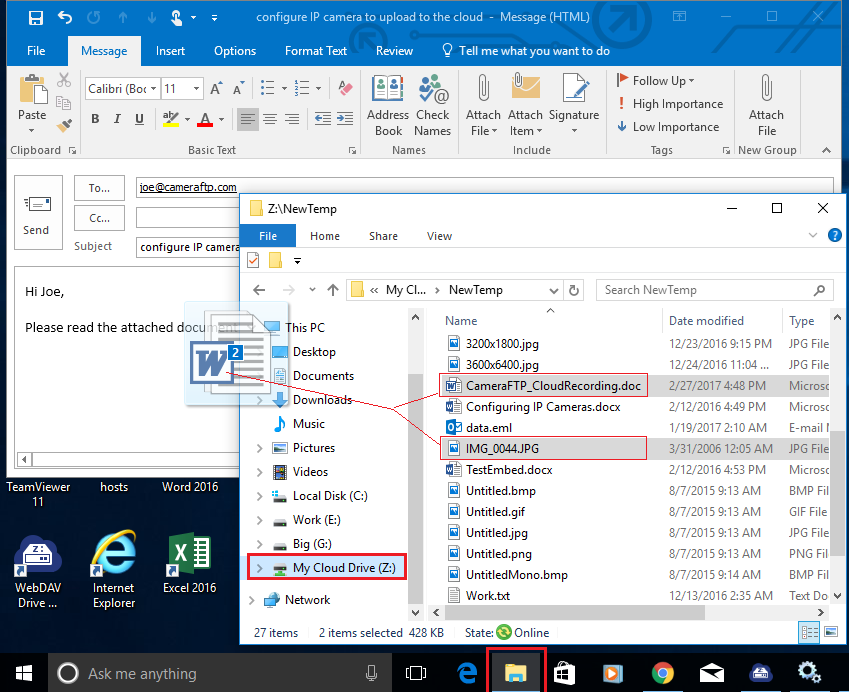
Je kunt de bestanden ook selecteren en in Bestandsverkenner op Kopiëren (CTRL-C) klikken, en vervolgens in je nieuwe e-mail op Plakken (CTRL-V) klikken om de bestanden als bijlage toe te voegen.
Methode 2: Gebruik kopiëren en plakken nadat u op "Bestand bijvoegen" hebt geklikt.
U kunt op de gebruikelijke knop "Bestand bijvoegen" klikken. Er wordt dan een venster geopend waarin u bestanden kunt selecteren. Selecteer eerst de bestanden die u wilt bijvoegen. In plaats van op de knop "Invoegen" te klikken, kunt u vervolgens met de rechtermuisknop op de geselecteerde bestanden klikken en "Kopiëren" selecteren. Zie de onderstaande schermafbeelding:
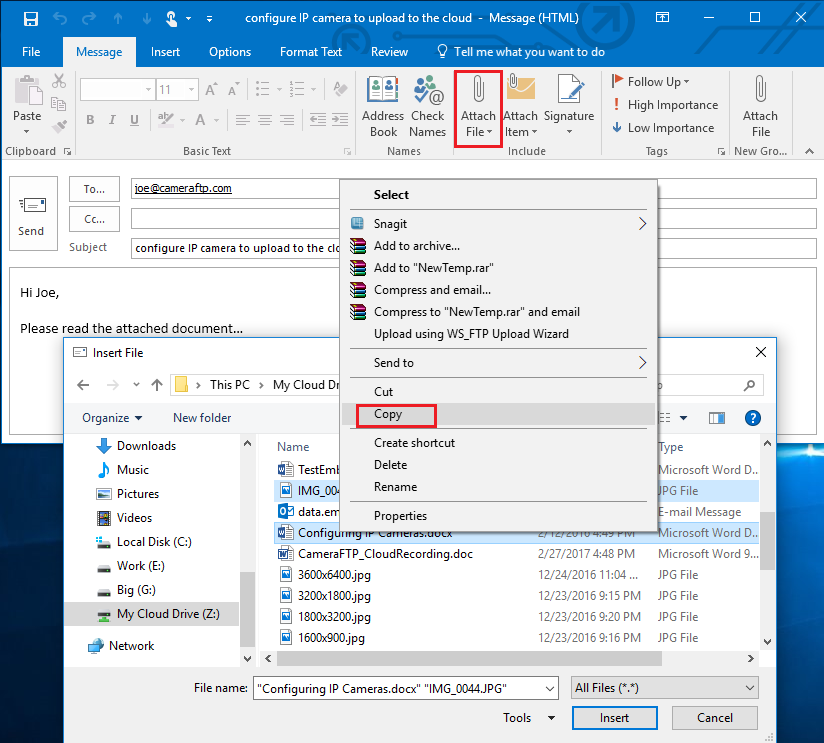
Daarna kunt u op Annuleren klikken om het dialoogvenster 'Bestanden selecteren' te sluiten. In de tekst van uw nieuwe e-mail kunt u de twee geselecteerde bestanden plakken; ze worden dan als bijlage toegevoegd.
Methode 3: Gebruik de klassieke knop 'Bestand bijvoegen'
Opvallend genoeg heeft Microsoft de klassieke knop 'Bestand bijvoegen' behouden, waarmee bestanden altijd als kopie worden bijgevoegd. Deze knop wordt standaard niet weergegeven, maar u kunt de optie (eenmalig) wijzigen om deze weer te geven. Om dit te doen, klikt u in het venster voor een nieuw e-mailbericht op Bestand -> Opties -> Lint aanpassen, selecteert u 'Bestand bijvoegen' aan de linkerkant, selecteert u 'Nieuw e-mailbericht' en klikt u op 'Nieuwe groep'; selecteer de nieuwe groep en klik vervolgens op 'Toevoegen >>', zoals weergegeven in de onderstaande schermafbeelding:
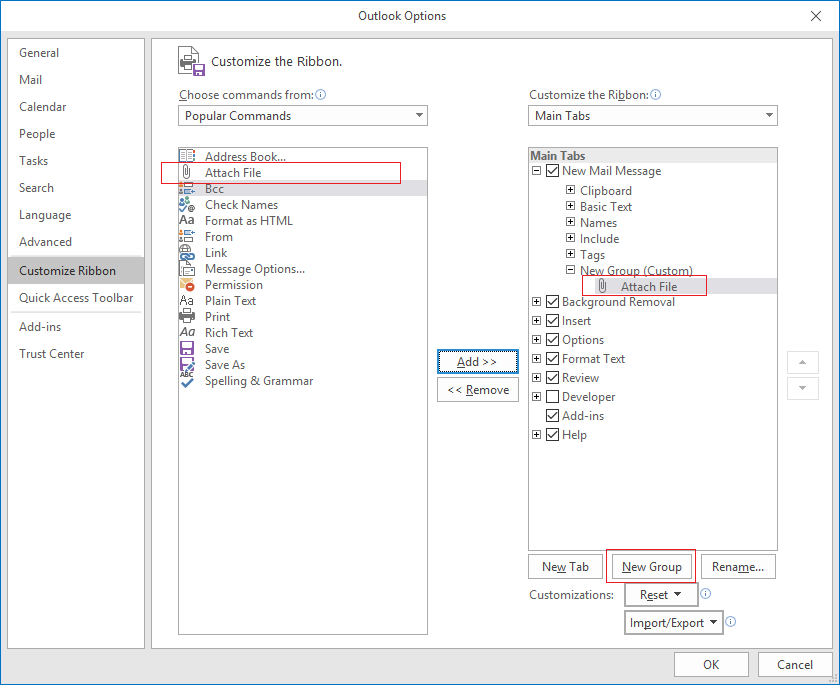
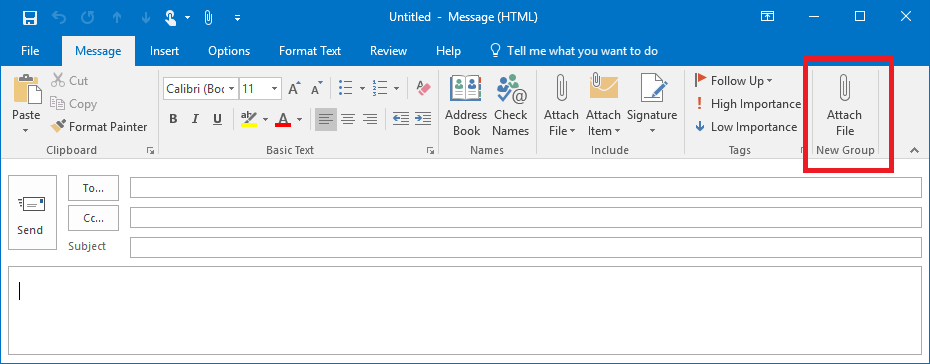
Klik op OK om het venster te sluiten. Nu ziet u een nieuwe knop 'Bestand bijvoegen', zoals hieronder weergegeven. Hoewel deze er hetzelfde uitziet, zal er, als u erop klikt, altijd een kopie van de bestanden worden bijgevoegd.
--------------
Office 2016 heeft andere cloudopslagdiensten (zoals DriveHQ) met OneDrive vermengd. Een correcte implementatie zou de optie "Bijvoegen als OneDrive-link" alleen moeten aanbieden voor bestanden op OneDrive. De meeste gebruikers vinden "Bestanden bijvoegen als weblink" echter niet prettig; ze willen gewoon eenvoudige en overzichtelijke e-mails. De aanpak van Microsoft kent één belangrijk probleem: wat als de ontvanger geen OneDrive gebruikt of een apparaat zonder OneDrive heeft? Bovendien blokkeren veel organisaties de internettoegang tot websites voor cloudopslag voor consumenten.
Als gebruikers bestanden als gewone bijlage via e-mail willen versturen, laat ze dat dan doen. Als ze bestanden in de cloud willen delen, kunnen ze andere opties gebruiken Bestanden delen/samenwerken in de cloud oplossingen. We hopen dat bovenstaande oplossingen u van dienst zijn.