Skip Navigation Links.
Collapse DriveHQ online hulpDriveHQ online hulp
Welkom bij DriveHQ Cloud IT Service
Aan de slag met DriveHQ
Expand <span style='cursor:hand' id='spnode_value101' onclick="SetNode('spnode_value101');">   De DriveHQ-website gebruiken</span> De DriveHQ-website gebruiken
Expand <span style='cursor:hand' id='spnode_value14600' onclick="SetNode('spnode_value14600');">   Groepsaccountbeheer</span> Groepsaccountbeheer
Expand <span style='cursor:hand' id='spnode_value14700' onclick="SetNode('spnode_value14700');">   Cloud Drive-mapping</span> Cloud Drive-mapping
Expand <span style='cursor:hand' id='spnode_value15000' onclick="SetNode('spnode_value15000');">   DriveHQ-clientsoftware gebruiken</span> DriveHQ-clientsoftware gebruiken
Expand <span style='cursor:hand' id='spnode_value76' onclick="SetNode('spnode_value76');">   FTP-hostingservice</span> FTP-hostingservice
Expand <span style='cursor:hand' id='spnode_value19900' onclick="SetNode('spnode_value19900');">   E-mailhostingservice</span> E-mailhostingservice
Expand <span style='cursor:hand' id='spnode_value65' onclick="SetNode('spnode_value65');">   Webhostingdienst</span> Webhostingdienst
Expand <span style='cursor:hand' id='spnode_206' onclick="SetNode('spnode_206');">   Bestandsdropbox</span> Bestandsdropbox
Expand <span style='cursor:hand' id='spnode_value87' onclick="SetNode('spnode_value87');">   Partnerschapsprogramma’s</span> Partnerschapsprogramma’s
Expand <span style='cursor:hand' id='spnode_value210' onclick="SetNode('spnode_value210');">   Mobiele toegang</span> Mobiele toegang
Expand <span style='cursor:hand' id='spnode_value21000' onclick="SetNode('spnode_value21000');">   Geavanceerde functies en services</span> Geavanceerde functies en services


DriveHQ Team Anywhere: Remote Desktop, Remote Access, Remote Assistance
DriveHQ's CameraFTP Cloud Recording Service


Instructievideo's
Servicehandleiding
Ondersteuningsforum
Klantenservice

De eerste keer dat ik DriveHQ FileManager gebruik

De eerste keer dat u DriveHQ FileManager op een computer start, wordt het volgende dialoogvenster weergegeven.
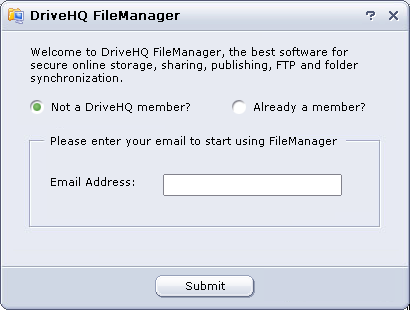

  1. Als u nog geen account heeft op DriveHQ.com, voer dan uw e-mailadres in om een tijdelijk account aan te maken. Nadat u uw e-mailadres heeft ingevoerd en op 'Verzenden' klikt, verschijnt het volgende dialoogvenster.
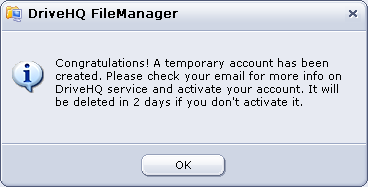
  2. Klik op "OK", dan wordt u automatisch aangemeld met het zojuist aangemaakte tijdelijke gebruikersaccount.

    Let op: Dit is slechts een tijdelijk account. Het DriveHQ-systeem stuurt u automatisch een welkomstmail met uw tijdelijke gebruikersnaam en wachtwoord. Deze e-mail wordt doorgaans binnen 10 minuten bezorgd. Soms kan het tot een half uur duren.

    Nadat je de e-mail hebt ontvangen, moet je de instructies volgen om in te loggen op www.drivehq.com en vervolgens je tijdelijke gebruikersnaam en wachtwoord wijzigen in je permanente gebruikersnaam en wachtwoord.

    Als u de welkomstmail niet ontvangt, controleer dan uw spam-/ongewenste e-mailmappen. Hoogstwaarschijnlijk heeft uw e-mailserver (of uw internetprovider) e-mails van DriveHQ gefilterd of geblokkeerd. Als u de e-mail nog steeds niet ontvangt, neem dan contact op met uw systeembeheerder of internetprovider om te vragen of zij DriveHQ-e-mails kunnen blokkeren, of probeer een ander e-mailadres (met een andere e-mailserver of een andere internetprovider).

  3. Als je al een DriveHQ-account hebt, selecteer dan 'Al lid' en ga vervolgens verder met inloggen.
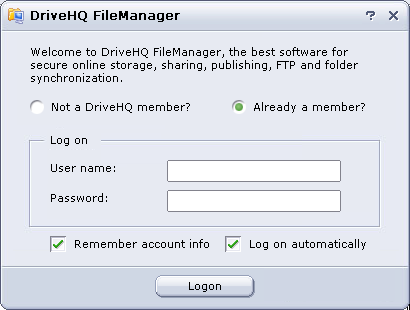
Log in op uw account

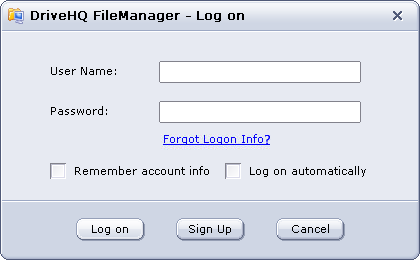
Standaard worden uw accountgegevens door het systeem bewaard en wordt u automatisch aangemeld wanneer de applicatie start. Als u uw aanmeldingsopties de vorige keer hebt gewijzigd, moet u handmatig aanmelden. Klik op de knop 'Verbinden' in de werkbalk. Er verschijnt een aanmeldingsvenster, zoals hieronder weergegeven.