DriveHQ Online Backup 5.0 Enterprise Edition heeft bewezen zeer betrouwbaar te zijn. Onder bepaalde omstandigheden kunnen gebruikers echter nog steeds problemen ondervinden.
- Het lukt niet om de DriveHQ Online Backup-software te downloaden, het gedownloade bestand kan niet worden uitgevoerd of de installatie geeft een foutmelding.
Je kunt DriveHQ Online Backup downloaden via de softwaredownloadpagina van DriveHQ:
https://www.drivehq.com/nl/downloads/downloadonlinebackup.aspx
Zorg ervoor dat u de juiste versie (32-bits of 64-bits) voor uw besturingssysteem downloadt. U kunt uw OS-versie vinden met Internet Explorer door naar de volgende pagina te gaan:
https://www.drivehq.com/downloads/FindOSVersion.aspx
Veel antivirusprogramma's of netwerkbeveiligingssoftware kunnen het downloaden van het DriveHQ Online Backup-installatiebestand verstoren.
Op Windows Server 2008 is het downloaden van bestanden met Internet Explorer standaard niet toegestaan. U moet de beveiligingsinstellingen van Internet Explorer wijzigen om het downloaden van bestanden toe te staan. U kunt Firefox of Chrome gebruiken om het bestand te downloaden.
Sommige antivirusprogramma's/beveiligingssoftware hernoemen EXE-bestanden automatisch naar een ander bestandstype. In dat geval moet u, nadat u het bestand hebt gedownload, de bestandsextensie weer terugzetten naar .EXE.
Als u DriveHQ Online Backup nog steeds niet kunt installeren, controleer dan of uw Windows-aanmeldingsaccount software mag installeren. Het gebruik van een Windows-systeembeheerdersaccount wordt aanbevolen.
U kunt ook proberen alle firewallsoftware, beveiligingssoftware en antivirussoftware tijdelijk uit te schakelen om te controleren of het probleem daarmee is opgelost.
- Ik heb de software geïnstalleerd. Wanneer ik de eerste back-uptaak probeer aan te maken, loopt het programma vast.
Ook dit wordt hoogstwaarschijnlijk veroorzaakt door antivirussoftware of netwerkbeveiligingssoftware. Zorg ervoor dat u geen software hebt die het DriveHQ Online Backup GUI-proces en het DHQBackupSvc.exe-proces blokkeert. U kunt dergelijke software tijdelijk uitschakelen om te controleren of dit het DriveHQ-probleem veroorzaakt.
Vanwege het grote aantal verschillende soorten en versies van antivirus- en netwerkbeveiligingssoftware kan DriveHQ geen gedetailleerde hulp bieden. U kunt het probleem echter zeker zelf oplossen, aangezien we een enorm aantal gebruikers hebben en zij dit probleem vrijwel altijd zelfstandig kunnen verhelpen.
- De software kon geen verbinding maken met DriveHQ.com. Het blijft proberen verbinding te maken, maar zonder succes.
Open allereerst Internet Explorer (het is noodzakelijk om Internet Explorer te gebruiken; een andere webbrowser is niet toegestaan) en probeer in te loggen op..
www.drivehq.com . Als het niet werkt, dan is er een probleem met je internetverbinding. Je moet dit probleem eerst oplossen.
Als u via een webbrowser kunt inloggen op www.drivehq.com , dan zou de DriveHQ Online Backup-clientsoftware ook verbinding moeten kunnen maken met DriveHQ.com. Het probleem kan worden veroorzaakt door uw antivirussoftware of netwerkbeveiligingssoftware die DriveHQ Online Backup blokkeert.
- Als u een proxyserver gebruikt om verbinding te maken met internet, moet u het aanmeldingsaccount van de Windows-service DHQBackupSvc.exe wijzigen. Een proxyserverinstelling is normaal gesproken alleen van toepassing op het huidige Windows-aanmeldingsaccount. Standaard wordt het DriveHQ Online Backup-serviceproces (DHQBackupSvc.exe) echter uitgevoerd als het LocalSystem-account, waarvoor geen proxyserverinstelling beschikbaar is. In dit geval moet u de aanmeldingsnaam van het DriveHQ Online Backup-serviceproces wijzigen. Raadpleeg de documentatie voor meer informatie over het wijzigen van de aanmeldingsnaam van de Windows-service Uitvoeren als een serviceproces hoofdstuk.
- Bepaalde cacheservers kunnen de verbinding van DriveHQ Online Backup met het DriveHQ.com-systeem verstoren. Veel cacheservers kunnen geen SSL-inhoud cachen. U kunt DriveHQ Online Backup daarom configureren om SSL te gebruiken. Dit doet u via de DriveHQ Online Backup-clientsoftware: klik op Opties → Systeemopties en vink vervolgens 'SSL gebruiken' aan.
- DriveHQ Online Backup heeft mijn back-uptaak/taken verloren, wat moet ik doen?
Het komt zelden voor dat DriveHQ Online Backup het bestand met de back-uptakenlijst kwijtraakt. Dit probleem werd gemeld in versie 3.x. Het kan zich voordoen wanneer u back-uptaken op twee verschillende computers vrijwel gelijktijdig aanmaakt. Het kan ook gebeuren wanneer de software een nieuwe versie van het back-uptakenlijstbestand uploadt en de netwerkverbinding plotseling wegvalt.
Als dit gebeurt, kunt u meestal een oudere versie van het back-uptakenlijstbestand herstellen met DriveHQ FileManager. Het back-uptakenlijstbestand wordt in deze externe map opgeslagen:
\DriveHQData\DriveHQ WWWBackup\Info
De bestandsnaam van de back-uptakenlijst is: BackupTasklist.xml.
Een back-upkopie van het takenlijstbestand wordt opgeslagen als “Copy_BackupTasklist.xml”; als de back-up van de takenlijst verloren gaat, probeer dan de volgende stappen:
- Meld u af bij DriveHQ Online Backup. Om u af te melden, klikt u op het tabblad Opties en vervolgens op 'Afmelden'.
- Gebruik DriveHQ FileManager of de website DriveHQ.com om “BackupTasklist.xml” te hernoemen naar “BackupTasklist_back.xml” en hernoem vervolgens “Copy_BackupTasklist.xml” naar “BackupTasklist.xml”.
- Meld u opnieuw aan bij DriveHQ Online Backup. Dit zou het probleem meestal moeten oplossen.
Als de bovenstaande oplossing uw probleem niet verhelpt, moet u mogelijk de back-uptaak opnieuw aanmaken. Houd er rekening mee dat al uw bestanden/mappen die naar DriveHQ zijn geback-upt, niet worden beïnvloed. U kunt uw bestanden op elk gewenst moment herstellen met DriveHQ FileManager, FTP of de website DriveHQ.com. U hoeft niet al uw bestanden/mappen opnieuw te uploaden. U hoeft alleen dezelfde back-uptaak opnieuw aan te maken (met dezelfde naam voor de back-uptaak en dezelfde bronmap). Nadat u de back-uptaak opnieuw hebt aangemaakt, zal deze proberen alle bestanden/mappen opnieuw te back-uppen. Op dat moment detecteert DriveHQ Online Backup dat dezelfde bestanden al in de back-upbestemmingsmappen aanwezig zijn. Het zal het opnieuw uploaden van dezelfde bestanden dus overslaan. De "eerste" back-up zal daardoor veel sneller zijn dan de daadwerkelijke "eerste" back-up (waarbij alle bestanden/mappen moeten worden geüpload en die doorgaans lang duurt).
- Wat te doen als DriveHQ Online Backup niet reageert; een foutmelding geeft zoals "basisservicefout" of "verbinding met DriveHQ online backup-serviceproces mislukt"; of als een taak erg lang duurt zonder dat er vooruitgang wordt geboekt
Bijvoorbeeld: wordt de melding "Takenlijst vernieuwen..." weergegeven? Als u op de knop Annuleren klikt, wordt het dialoogvenster "Takenlijst vernieuwen" niet gesloten. In plaats daarvan wordt de knop Annuleren uitgeschakeld, waardoor u het dialoogvenster niet kunt sluiten.
- Het komt zelden voor dat DriveHQ Online Backup vastloopt of dat het basisproces van de online back-upservice crasht. Mocht dit toch gebeuren, dan detecteert het systeem dit meestal automatisch of start het het basisproces van de back-upservice automatisch opnieuw op. Wees daarom geduldig en wacht ongeveer 10 minuten.
Als het apparaat echt vastzit, kun je het probleem op twee manieren oplossen:
- Methode 1: Start uw computer opnieuw op. Het opnieuw opstarten van uw computer kan mogelijk ook andere vreemde problemen oplossen.
- Methode 2:
(1) Open Taakbeheer van Windows en beëindig het proces DriveHQBackup.exe (het GUI-programma);
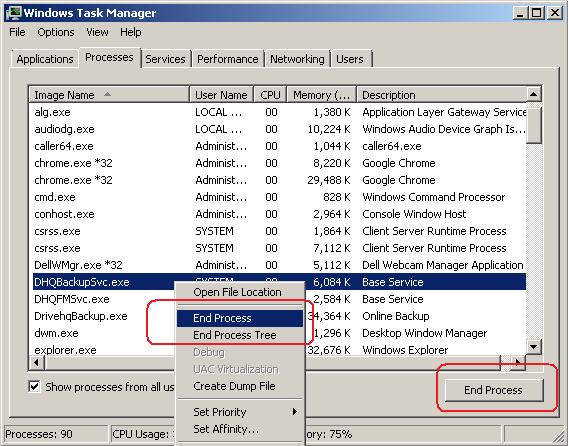
(2) U kunt met de rechtermuisknop op een proces klikken en vervolgens op 'Proces beëindigen' klikken. U kunt ook een proces selecteren en op de knop 'Proces beëindigen' in de rechteronderhoek klikken.
(3) Ga naar het Configuratiescherm --> Administratieve hulpmiddelen --> Services. Stop de service met de naam "DriveHQ Backup service". Als het niet lukt om de service te stoppen, kunt u het proces met de naam "DHQBackupSvc.exe" beëindigen om de service te stoppen;
(4) U kunt vervolgens de ‘DriveHQ Backup-service’ opnieuw starten via het dialoogvenster Services. Start daarna het DriveHQ Online Backup GUI-programma opnieuw.
- Waarom duurt het zo lang om een back-up van mijn taak te maken?
Als u een back-up maakt van veel bestanden of gegevens, kan het lang duren voordat DriveHQ Online Backup de bestanden heeft geüpload. De uploadsnelheid is afhankelijk van vele factoren:
- Totale hoeveelheid gegevens;
Over het algemeen geldt: hoe meer gegevens je uploadt, hoe langer het duurt.
- Totaal aantal bestanden of bestandsgroottes;
Als je veel kleine bestanden uploadt, zijn de overheadkosten erg hoog en is de snelheid dus veel lager dan bij het uploaden van grote bestanden.
- Bestandstypen;
Wanneer je een afbeeldingsbestand uploadt, maakt de DriveHQ-server één miniatuurafbeelding en één voorbeeldafbeelding aan. Hierdoor duurt het uploaden langer dan bij andere bestandstypen.
DriveHQ Online Backup ondersteunt datacompressie om het downloaden en uploaden van bestanden te versnellen. Niet-gecomprimeerde bestanden kunnen sneller worden geüpload dan gecomprimeerde bestanden. Niet-gecomprimeerde bestandstypen zijn onder andere tekstbestanden, HTML, MS Word, Excel, DLL, PDF, enz. Gecomprimeerde bestandstypen zijn onder andere JPG, MP3, ZIP, RAR, PPT en MPEG.
- De uploadsnelheid van uw computer naar de DriveHQ-server:
Zelfs met een zeer snelle internetverbinding is dat geen garantie voor de upload-/downloadsnelheid naar een bepaalde website. Houd er rekening mee dat de internetsnelheid van uw provider meestal alleen de snelheid garandeert van uw computer naar het datacenter van uw provider. Van het datacenter van uw provider naar het datacenter van DriveHQ.com gaat het verkeer via vele tussenstations (hops) op de internetbackbone. De meeste tussenstations worden gedeeld door talloze internetgebruikers. Het is dus vergelijkbaar met een snelweg. Het langzaamste tussenstation (link) bepaalt de werkelijke snelheid.
Je internetprovider kan mogelijk je verbindingssnelheid optimaliseren door de routering aan te passen.
Houd er rekening mee dat de servers van DriveHQ extreem snel zijn. We beschikken bovendien over vrijwel onbeperkte netwerkbandbreedte. Zoals hierboven vermeld, garandeert dit echter geen zeer hoge snelheid. Als u onze service echter vanuit meerdere locaties gebruikt (bijvoorbeeld als u subgebruikers of klanten op verschillende locaties hebt), dan zal de gecombineerde verbindingssnelheid zeer hoog zijn.
DriveHQ-technologieën die het uploaden/downloaden van bestanden versnellen:
DriveHQ heeft diverse technologieën ontwikkeld om het downloaden en uploaden van bestanden te versnellen. Deze technologieën omvatten onder andere:
- Transparante datacompressie:
Wanneer u bestanden uploadt/downloadt met DriveHQ Online Backup, worden de gegevens automatisch gecomprimeerd voor sneller uploaden/downloaden. Als u comprimeerbare bestanden uploadt/downloadt, is de snelheid aanzienlijk hoger.
- Lokale cachemap:
Wanneer u een extern bestand opent/downloadt met DriveHQ FileManager of DriveHQ Online Backup, wordt het bestand gedownload naar uw lokale cachemap. Op deze manier worden dezelfde bestanden niet steeds opnieuw geüpload/gedownload.
- Magische upload:
In bepaalde gevallen, wanneer hetzelfde bestand door meerdere gebruikers naar DriveHQ is geüpload, kan het maken van een back-up van dat bestand extreem snel verlopen, omdat het uploaden/downloaden dan overgeslagen wordt.
- Automatisch hervatten en handmatig hervatten:
Bij het uploaden van een zeer groot bestand kan de netwerkverbinding halverwege verbroken worden. DriveHQ Online Backup kan automatisch de netwerkverbinding opnieuw proberen en de upload (download) hervatten. Als de upload om welke reden dan ook mislukt, kunt u de back-up handmatig herstarten en de upload hervatten vanaf het punt waar deze werd onderbroken.
- DriveHQ Online Backup werkte prima, maar plotseling is er iets mis; het lijkt erop dat de back-uptaken beschadigd zijn geraakt. Ik heb geprobeerd DriveHQ Online Backup te verwijderen en opnieuw te installeren, maar dat heeft het probleem niet opgelost. Hoe kan ik helemaal opnieuw beginnen? Of Hoe kan ik DriveHQ Online Backup volledig van mijn computer verwijderen en vervolgens opnieuw installeren?
Het verwijderen en opnieuw installeren van DriveHQ Online Backup lost mogelijk niet alle problemen op. Wanneer u DriveHQ Online Backup verwijdert, worden alleen de applicatiebestanden en registerinstellingen verwijderd die tijdens het installatieproces zijn aangemaakt. Het verwijdert geen cachebestanden/mappen en ook geen applicatie-instellingen in het Windows-register. Om DriveHQ Online Backup volledig te verwijderen, moet u het eerst van uw computer verwijderen. U kunt DriveHQ Online Backup verwijderen via het Configuratiescherm van Windows --> Programma's en functies (of Configuratiescherm --> Programma's verwijderen).
(
- Sluit het DriveHQ Online Backup GUI-programma af (klik met de rechtermuisknop op het kleine pictogram in het systeemvak en selecteer Afsluiten) - KLAAR
- Stop het "DriveHQ Backup-serviceproces"; u kunt het "DriveHQ Online Backup-serviceproces" stoppen via de beheertools en services. Zie de onderstaande schermafbeelding: - KLAAR
)
- Verwijder alle bestanden/mappen in uw DriveHQ.com-account. U kunt dit eenvoudig doen met de DriveHQ FileManager-clientsoftware. U kunt dit ook doen via de website www.drivehq.com. Als u veel bestanden hebt, kan het even duren voordat alle bestanden zijn verwijderd.
- Verwijder de volgende lokaal opgeslagen mappen en alle submappen (indien aanwezig).
C:\Documents and Settings\Default User\Application Data\DriveHQ verwijderd
C:\Documenten en instellingen\WINDOWS_AANMELDINGS_GEBRUIKERSNAAM\Applicatiegegevens\DriveHQ
(waarbij WINDOWS_LOGON_USERNAME de gebruikersnaam is waarmee u zich aanmeldt bij de computer)
Je kunt DriveHQ Online Backup vervolgens opnieuw installeren om bestanden te backuppen.
- Ik heb een grote hoeveelheid gegevens die ik moet back-uppen, en dat duurt erg lang. Kan ik een USB-stick naar DriveHQ opsturen? Kan DriveHQ in geval van nood al mijn bestanden naar een USB-stick kopiëren en die vervolgens naar mij terugsturen?
Ja. U kunt een USB-stick naar DriveHQ sturen en wij uploaden de bestanden vanuit ons datacenter. Dit is vele malen sneller dan wanneer u de bestanden zelf uploadt. Als u gebruikmaakt van onze zakelijke service, kunt u maximaal twee USB-sticks per jaar versturen. Wij uploaden de bestanden dan gratis.
Als u gebruikmaakt van onze reguliere premium service, betaalt u de kosten voor het verwerken van de upload. Deze kosten zijn zeer betaalbaar als u veel data hebt.
DriveHQ kan op verzoek al uw bestanden naar een USB-stick kopiëren en deze naar u terugsturen. Hieraan zijn extra kosten verbonden voor het voorbereiden van de gegevens en het verzenden van de schijf. Neem voor meer informatie contact op met de klantenservice van DriveHQ.
- Ik heb een grote hoeveelheid gegevens die ik moet back-uppen (meer dan 100 GB). Ik heb mijn bestanden naar een USB-stick gekopieerd en naar DriveHQ gestuurd. DriveHQ heeft het uploaden van mijn bestanden nu voltooid. Hoe kan ik een nieuwe back-uptaak aanmaken zonder dezelfde bestanden opnieuw te uploaden?
Ja, u kunt een nieuwe back-uptaak aanmaken zonder dezelfde bestanden opnieuw te uploaden. Het idee is als volgt: als hetzelfde bestand al in de bestemmingsmap aanwezig is, zal DriveHQ Online Backup (en Bestandsbeheer) het uploaden (of downloaden) van die bestanden overslaan.
Om te voorkomen dat u dezelfde bestanden opnieuw uploadt, hoeft u er alleen maar voor te zorgen dat dezelfde bestanden zich in de back-upbestemmingsmap bevinden. Volg de onderstaande stappen om een nieuwe back-uptaak aan te maken (en te voorkomen dat u dezelfde bestanden opnieuw uploadt).
Stap 1: Zorg dat u weet waar de back-upbestemmingsmap zich bevindt:
Als u een back-uptaak aanmaakt die een back-up maakt van de map 'Favorieten' zoals hieronder beschreven:
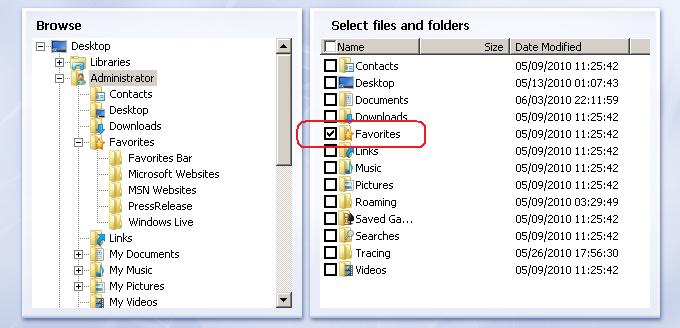
Als u de naam van de back-uptaak opslaat als 'Backup3', dan wordt de back-upbestemmingsmap:
\DriveHQData\DriveHQ WWWBackup\Data\Backup3\Favorites
Je kunt de back-upbestemming eenvoudig controleren met DriveHQ FileManager of via de website DriveHQ.com.
Stap 2: Verplaats of kopieer de bestanden/mappen die u al naar uw DriveHQ-account hebt geüpload naar de juiste bestemmingsmap. Als de bestemmingsmap nog niet is aangemaakt, kunt u deze handmatig aanmaken.
Stap 3: Maak de back-uptaak aan met de juiste taaknaam en bronmap, zodat de bestemmingsmap van de taak overeenkomt met wat u in stap 2 hebt voorbereid.
Stap 4: Voer de back-uptaak uit en open het voortgangsvenster om de voortgang te volgen. Zorg ervoor dat het uploaden van bestanden automatisch wordt overgeslagen. Als u ziet dat er toch veel bestanden worden geüpload, controleer dan of er lokaal bestanden zijn gewijzigd. Zo niet, dan betekent dit dat u de bestemmingsmappen niet correct hebt voorbereid. U kunt de mappen en bestanden controleren in:
\DriveHQData\DriveHQ WWWBackup\Data\BACKUPNAME
En kijk waar de bestanden/mappen naartoe worden geüpload. Let op: bovenstaande methode werkt alleen voor niet-versleutelde back-uptaken. Voor versleutelde back-uptaken moet een andere aanpak worden gevolgd. Neem voor meer informatie contact op met de klantenservice van DriveHQ.