Back-upwizard
Normaal gesproken moet je een back-up maken van al je documenten, bedrijfsbestanden, persoonlijke foto's, andere digitale mediabestanden en belastingdocumenten, enzovoort. Je hoeft geen back-up te maken van het besturingssysteem en programma's, omdat deze opnieuw geïnstalleerd kunnen worden.
Nadat u in het scherm 'Maken' 'Snelle back-up' of 'Geavanceerde back-up' hebt gekozen, wordt u doorgestuurd naar het scherm voor het selecteren van bestanden/mappen. Klik op 'Help me bestanden selecteren', waarna de interface van de back-upwizard wordt weergegeven.


1. Klik Maak een back-up van mijn documenten
Deze functie wordt gebruikt om bestanden en submappen in "Mijn documenten" te back-uppen.

U kunt het schema en de tijd voor een back-uptaak instellen. Nadat u deze twee stappen hebt voltooid, klikt u op de knop "Volgende".

Naam van de back-uptaak: Geef de taak een naam.
Beschrijving: beschrijft de inhoud van de taak.
Sluit deze bestanden uit: Sluit de door u opgegeven bestandstypen uit van de back-uptaak. U kunt meerdere extensies invoeren (gescheiden door een komma of puntkomma).
Sluit deze submappen uit: Sluit de door u opgegeven typen submappen uit van de back-uptaak.
Deze taak is geldig vanaf: Je kunt een geldigheidsperiode voor de taak definiëren.
Met versleuteling: Als u 'Met versleuteling' aanvinkt, worden uw bestanden versleuteld met uw persoonlijke versleutelingssleutel voordat ze naar DriveHQ.com worden geüpload. Uw versleutelingssleutel wordt nooit op de server opgeslagen. Uw bestanden zijn dus uiterst veilig, omdat niemand uw bestanden kan decoderen zonder de versleutelingssleutel.
Maximaal aantal versies dat bewaard kan worden: Online Backup ondersteunt de functie voor versiegeschiedenis van bestanden. Standaard slaat Online Backup de meest recente versie van het bestand dat u back-upt op. U kunt het maximale aantal te bewaren versies wijzigen van 1 tot 5000.
Nadat u alle vereiste gegevens hebt ingevoerd, klikt u op Finish knop om bestanden en mappen te back-uppen naar een servermap op www.DriveHQ.com.
Als u dit hebt gecontroleerd "Met encryptie", de "Voer het dialoogvenster voor het invoeren van de versleutelingssleutel in" verschijnt. Voer uw versleutelingssleutel in (deze moet langer zijn dan 8 tekens) en klik vervolgens op "OK" om een back-up van uw gegevens te maken.
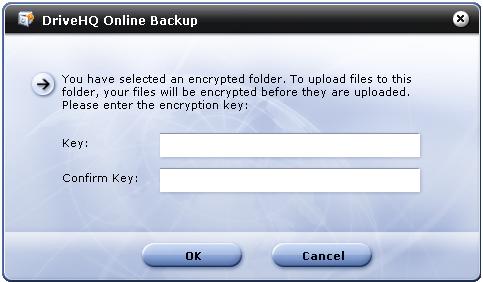
Houd er rekening mee dat u AL uw versleutelingssleutels moet onthouden. Zodra uw bestanden versleuteld op de server zijn opgeslagen, blijven ze, zelfs als u de versleutelingssleutel wijzigt, versleuteld met de oude sleutel. De nieuwe versleutelingssleutel is alleen van invloed op bestanden die later worden geback-upt.

Klik op "OK", de back-uptaak wordt vervolgens weergegeven in de interface "Taken beheren".
2. Klik Maak een back-up van alle gegevensbestanden
Deze functie wordt gebruikt om een back-up te maken van alle bestanden op uw computer, met uitzondering van bepaalde bestanden systeembestanden, programmabestanden, tijdelijke bestanden en e-mailbestanden.
Alle stappen zijn hetzelfde als bij "Een back-up maken van mijn documenten". Raadpleeg "Een back-up maken van mijn documenten".
3. Klik Bronmappen en -bestanden handmatig selecteren
Deze functie is hetzelfde als "Geavanceerde back-up". Raadpleeg de sectie "Geavanceerde taak".