EStrong(또는 ES App Group)의 ES File Explorer/Manager는 안드로이드용으로 매우 인기 있는 파일 관리 앱입니다.
이 앱은 구글 플레이 스토어에서 무료로 다운로드할 수 있으며, 고급 버전인 ES File Explorer/Manager Pro는 2.99달러에 구매할 수 있습니다.
DriveHQ는 클라우드 파일 서버/WebDAV 드라이브 매핑 서비스 분야의 선도적인 제공업체입니다. WebDAV 드라이브 매핑은 클라우드 스토리지에 접근하는 가장 쉬운 방법이며 모든 플랫폼에서 작동합니다.
ES File Explorer는 FTP 또는 WebDAV 프로토콜을 사용하여 DriveHQ 클라우드 파일 저장소에 액세스하고 관리할 수 있습니다. 이 문서에서는 DriveHQ의 WebDAV 서버와 ES File Explorer/Manager를 구성하는 방법에 대해 설명합니다. 이 정보는 다른 WebDAV 클라이언트 애플리케이션을 구성할 때도 유용합니다.
1단계: WebDAV 서버/URL을 가져옵니다.
Estrong의 ES 파일 탐색기를 DriveHQ WebDAV 서버와 함께 사용하려면 먼저 DriveHQ 계정이 있어야 합니다. DriveHQ 계정이 없으면 www.DriveHQ.com 웹사이트를 방문하여 무료 계정을 만들 수 있습니다. 무료 계정은 만료되지 않지만 몇 가지 제한 사항이 있습니다.
- 관리자라면 직원 및 외부 고객을 포함한 사용자들을 위해 하위 계정을 생성할 수 있습니다. 유료 그룹 계정의 하위 사용자 역시 유료 계정으로 간주됩니다.
다음 단계는 보안 WebDAV URL을 생성/획득하는 것입니다. DriveHQ.com 웹사이트에 로그인한 다음, 시작 메뉴에서 "드라이브 매핑 URL"을 클릭하세요. 아래 스크린샷을 참조하세요(데스크톱 브라우저 및 모바일 브라우저).
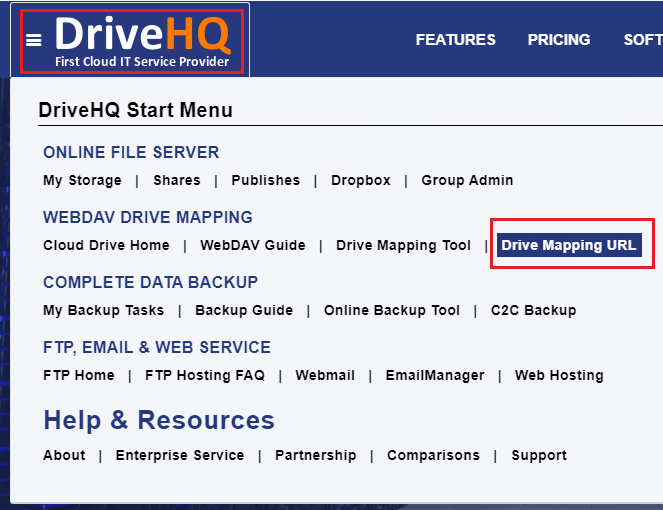
데스크톱 웹 브라우저에서 WebDAV URL 가져오기
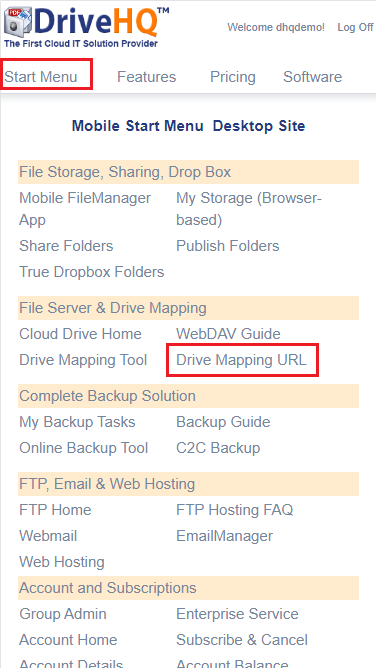
모바일 웹 브라우저에서 WebDAV URL 가져오기
"드라이브 매핑 URL"을 클릭하면 다음과 같은 "보안 WebDAV URL 생성/관리" 페이지가 표시됩니다. (보안 WebDAV URL이 없는 경우 생성할 수 있습니다. WebDAV URL은 특정 IP 주소로 제한될 수 있습니다.)
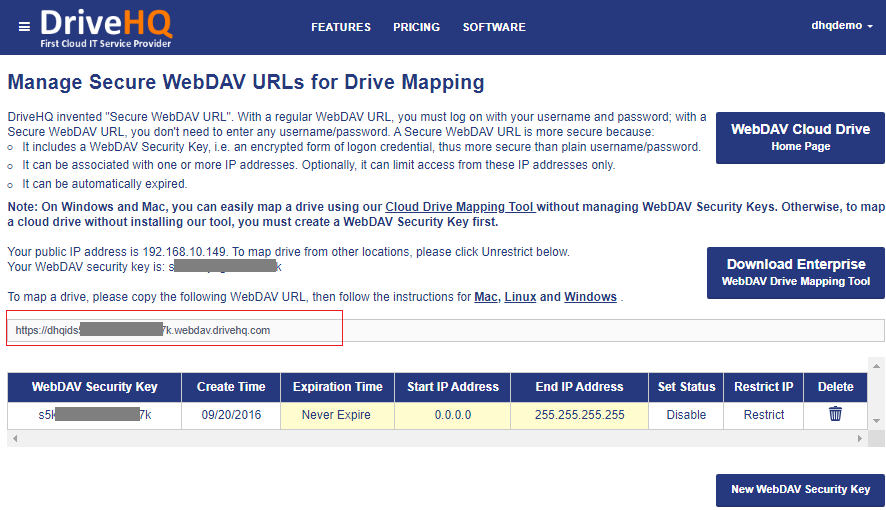
2단계: ES 파일 탐색기에 WebDAV 서버/사이트 추가
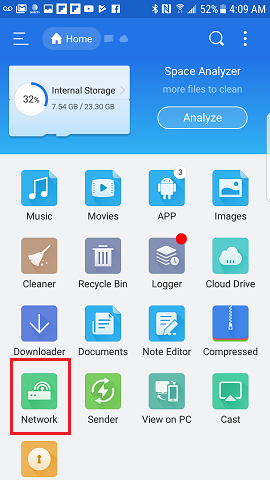
안드로이드 휴대폰/태블릿에서 ES 파일 탐색기를 실행하면 다음과 같은 초기 화면이 나타납니다:
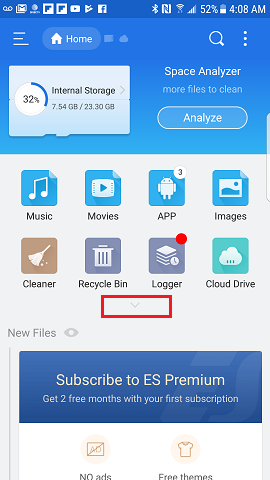
위 그림과 같이 화살표를 탭하여 홈 화면을 확장하면 "네트워크" 아이콘이 보입니다:
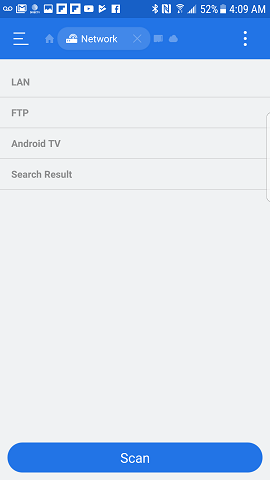
"네트워크" 아이콘을 탭하면 다음과 같은 "네트워크" 화면이 표시됩니다:
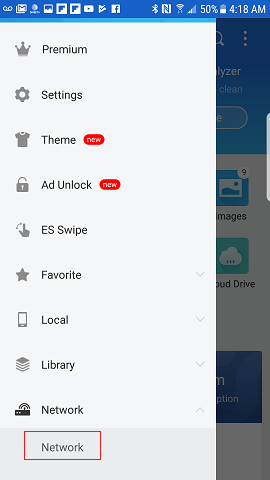
또는 아래 그림과 같이 ES 파일 탐색기의 시작 메뉴에서 "네트워크" 화면에 접근할 수도 있습니다. "네트워크"를 탭하여 네트워크 항목을 확장한 다음, 다시 "네트워크"를 탭하면 "네트워크" 화면이 표시됩니다.
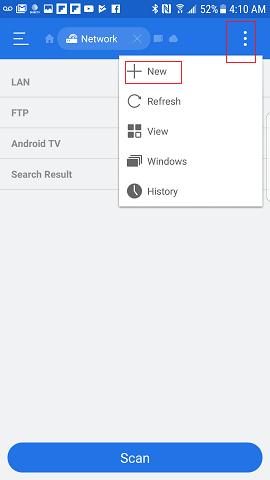
"네트워크" 화면에서 앱 화면 오른쪽 상단의 메뉴 아이콘을 탭하고 "+ 새 항목 추가"를 선택합니다.:
다음 화면이 표시되면 네트워크 서버 유형을 선택하세요. "WebDAV"를 탭하세요.
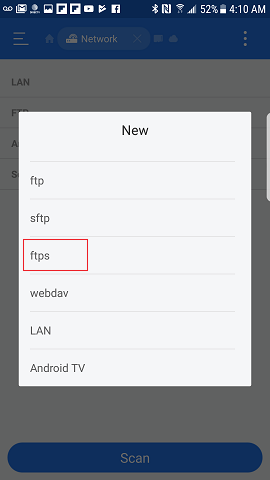
아래와 같이 "새 WebDAV 서버" 화면이 표시됩니다:
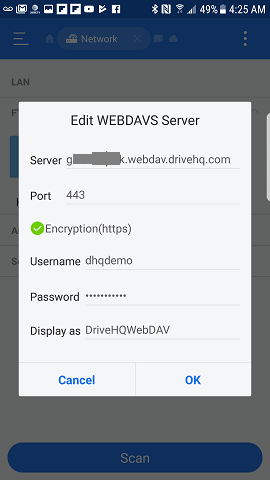
위 스크린샷에 표시된 대로 WebDAV 서버/계정 정보를 입력하세요. 반드시 본인의 사용자 이름과 비밀번호를 사용하십시오. WebDAV 서버 이름은 1단계에서 확인할 수 있습니다. HTTPS 프로토콜과 443번 포트를 사용하는 것이 좋습니다.
"확인" 버튼을 누르면 새 WebDAV 연결이 다음과 같이 저장됩니다:
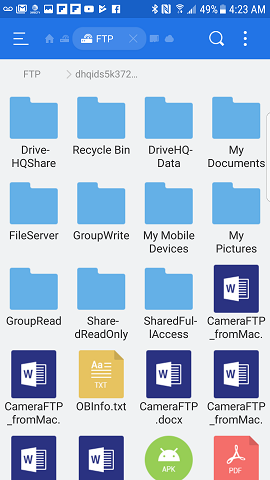
DriveHQ의 WebDAV 클라우드 스토리지에 연결하려면 위의 "네트워크" 화면에서 새 WebDAV 연결(DriveHQ)을 탭하기만 하면 됩니다. 그러면 DriveHQ의 WebDAV 서버에 로그인되어 아래 그림과 같이 클라우드 파일/폴더가 표시됩니다. "네트워크" 화면은 ES 파일 탐색기의 홈 화면이나 시작 메뉴에서 접근할 수 있습니다.
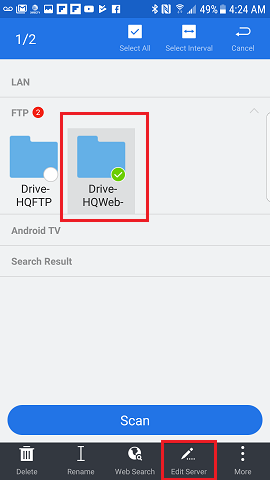
WebDAV 서버/계정 정보를 잘못 설정한 경우 수정할 수 있습니다. 네트워크 > FTP 화면에서 DriveHQ WebDAV 연결을 길게 누르면 하단에 메뉴가 나타납니다. 여기에서 WebDAV 정보를 삭제하거나 수정할 수 있습니다. 참고로 ES 파일 탐색기는 WebDAV 연결을 FTP 연결 목록에 표시합니다.