클라우드 이메일 및 메일함 관리
온라인 이메일 관리 창(원격 창)에서는 Windows 탐색기 창에서와 동일한 방식으로 온라인 이메일과 폴더를 관리할 수 있습니다. 구체적으로는 다음과 같은 작업을 수행할 수 있습니다:
- 온라인 이메일 및 폴더 구조
- 온라인 이메일과 폴더를 탐색하세요
- 새 온라인 폴더 만들기
- 온라인 폴더 이름 변경
- 온라인 이메일과 폴더를 삭제하세요
- 온라인에서 이메일을 찾아보세요
- 온라인 이메일 및 폴더 구조
DriveHQ.com에 새 계정을 등록하고 서비스를 주문하면 이메일 계정도 생성됩니다. 이메일 주소는 다음과 같습니다 YourUserName@firstcloudit.com.
온라인 이메일 창에서 drivehq 이메일을 관리할 수 있습니다. 이메일 창에는 받은 편지함, 보낸 편지함, 임시 저장, 휴지통, 대량 메일의 다섯 가지 주요 폴더가 있습니다.
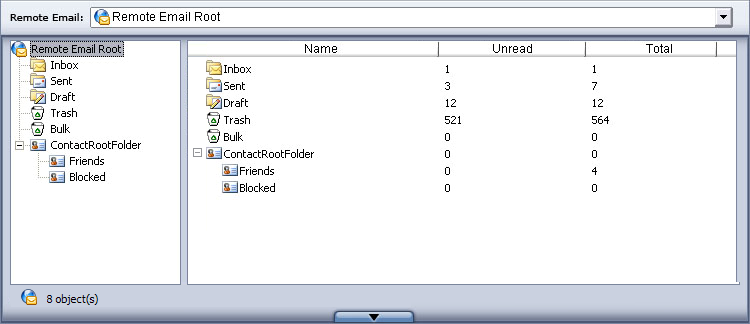
- 온라인 이메일과 폴더를 탐색하세요
- 오른쪽 상단의 드롭다운 목록에서 저장할 폴더를 선택하세요.
- 온라인 창에서 폴더를 두 번 클릭하여 해당 폴더로 들어갑니다.
- 클릭하세요
 이전에 방문했던 폴더로 이동합니다.
- 클릭하세요
 다음으로 방문한 폴더로 이동합니다.
- 클릭하세요
 상위 폴더로 이동하려면.
- 새 온라인 폴더 만들기
 버튼을 클릭하여 새 폴더를 만들고 폴더 이름을 지정하세요.
- 또는 클라우드 창의 빈 영역에서 마우스 오른쪽 버튼을 클릭하고 팝업 메뉴에서 새로 만들기를 선택합니다.
- 클라우드 폴더 이름 변경
이름을 바꿀 폴더를 클릭하고, 다시 클릭하거나 마우스 오른쪽 버튼을 클릭한 다음 팝업 메뉴에서 '이름 바꾸기'를 클릭합니다. 편집 상자에 새 이름을 입력합니다.
- 온라인 이메일과 폴더를 삭제하세요
삭제할 이메일 또는 폴더를 선택하고  를 클릭하거나 마우스 오른쪽 버튼 클릭 시 나타나는 팝업 메뉴에서 삭제를 클릭합니다. 삭제를 원하면 확인 대화 상자에서 예를 클릭하고, 취소하려면 아니요를 클릭합니다.
- 온라인에서 이메일을 찾아보세요
클라우드 서버 측에서도 온라인으로 이메일을 열람할 수 있습니다. 이메일을 두 번 클릭하거나 마우스 오른쪽 버튼 메뉴에서 '열기'를 클릭하세요.