백업 마법사
일반적으로 모든 문서 파일, 업무 파일, 개인 사진, 기타 디지털 미디어 파일 및 세금 관련 파일 등을 백업해야 합니다. 운영 체제 및 프로그램 파일은 재설치할 수 있으므로 백업할 필요가 없습니다.
"생성" 화면에서 "빠른 백업" 또는 "고급 백업"을 선택하면 파일/폴더 선택 화면으로 이동합니다. "파일 선택 도움말"을 클릭하면 백업 마법사 인터페이스가 표시됩니다.


1. 딸깍 하는 소리 내 문서 백업
이 기능은 "내 문서" 폴더의 파일과 하위 폴더를 백업하는 데 사용됩니다.

백업 작업의 일정과 시간을 설정할 수 있습니다. 이 두 단계를 완료한 후 "다음" 버튼을 클릭하세요.

백업 작업 이름: 작업에 이름을 지정하세요.
설명: 과제의 내용을 설명합니다.
다음 파일들을 제외하세요: 지정한 파일 형식을 백업 작업에서 제외합니다. 여러 확장자를 입력할 수 있습니다(쉼표 또는 세미콜론으로 구분).
다음 하위 폴더를 제외하세요: 지정한 하위 폴더 유형을 백업 작업에서 제외합니다.
이 작업은 다음 날짜부터 유효합니다: 작업에 대한 유효 기간을 정의할 수 있습니다.
암호화를 통해: '암호화 사용'을 선택하시면, 파일은 DriveHQ.com에 업로드되기 전에 개인 암호화 키로 암호화됩니다. 암호화 키는 서버에 저장되지 않으므로, 암호화 키 없이는 누구도 파일을 해독할 수 없어 파일이 매우 안전하게 보호됩니다.
보관할 최대 버전 수: 온라인 백업은 파일 버전 기록 기능을 지원합니다. 기본적으로 온라인 백업은 백업하는 파일의 최신 버전을 저장합니다. 보관할 최대 버전 수는 1개에서 5000개까지 변경할 수 있습니다.
필요한 정보를 모두 입력한 후 클릭하세요 마치다 www.DriveHQ.com의 서버 폴더에 파일과 폴더를 백업하는 버튼입니다.
확인하셨다면 "암호화 기능 포함" 그 "암호화 키 입력 대화 상자"가 나타납니다. 암호화 키를 입력하십시오(암호화 키는 8자 이상이어야 합니다). 그런 다음 "확인"을 클릭하여 데이터를 백업하십시오.
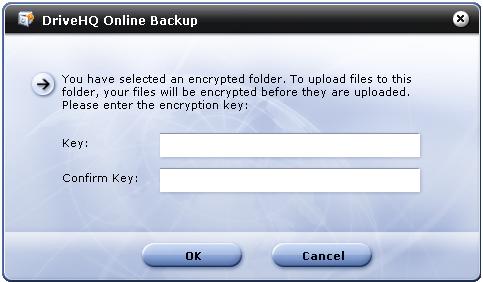
모든 암호화 키를 반드시 기억해야 합니다. 파일을 암호화하여 서버에 백업한 후에는 암호화 키를 변경하더라도 이전 암호화 키로 암호화된 상태가 유지됩니다. 새 암호화 키는 이후에 백업되는 파일에만 적용됩니다.

"확인"을 클릭하면 백업 작업이 "작업 관리" 인터페이스에 표시됩니다.
2. 딸깍 하는 소리 모든 데이터 파일을 백업하세요
이 기능은 컴퓨터의 모든 파일을 백업하는 데 사용되지만, 특정 파일은 제외합니다 시스템 파일, 프로그램 파일, 임시 파일 및 이메일 파일.
모든 단계는 "내 문서 백업"과 동일합니다. "내 문서 백업"을 참조하십시오.
3. 딸깍 하는 소리 소스 폴더 및 파일을 수동으로 선택합니다
이 기능은 "고급 백업"과 동일합니다. 고급 작업 항목을 참조하십시오.