Re: ファイルバージョン管理オプションで使用されている領域を解放する方法ファイルのバージョン管理は、DriveHQ.comにおける非常に重要なデータ保護機能の一つです。 (ごみ箱、ファイルバージョニング、クラウド間バックアップ、きめ細かなアクセス制御などを含む)。デフォルトで保持する最大バージョン数は10です。必要に応じてカスタマイズできます。保持する最大バージョン数は最大100です。ファイルが変更されない場合は、保持する最大バージョン数に関係なく、バージョンは1つしか存在しないことに注意してください。非常に大きなファイル(ビデオファイルや画像ファイル、名前が異なるバックアップファイルなど)は通常変更されません。そのため、この機能を有効にしても、通常はストレージ容量の25%~50%しか追加されません。
ファイルのバージョン管理機能を無効にしても、既存の古いバージョンのファイルには影響しません。新しい変更を加えたときに古いバージョンは保存されません。古いバージョンを削除するには:
(1)ファイルバージョニングを無効にする(または「保持するバージョンの最大数」を減らす)。
(2)「隠しフォルダと古いバージョンのフォルダを表示する」を有効にする。
以下のスクリーンショットをご覧ください:
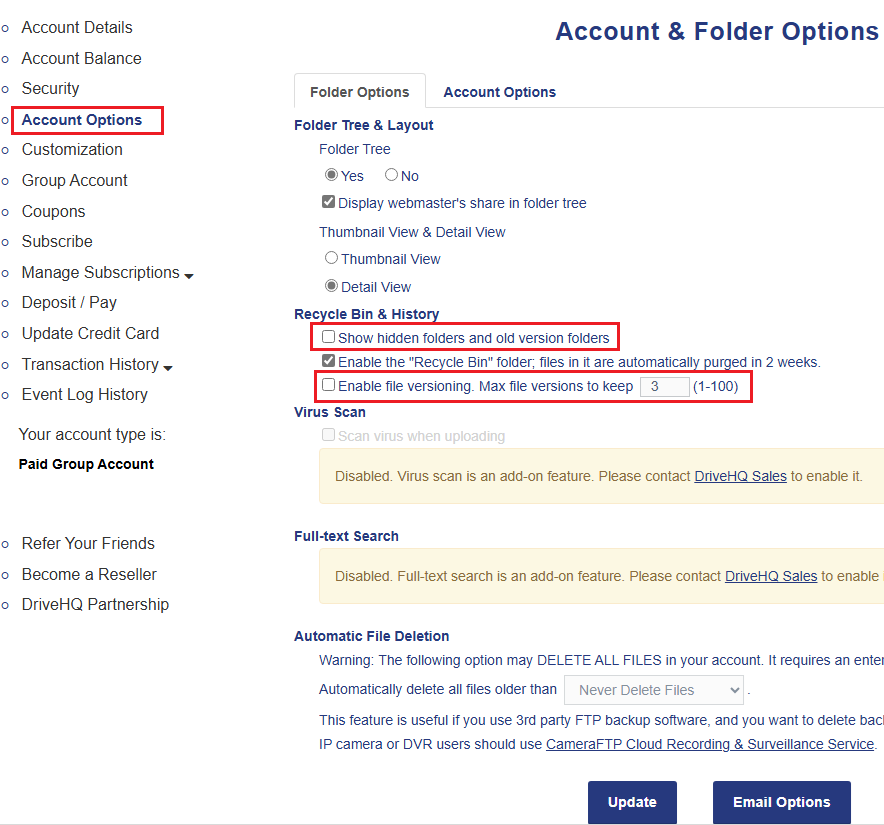
(3)フォルダを更新します。各ファイルの古いバージョンのファイルが隠しフォルダに表示されます。たとえば、「\Work」フォルダに「Project.docx」という名前のファイルがある場合、古いバージョンのファイルは「\Work\Project.docx~」という隠しフォルダに保存されます。隠しフォルダを削除するか、フォルダ内の一部のバージョンを削除できます。複数のフォルダを一括で削除するには、DriveHQ FileManagerクライアントソフトウェアを使用できます。検索機能を使用して、名前が「~」で終わるすべてのフォルダを検索し、削除できます。多数のファイルやフォルダを削除する際は、十分ご注意ください。
(4)無効にする「非表示フォルダと古いバージョンのフォルダを表示する」を再度有効にします。(ファイルバージョニングを再度有効にすることもできます。ほとんどのユーザーには、ファイルバージョニングを有効にすることをお勧めします。)
-----------------------------------
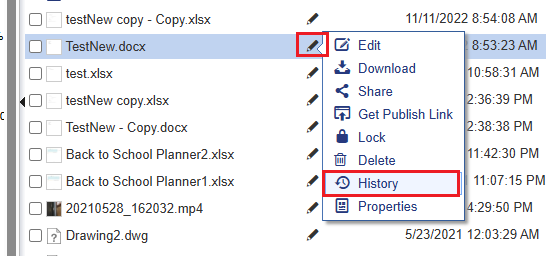
ファイルの古いバージョンにアクセスするには、ファイルを直接使用できます 歴史 メニューは以下のとおりです(DriveHQ FileManagerクライアントソフトウェアでもサポートされています)。
ごくまれなケースですが、フォルダ内にファイル名が表示されない場合(つまり、現在のバージョンが失われた場合)は、「隠しファイルと古いバージョンのファイルを表示する」を有効にして、古いバージョンを見つけることができます。