Windows 10 上の WebDAV クラウド ドライブに関する MS Office 365 (Word/Excel/Outlook 2016) の問題と「ローカル ドライブとしてマップする」による解決策DriveHQ WebDAV Drive Mapping Tool 4.2 には、クラウド ドライブをより高速かつ信頼性の高いものにするための多くの新技術が組み込まれており、非常にうまく機能しています。しかし、最近、主に Microsoft Word ファイルを開く際に、いくつかの奇妙な問題が発生するという報告が一部のユーザーから寄せられています。Word 文書ファイルを開くと、Word は「ファイル A688285D は利用できません」というダイアログを表示します。奇妙なことに、「A688285D」はファイル名ではありません。
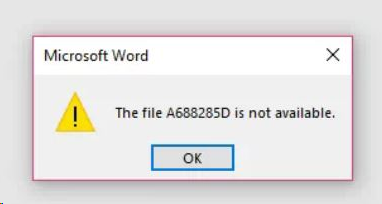
この問題が発生するのはごく一部のコンピューターに限られているため、再現するのは容易ではありません。(おそらく、ウイルス対策ソフトやセキュリティソフトなどのサードパーティ製ソフトウェアが原因でしょう。)
DriveHQには、この問題を解決できる新しいベータ版ドライブマッピングツールがあります。上記の問題が発生した場合は、以下のリンクからベータ版をダウンロードしてください:
ftp://ftp.drivehq.com/drivehq/DriveHQsoftware/LatestBeta/WebDAV/
ベータ版は4.2ビルド855です。新しいバージョンにアップグレードした後、マッピングされたWebDAVドライブを選択して「修復」をクリックします。「クラウドドライブの修復」ダイアログが表示されます 「ローカル」ドライブとして再マッピング. 以下のスクリーンショットをご覧ください:
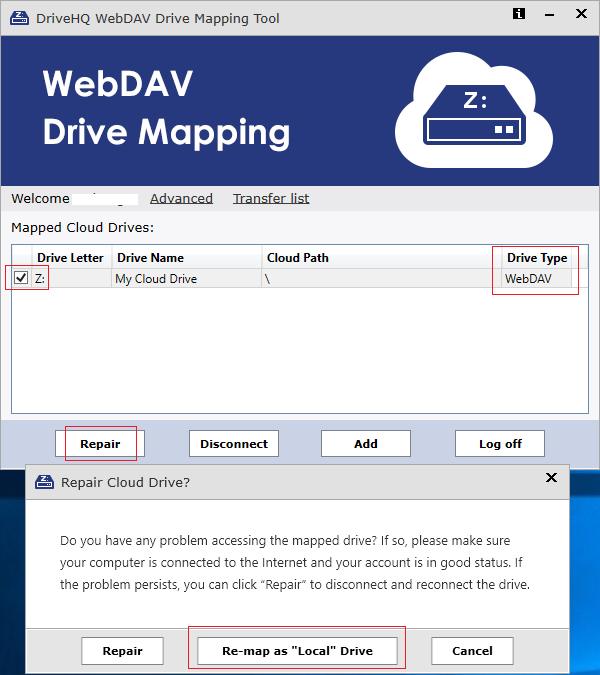
このツールは、現在のWebDAVドライブを切断し、「ローカル」ドライブとして再マッピングします。 明らかに、この「ローカル」ドライブは実際にはローカルではありません。依然としてクラウドドライブです。ただし、Microsoft Officeはこれをクラウドドライブとして認識しなくなります。 Microsoft Officeには独自のWebDAVクライアントが含まれています。しかし、OfficeのバージョンによってWebDAVの実装方法が大きく異なっていました。そのため、過去には互換性や使いやすさに関する問題がいくつか発生しました。例えば:
- WebDAVクラウドドライブ上のファイルを添付すると、OutlookはファイルパスをURLに変換します。そして、ファイルをリンクとして添付するかどうかを尋ねます。ほとんどのユーザーは、リンクではなくファイルを添付したいと考えています。「ローカル」ドライブとしてマッピングすることで、この問題を解決できます。
- あるExcelファイルが別のExcelファイル(WebDAVクラウドドライブ上)のデータを参照している場合、Excelは参照先のファイルパスをURLに変換します。しかし、同じクラウドドライブを別のコンピューターにマッピングすると、セキュリティ上の理由からURLは通常異なります。そのため、Excelファイルを別のコンピューターにコピーする場合は、ファイルリンクを更新する必要があります。「ローカル」ドライブとしてマッピングすることで、この問題を解決することもできます。
全体、 ローカルドライブとしてマッピングする おそらく、Microsoft Office(Office 365および旧バージョンのOfficeを含む)との互換性に関する問題のほとんどを解決できるでしょう。
ベータ版では、このオプションはデフォルトでは有効になっていません。詳細設定→高度なマッピングをクリックして、チェックボックスをオンにしてください 新しいドライブを「ローカル」ドライブとしてマッピングする