MS Office(Office 365、2013、2010)でクラウドドライブ上のWord文書を開く際に発生するバグMS Word 2016、2013、または2010を使用してクラウドドライブ上のWord文書ファイルを開くと、Officeで次のメッセージが表示されたエラーダイアログが表示される場合があります:
「Microsoft Office アップロード センターは、Microsoft Office ドキュメント キャッシュへのアクセス中に問題を発見しました。処理を続行するには、この問題を修復する必要があります。」
修復作業の一環として、キャッシュのコピーがバックアップとして保存され、新しいキャッシュが作成されます。
以下にスクリーンショットを示します:
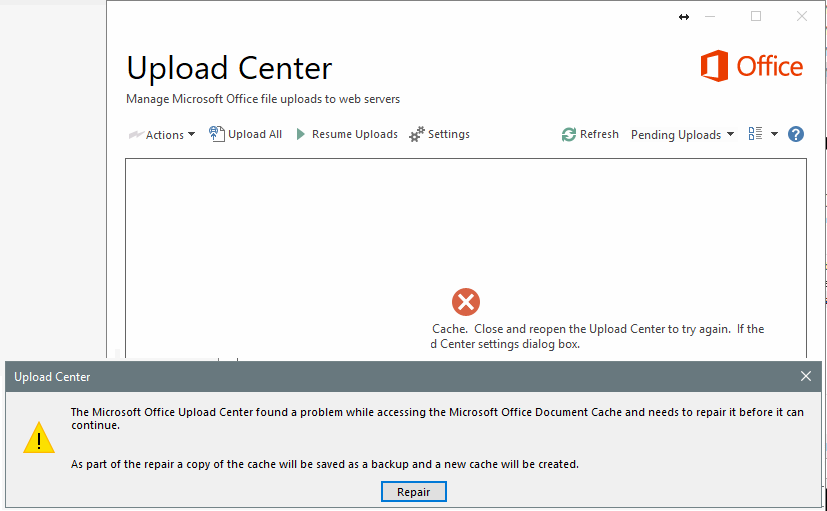
「修復」をクリックすると問題が解決します。問題が解決すれば素晴らしいです!ただし、場合によっては「修復」をクリックしても問題が解決しないこともあります。 これは、Office ドキュメント キャッシュのデータ破損によって引き起こされる、マイクロソフトの既知のバグです。マイクロソフトは、このリンクに記載されている手動修正方法を提供しています。Office ドキュメント キャッシュを削除する「
----------
記載されているとおり、ファイルをクラウドドライブに保存すると、Office は一部のファイルを Office ドキュメントキャッシュフォルダーに保存し、すべての変更がクラウドに保存されるようにします。
クラウド上の他のアプリとOfficeを併用している場合、Officeを閉じる前にアプリが正しく同期されないことがあり、Officeドキュメントキャッシュが破損する可能性があります。通常、Officeは破損したキャッシュファイルを修復できます。しかし、クラウドアプリが正しく同期されていない場合、Officeが修復を実行できないことがあります。Microsoftの手順に従ってください Officeドキュメントキャッシュファイルを削除します。
------------
注意:
マイクロソフトの手順は3つのステップから構成されています。 しかし、実際にはたった1つの手順で済みます。Office ドキュメント キャッシュ ファイル (フォルダ) を削除するだけです。フォルダの場所は次のとおりです:
C:\Users\yourWindowsUsername\AppData\Local\Microsoft\Office\1x.0\OfficeFileCache (Office 2016 の場合は 1x は 16 です)
問題は、ファイル(またはフォルダ)がMS Office(またはアップロードセンター)によってロックされている可能性があることです。そのため、まずすべてのMSプログラムを閉じる必要があります。また、Windowsタスクマネージャーを使用してアップロードセンターを手動で終了する必要がある場合もあります。