ドラッグ&ドロップ、コピー&ペーストでファイル/フォルダを転送
DriveHQ FileManagerは、ローカルストレージとオンラインストレージ間で便利かつ強力なファイル転送を可能にします。
- ドラッグ&ドロップまたは右クリックのポップアップメニューを使用して、単一ファイルまたは複数のファイルをまとめて転送できます。
- ファイル転送のタスク管理ペインでは、転送タスクを簡単に監視および管理できます。
- ファイルやフォルダのアップロード/ダウンロード
- ファイル/フォルダ転送タスクの管理
- ファイルやフォルダのアップロード/ダウンロード
DriveHQ FileManagerを使えば、ファイルのアップロード、ダウンロード、管理が非常に簡単です。Windowsのエクスプローラーから「マイストレージ」フォルダ内の任意のフォルダに、ファイルやフォルダをドラッグ&ドロップするだけで簡単に移動できます。
「DriveHQShare」内の実際のフォルダにファイルやフォルダをドラッグ&ドロップすることもできます。ただし、フォルダが「アップロード/追加」または「フルアクセス」権限で共有されている場合に限ります。詳細については、「オンライン共有」セクションをご覧ください。
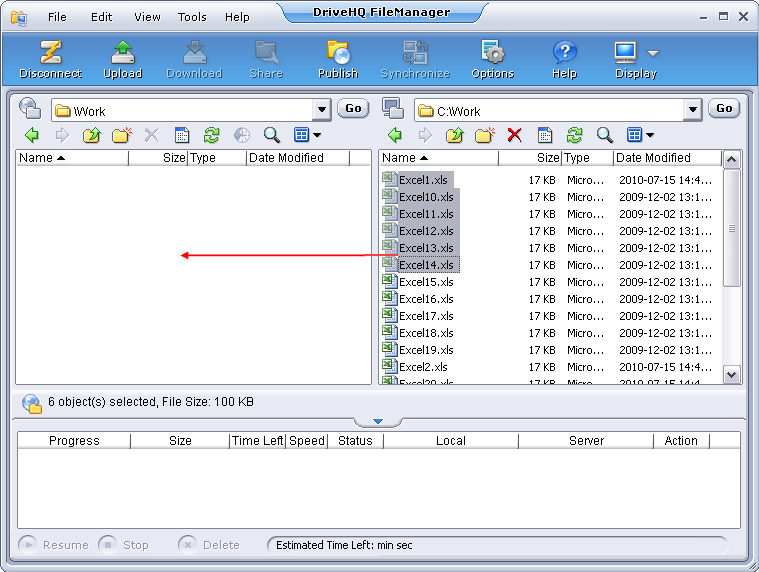
DriveHQ FileManagerのみを使用すると、ファイルやフォルダをより簡単にドラッグ&ドロップできます。そのためには、デフォルトのFileManagerメイン画面を使用します。(「表示」ボタンをクリックし、「ローカルファイルとDriveHQ.comファイルを表示」を選択してください。)下のスクリーンショットを参照してください:
ドラッグ&ドロップ以外にも、ファイルやフォルダをアップロード、ダウンロード、コピー、移動する方法は3つあります:
- コピーには「Ctrl + C」、貼り付けには「Ctrl + V」、切り取りには「Ctrl + X」など、標準的なWindowsのショートカットキーの組み合わせを使用できます。
- フォルダまたはファイルを選択し、編集メニューをクリックして、「切り取り」、「コピー」、「貼り付け」を選択してください。
- 選択したファイル/フォルダを右クリックし、ポップアップメニューから「切り取り」、「コピー」、「貼り付け」、「削除」、「名前変更」などを選択できます。
- アップロードまたはダウンロードタスクを管理する
複数のファイルやフォルダをドラッグ&ドロップまたはコピー&ペーストすると、すぐにアップロードまたはダウンロードが開始されます。ファイルは画面下部の転送タスクリストに追加されます。下のスクリーンショットをご覧ください:
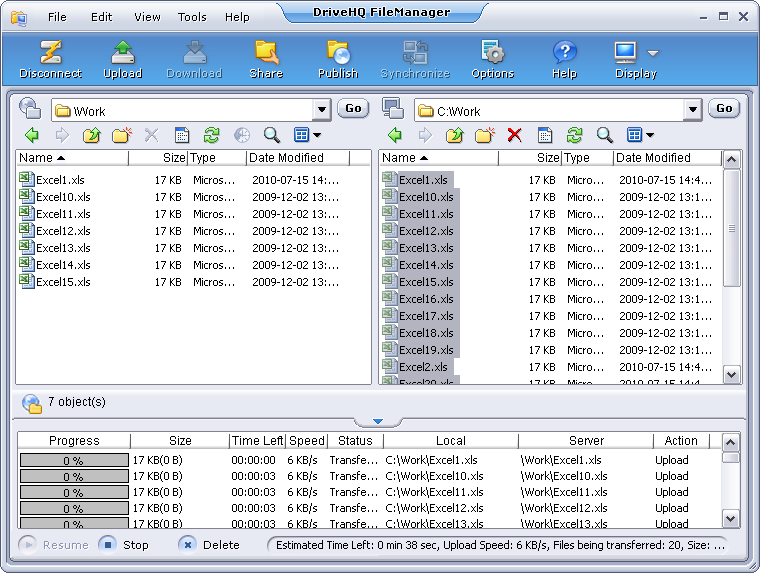
上記のスクリーンショットからもわかるように、ローカルストレージからクラウドストレージに複数のファイルやフォルダをドラッグすると、ファイルが転送タスクリストに追加されます。各ファイルの進行状況と、すべてのファイルの全体的な進行状況を確認できます。また、ローカル(ソース)ファイルパスとリモート(宛先)ファイルパス、転送速度、残り時間も確認できます。アップロード/ダウンロード速度は、ファイルサイズ、ファイルの種類、他のユーザーによるファイルのアップロード状況など、多くの要因によって変動します。また、ネットワークルーティングにも依存するため、実際の速度は時間や場所によって大きく異なります。推定時間には大きな誤差が生じる可能性があります。
DriveHQはアップロード速度に制限を設けていません。DriveHQのネットワーク帯域幅は事実上無制限です。ただし、実際のアップロード速度は特定のルーティングによって制限されます。たとえ非常に高速なインターネット接続をお持ちであっても、その速度は通常、お客様のコンピュータからISPのデータセンターまでの速度です。しかし、ISPからDriveHQデータセンターへの接続は多くのインターネットホップを経由する必要があり、各ホップでは多くのインターネットユーザーがその回線を共有しています。実際の速度は最も遅いリンクによって決まります。異なる国から接続する場合、通常は接続速度が遅くなります。
DriveHQ FileManagerは、アップロード/ダウンロード速度を向上させるために複数の技術を採用しています。これは、アップロード/ダウンロードをより高速化することを目的としています。
アップロード/ダウンロード中にネットワーク接続が一時的に切断された場合、接続が再確立されると自動的に再試行して再開(または手動で再開)します。また、手動で「停止」ボタンをクリックしてアップロード/ダウンロードを停止(一時停止)することもできます。転送タスクは後で再開したり、「削除」ボタンをクリックして未完了の転送タスクを削除したりできます。
リモートフォルダ間、またはローカルフォルダ間でファイルやフォルダをドラッグ&ドロップすることもできます。(仮想フォルダではなく、実際のフォルダを使用してください。)
リンク: