DriveHQ Online Backup 5.0エンタープライズ版は非常に信頼性が高いことが証明されています。しかし、特定の環境下では、ユーザーが何らかの問題に遭遇する可能性があります。
- DriveHQオンラインバックアップソフトウェアをダウンロードできない、またはダウンロードしたファイルが実行できない、もしくはセットアップ中にエラーが発生する。
DriveHQ Online Backupは、DriveHQのソフトウェアダウンロードページからダウンロードできます:
https://www.drivehq.com/ja/downloads/downloadonlinebackup.aspx
お使いのオペレーティングシステムに合ったバージョン(32ビット版または64ビット版)をダウンロードしてください。Internet Explorerを使用して以下のページにアクセスすると、OSのバージョンを確認できます:
https://www.drivehq.com/downloads/FindOSVersion.aspx
多くのウイルス対策ソフトやネットワークセキュリティソフトは、DriveHQオンラインバックアップのインストーラーファイルのダウンロードを妨げる可能性があります。
Windows Server 2008では、Internet Explorerを使用したファイルのダウンロードはデフォルトでは許可されていません。ファイルのダウンロードを許可するには、Internet Explorerのセキュリティ設定を変更する必要があります。FirefoxまたはChromeを使用してファイルをダウンロードできます。
一部のウイルス対策ソフトやセキュリティソフトは、EXEファイルを自動的に別のファイル形式に変更します。この場合、ファイルのダウンロードが完了したら、ファイル拡張子を.EXEに戻す必要があります。
それでもDriveHQオンラインバックアップをインストールできない場合は、お使いのWindowsログオンアカウントにソフトウェアのインストール権限があることを確認してください。Windowsシステム管理者アカウントの使用をお勧めします。
問題が解決するかどうかを確認するために、ファイアウォールソフトウェア、セキュリティソフトウェア、ウイルス対策ソフトウェアを一時的にすべてオフ(無効化)にしてみるのも良いでしょう。
- ソフトウェアをインストールしました。最初のバックアップタスクを作成しようとすると、クラッシュします。
繰り返しになりますが、これはおそらくウイルス対策ソフトまたはネットワークセキュリティソフトが原因です。DriveHQオンラインバックアップのGUIプロセスとDHQBackupSvc.exeプロセスをブロックするようなソフトウェアがインストールされていないことを確認してください。そのようなソフトウェアを一時的に無効にして、DriveHQの問題の原因となっているかどうかを確認できます。
アンチウイルス/ネットワークセキュリティソフトウェアの種類とバージョンが非常に多いため、DriveHQでは詳細なサポートを提供することができません。しかし、弊社には膨大な数のユーザーがおり、ほとんどの場合、ユーザー自身で問題を解決していますので、きっと解決できるはずです。
- ソフトウェアがDriveHQ.comへの接続に失敗しました。DriveHQ.comへの接続を繰り返し試みますが、成功しません。
まず、Internet Explorerを開いてください(この目的にはInternet Explorerを使用する必要があります。他のWebブラウザは使用できません)
www.drivehq.com . それでもうまくいかない場合は、インターネット接続に問題があります。まずこの問題を解決する必要があります。
ウェブブラウザを使用してwww.drivehq.com にログインできる場合、DriveHQオンラインバックアップクライアントソフトウェアはDriveHQ.comに接続できるはずです。 この問題の原因は、お使いのウイルス対策ソフトやネットワークセキュリティソフトがDriveHQオンラインバックアップをブロックしていることにある可能性があります。
- プロキシサーバーを使用してインターネットに接続する場合は、Windows サービス DHQBackupSvc.exe のログオン アカウントを変更する必要があります。プロキシ サーバーの設定は通常、現在の Windows ログオン アカウントにのみ適用されます。ただし、デフォルトでは DriveHQ Online Backup サービス プロセス (DHQBackupSvc.exe) は LocalSystem アカウントとして実行されますが、このアカウントにはプロキシ サーバーの設定がありません。この場合、DriveHQ Online Backup サービス プロセスのログオン名を変更する必要があります。Windows サービスのログオン名を変更するには、以下を参照してください サービスプロセスとして実行 章。
- 一部のキャッシュサーバーは、DriveHQ Online BackupとDriveHQ.comシステムとの接続を妨げる可能性があります。多くのキャッシュサーバーはSSLコンテンツをキャッシュできません。そのため、DriveHQ Online BackupでSSLを使用するように設定できます。設定は、DriveHQ Online Backupクライアントソフトウェアから、[オプション]→[システムオプション]をクリックし、[SSLを使用する]にチェックを入れることで行えます。
- DriveHQオンラインバックアップでバックアップタスクが失われました。どうすればよいですか?
DriveHQ Online Backupでバックアップタスクリストファイルが失われることは非常にまれです。この問題は3.xバージョンで報告されていました。2台の異なるコンピューターでほぼ同時にバックアップタスクを作成した場合に発生する可能性があります。また、ソフトウェアが新しいバージョンのバックアップタスクリストファイルをアップロードしている最中にネットワークが突然利用できなくなった場合にも発生する可能性があります。
このような場合、通常はDriveHQ FileManagerを使用して古いバージョンのバックアップタスクリストファイルを復元できます。バックアップタスクリストファイルは、このリモートフォルダに保存されています:
\DriveHQData\DriveHQ WWWBackup\Info
バックアップタスクリストファイル名は BackupTasklist.xml です。
タスクリストファイル名のバックアップコピーは「Copy_BackupTasklist.xml」として保存されます。バックアップタスクリストが失われた場合は、以下の手順を試してください:
- DriveHQオンラインバックアップからログアウトします。ログアウトするには、「オプション」タブをクリックし、「ログアウト」をクリックしてください。
- DriveHQ FileManagerまたはDriveHQ.comのウェブサイトを使用して、「BackupTasklist.xml」を「BackupTasklist_back.xml」に名前変更します。次に、「Copy_BackupTasklist.xml」を「BackupTasklist.xml」に名前変更します。
- DriveHQオンラインバックアップに再度ログインしてください。通常、これで問題は解決するはずです。
上記の方法で問題が解決しない場合は、バックアップ タスクを再作成する必要があるかもしれません。DriveHQ にバックアップされたすべてのファイル/フォルダは影響を受けません。DriveHQ FileManager、FTP、または DriveHQ.com Web サイトを使用して、いつでもファイルを復元できます。すべてのファイル/フォルダを再度アップロードする必要はありません。同じバックアップ タスクを再作成するだけです (同じバックアップ タスク名とソース フォルダを使用します)。同じバックアップ タスクの再作成が完了すると、すべてのファイル/フォルダのバックアップが再度試行されます。このとき、DriveHQ Online Backup は、バックアップ先フォルダに同じファイルが既に存在することを検出します。そのため、同じファイルの再アップロードはスキップされます。したがって、「初期」バックアップは、実際の「初期」バックアップ (すべてのファイル/フォルダをアップロードする必要があり、通常は時間がかかります) よりもはるかに高速になります。
- DriveHQオンラインバックアップが応答しない場合、「ベースサービスエラー」、「DriveHQオンラインバックアップサービスプロセスへの接続に失敗しました」と表示される場合、または処理に非常に長い時間がかかり、何の進展も見られない場合の対処法
例えば、「タスクリストを更新しています…」と表示されている場合、「キャンセル」ボタンをクリックしても、「タスクリストを更新しています」ダイアログは閉じません。代わりに、「キャンセル」ボタンが無効になるため、ダイアログを閉じることができません。
- DriveHQオンラインバックアップがフリーズしたり、基本オンラインバックアップサービスプロセスがクラッシュしたりすることは非常にまれです。万が一発生した場合でも、通常は自動的にフリーズを検知するか、基本バックアップサービスプロセスを自動的に再起動します。そのため、しばらく(10分程度)お待ちください。
本当にロックされている場合は、2つの方法で問題を解決できます:
- 方法1:コンピューターを再起動してください。コンピューターを再起動することで、その他の奇妙な問題も解決する場合があります。
- 方法 2:
(1)Windowsタスクマネージャーを開き、DriveHQBackup.exeプロセス(GUIプログラム)を終了します。
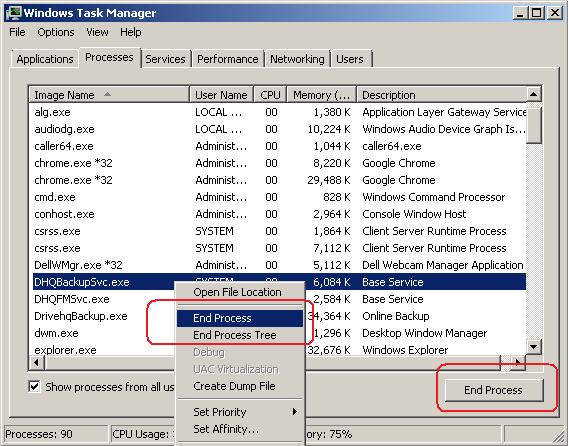
(2)プロセスを右クリックして「プロセスの終了」をクリックすることもできます。また、プロセスを選択して右下隅の「プロセスの終了」ボタンをクリックすることもできます。
(3)コントロール パネル→管理ツール→サービスに移動します。「DriveHQ Backup service」という名前のサービスを停止します。停止に失敗した場合は、「DHQBackupSvc.exe」という名前のプロセスを強制終了してサービスを停止できます。
(4)その後、サービスダイアログから「DriveHQ Backupサービス」を再起動します。その後、DriveHQオンラインバックアップGUIプログラムを再起動します。
- タスクのバックアップにこんなに時間がかかるのはなぜですか?
大量のファイルやデータをバックアップする場合、DriveHQオンラインバックアップによるファイルのアップロードには時間がかかることがあります。アップロード速度は多くの要因に左右されます:
- データ総量
通常、アップロードするデータ量が多いほど、時間がかかります。
- ファイルの総数またはファイルサイズ。
小さなファイルを多数アップロードする場合、オーバーヘッドが非常に大きくなるため、大きなファイルをアップロードする場合よりも速度がはるかに遅くなります。
- ファイルの種類
画像ファイルをアップロードすると、DriveHQサーバーはサムネイル画像1枚とプレビュー画像1枚を作成するため、他のファイル形式のアップロードよりも時間がかかります。
DriveHQオンラインバックアップは、ファイルのダウンロード/アップロードを高速化するためにデータ圧縮をサポートしています。ファイルの種類が非圧縮の場合、圧縮されたファイルよりも高速にアップロードできます。非圧縮ファイルの種類には、テキスト、HTML、MS Word、Excel、DLL、PDFなどが含まれます。圧縮ファイルの種類には、JPG、MP3、ZIP、RAR、PPT、MPEGなどが含まれます。
- お使いのコンピューターからDriveHQサーバーへのアップロード速度:
たとえ非常に高速なインターネット接続環境をお持ちでも、特定のウェブサイトへのアップロード/ダウンロード速度を保証するものではありません。インターネットサービスプロバイダ(ISP)のインターネット接続速度は、通常、お客様のコンピュータからISPのデータセンターまでの速度のみを保証するものであることにご注意ください。ISPのデータセンターからDriveHQ.comのデータセンターまでは、インターネットのバックボーンネットワークを経由し、多くのホップを経由します。これらのホップのほとんどは、多数のインターネットユーザーによって共有されています。そのため、高速道路のような構造になっています。実際の速度は、最も遅いホップ(リンク)によって決まります。
インターネットサービスプロバイダ(ISP)は、ルーティングを変更することで接続速度を最適化できる可能性があります。
DriveHQのサーバーは非常に高速です。また、ネットワーク帯域幅もほぼ無制限です。前述のとおり、必ずしも高速な接続速度が保証されるわけではありません。しかし、複数の場所からサービスをご利用になる場合(例えば、異なる場所にサブユーザーやクライアントがいる場合)、接続速度は非常に高速になります。
DriveHQのテクノロジーにより、ファイルのアップロード/ダウンロードが高速化されます:
DriveHQは、ファイルのダウンロード/アップロードのパフォーマンスを向上させるための多くの技術を開発しました。これらの技術には以下が含まれます:
- 透過的なデータ圧縮:
DriveHQオンラインバックアップを使用してファイルをアップロード/ダウンロードする際、データが自動的に圧縮され、高速なアップロード/ダウンロードが可能になります。圧縮可能なファイルをアップロード/ダウンロードすれば、速度は格段に向上します。
- ローカルキャッシュフォルダ:
DriveHQ FileManagerまたはDriveHQ Online Backupを使用してリモートファイルを開いたりダウンロードしたりすると、ファイルはローカルのキャッシュフォルダにダウンロードされます。これにより、同じファイルが何度もアップロード/ダウンロードされるのを防ぎます。
- マジックアップロード:
場合によっては、同じファイルがすでに他のユーザーによってDriveHQにアップロードされている場合、アップロード/ダウンロードをスキップできるため、ファイルのバックアップが非常に高速になります。
- 自動再開と手動再開:
非常に大きなファイルをアップロードする際、ネットワーク接続が途中で切断されることがあります。DriveHQオンラインバックアップは、ネットワーク接続を自動的に再試行し、アップロード(ダウンロード)を再開します。何らかの理由でアップロードが失敗した場合でも、手動でバックアップを再開し、中断された箇所からアップロードを再開できます。
- DriveHQ Online Backup はこれまで問題なく動作していましたが、突然問題が発生しました。バックアップ タスクが破損したようです。DriveHQ Online Backup をアンインストールして再インストールしてみましたが、問題は解決しません。最初からやり直すにはどうすればよいでしょうか DriveHQ Online Backupをコンピュータから完全に削除してから再インストールするにはどうすればよいですか?
DriveHQ Online Backup をアンインストールして再インストールしても、すべての問題が解決するとは限りません。DriveHQ Online Backup をアンインストールすると、セットアッププロセス中に作成されたアプリケーションファイルとレジストリ設定のみが削除されます。キャッシュされたデータファイルやフォルダは削除されず、Windows レジストリ内のアプリケーション設定も削除されません。DriveHQ Online Backup を完全に削除するには、まずコンピューターから DriveHQ Online Backup をアンインストールしてください。Windows のコントロールパネルの「プログラムと機能」(またはコントロールパネルの「プログラムの追加と削除」)から DriveHQ Online Backup をアンインストールできます。
(
- DriveHQオンラインバックアップGUIプログラムを終了します(システム通知領域の小さなアイコンを右クリックし、「終了」を選択)。- 完了
- 「DriveHQバックアップサービスプロセス」を停止します。「DriveHQオンラインバックアップサービスプロセス」は、管理ツールサービスから停止できます。以下のスクリーンショットを参照してください。 - 完了
)
- DriveHQ.comアカウント内のすべてのファイル/フォルダを削除してください。DriveHQ FileManagerクライアントソフトウェアを使用すれば簡単に削除できます。また、www.drivehq.comウェブサイトからも削除できます。ファイル数が多い場合は、すべてのファイルの削除が完了するまでに時間がかかる場合があります。
- 以下のローカルキャッシュフォルダと、存在する場合はすべてのサブフォルダを削除してください。
C:\Documents and Settings\Default User\Application Data\DriveHQ が削除されました
C:\Documents and Settings\WINDOWS_LOGON_USERNAME\Application Data\DriveHQ
(ここで、WINDOWS_LOGON_USERNAMEは、コンピューターにログオンする際に使用するユーザー名です。)
その後、DriveHQ Online Backupを再インストールしてファイルをバックアップできます。
- バックアップしたいデータがたくさんあり、非常に時間がかかります。DriveHQにUSBディスクを送付することはできますか?緊急の場合、DriveHQは私のすべてのファイルをUSBディスクにコピーして返送してくれるのでしょうか?
はい。USBディスクをDriveHQに送付いただければ、弊社のデータセンターからファイルをアップロードいたします。これは、お客様が直接アップロードするよりもはるかに高速です。エンタープライズサービスをご利用の場合は、年間最大2枚のUSBディスクをお送りいただけます。ファイルのアップロードは無料です。
通常のプレミアムサービスをご利用の場合、アップロード処理費用が発生します。データ量が多い場合は、非常にリーズナブルな価格設定となっています。
DriveHQでは、ご要望に応じてお客様のすべてのファイルをUSBドライブにコピーし、返送することも可能です。データの準備とディスクの発送には別途費用がかかります。詳細については、DriveHQカスタマーサポートまでお問い合わせください。
- バックアップしたいデータがたくさんあります(例えば100GB以上)。ファイルをUSBメモリにコピーしてDriveHQに送りました。DriveHQはファイルのアップロードを完了しました。 同じファイルを再度アップロードせずに新しいバックアップタスクを作成するにはどうすればよいですか?
はい、同じファイルを再度アップロードすることなく、新しいバックアップタスクを作成できます。基本的な考え方は次のとおりです。宛先フォルダに同じファイルが存在する場合、DriveHQ Online Backup(およびFileManager)は同じファイルのアップロード(またはダウンロード)をスキップします。
同じファイルを再度アップロードしないようにするには、バックアップ先のフォルダに同じファイルが存在することを確認するだけで済みます。新しいバックアップタスクを作成する(そして同じファイルを再度アップロードしないようにする)には、以下の手順に従ってください。
ステップ1:バックアップ先のフォルダの場所を確認する:
次のように「お気に入り」フォルダをバックアップするバックアップタスクを作成するとします:
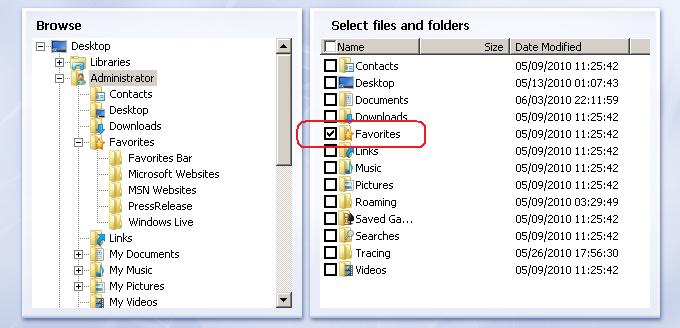
バックアップタスク名を「Backup3」として保存すると、バックアップ先フォルダは次のようになります:
\DriveHQData\DriveHQ WWWBackup\Data\Backup3\Favorites
DriveHQ FileManagerまたはDriveHQ.comのウェブサイトを使用すれば、バックアップ先のフォルダを簡単に確認できます。
ステップ2:DriveHQアカウントに既にアップロードされているファイル/フォルダを、正しい宛先フォルダに移動またはコピーします。 宛先フォルダがまだ作成されていない場合は、手動で作成できます。
ステップ 3: 適切なタスク名とソースフォルダを使用してバックアップタスクを作成し、タスクの宛先フォルダが手順2で準備したものと一致するようにしてください。
ステップ 4: バックアップタスクを実行し、進行状況ウィンドウを開いて進行状況を監視してください。ファイルのアップロードが自動的にスキップされることを確認してください。実際に多くのファイルがアップロードされている場合は、ローカルで一部のファイルが変更されていないか確認してください。変更されていない場合は、宛先フォルダが正しく準備されていないことを意味します。フォルダ内のファイルを確認できます:
\DriveHQData\DriveHQ WWWBackup\Data\BACKUPNAME
ファイルやフォルダのアップロード先を確認してください。なお、上記の方法は暗号化されていないバックアップタスクにのみ有効です。暗号化されたバックアップタスクの場合は、別の手順が必要です。詳しくはDriveHQカスタマーサポートにお問い合わせください。