バックアップウィザード
通常、文書ファイル、業務ファイル、個人写真、その他のデジタルメディアファイル、税務ファイルなど、すべてのファイルをバックアップする必要があります。オペレーティングシステムやプログラムファイルは再インストールできるため、バックアップする必要はありません。
「作成」画面で「クイックバックアップ」または「詳細バックアップ」を選択すると、ファイル/フォルダ選択画面が表示されます。「ファイルの選択をヘルプ」をクリックすると、バックアップウィザードのインターフェースが表示されます。


1. クリック ドキュメントをバックアップする
この機能は、「マイドキュメント」内のファイルとサブフォルダをバックアップするために使用されます。

バックアップタスクのスケジュールと時間を設定できます。これらの2つの手順が完了したら、「次へ」ボタンをクリックしてください。

バックアップタスク名: タスクの名前を定義します。
説明: タスクの内容を説明する。
これらのファイルを除外する: 指定したファイルの種類をバックアップタスクから除外します。複数の拡張子を入力できます(カンマまたはセミコロンで区切ってください)。
これらのサブフォルダーを除外する: 指定した種類のサブフォルダーをバックアップタスクから除外します。
このタスクは有効です: タスクの有効期間を設定できます。
暗号化あり: 「暗号化あり」を選択すると、ファイルはDriveHQ.comにアップロードされる前に、お客様専用の暗号化キーで暗号化されます。暗号化キーはサーバーに保存されません。そのため、暗号化キーがなければ誰もファイルを復号化できないため、ファイルは非常に安全です。
保持するバージョンの最大数: オンラインバックアップは、ファイルバージョン履歴機能をサポートしています。デフォルトでは、オンラインバックアップはバックアップしたファイルの最新バージョンを保存します。保持するバージョンの最大数は、1から5000の間で変更できます。
必要な情報をすべて入力したら、クリックしてください 仕上げる ファイルとフォルダをwww.DriveHQ.comのサーバーフォルダにバックアップするためのボタン。
チェック済み 「暗号化あり」 「暗号化キー入力ダイアログ「」が表示されます。暗号化キーを入力してください(暗号化キーは8文字以上である必要があります)。その後、「OK」をクリックしてデータをバックアップしてください。
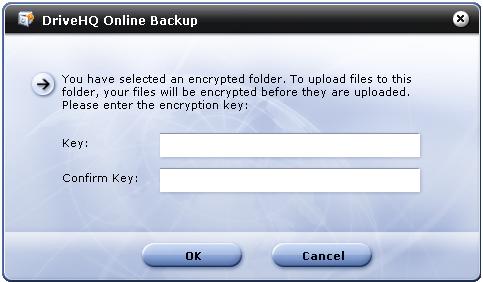
暗号化キーはすべて必ず覚えておいてください。ファイルが暗号化されてサーバーにバックアップされると、暗号化キーを変更しても、古い暗号化キーで暗号化されたままになります。新しい暗号化キーは、それ以降にバックアップされたファイルにのみ適用されます。

「OK」をクリックすると、バックアップタスクが「タスクの管理」画面に表示されます。
2. クリック すべてのデータファイルをバックアップする
この機能は、コンピュータ上のすべてのファイルをバックアップするために使用されます システムファイル、プログラムファイル、一時ファイル、およびメールファイル。
手順はすべて「ドキュメントのバックアップ」と同じです。「ドキュメントのバックアップ」を参照してください。
3. クリック ソースフォルダーとファイルを手動で選択する
この機能は「高度なバックアップ」と同じです。詳細については、「高度なタスク」を参照してください。