Allegare file cloud "come copia" anziché "Condividi come collegamento OneDrive" utilizzando Microsoft Outlook 2016 (Office 365)Diversi utenti ci hanno segnalato un problema in Microsoft Outlook 2016: quando si allega un file su DriveHQ WebDAV, il file viene allegato come collegamento web anziché come copia.
Il problema sembra interessare tutte le unità cloud WebDAV (non solo quelle di DriveHQ). Microsoft Outlook 2016 converte automaticamente i file allegati in collegamenti web e questa impostazione predefinita non può essere modificata. Si tratta di una funzionalità molto criticata dagli utenti di Office 365 e Windows 10. (Si prega di leggere i commenti degli utenti sulla pagina ufficiale di Outlook UserVoice):
https://outlook.uservoice.com/forums/322590-outlook-2016-for-windows/suggestions/13221879-option-of-attach-as-copy-to-be-set-as-default-op )
La buona notizia è che il problema sembra essere stato in gran parte risolto con il recente aggiornamento Windows 10 Creators Update. Puoi trovare le informazioni sulla versione di Windows 10 nelle Impostazioni, come mostrato di seguito:
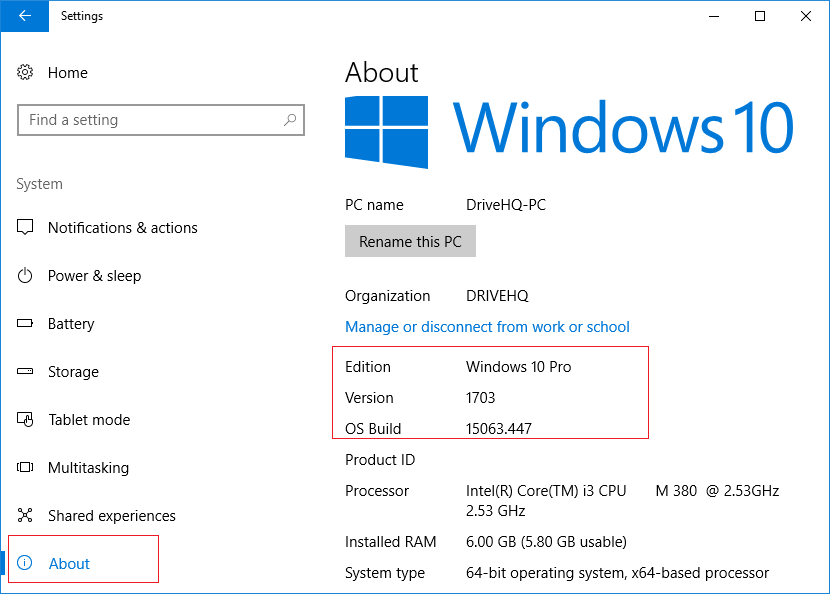
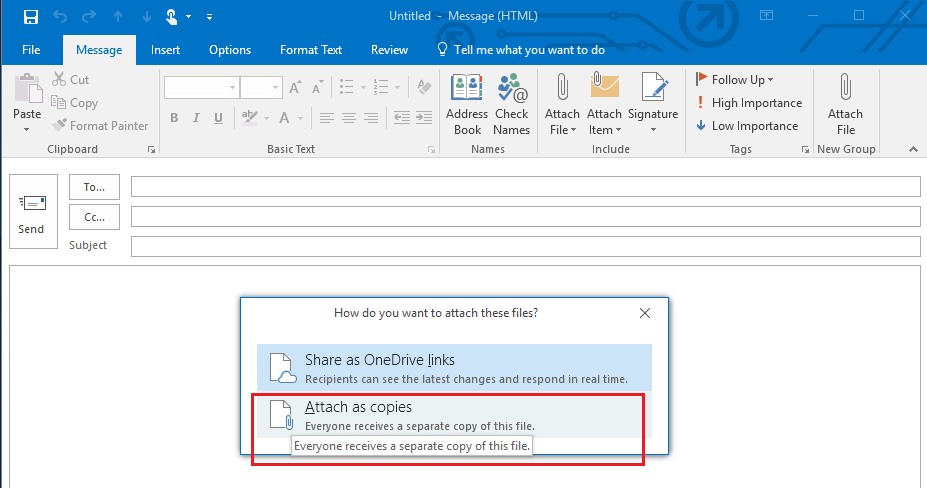
Al momento, la versione più recente è la 1703. Nei nostri test, questa versione visualizza sempre la seguente finestra di dialogo e consente agli utenti di scegliere "Condividi come collegamento OneDrive" o "Allega come copia". Quindi Si prega di cliccare su "Allega come copia".
Se hai effettivamente bisogno di condividere file, DriveHQ offre una soluzione migliore. Visita la nostra pagina dedicata alle funzionalità per maggiori informazioni.
(Se non visualizzi questa finestra di dialogo, potresti voler disabilitare o disinstallare Microsoft OneDrive. Il problema è causato dall'integrazione di OneDrive con Outlook 2016.
Se non è possibile aggiornare Windows o se non si desidera visualizzare la finestra di dialogo precedente, abbiamo a disposizione altre opzioni:
Metodo 1: trascina e rilascia da Esplora file oppure copia e incolla da Esplora file
Anziché fare clic sul pulsante "Allega file", puoi fare clic sull'icona di Esplora file nella barra delle applicazioni di Windows (in basso), individuare i file che desideri allegare nell'unità cloud e quindi trascinarli e rilasciarli nella nuova email. Vedi lo screenshot qui sotto:
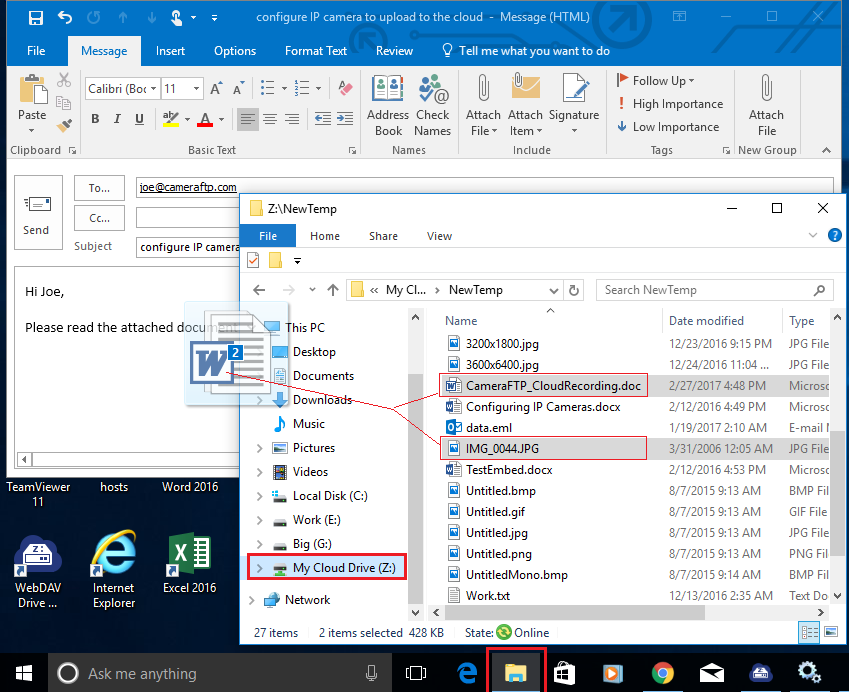
In alternativa, puoi selezionare i file e fare clic su Copia (CTRL-C) in Esplora file, quindi fare clic su Incolla (CTRL-V) nella nuova email per allegare i file.
Metodo 2: Utilizzare Copia e Incolla dopo aver fatto clic su "Allega file"
Puoi fare clic sul normale pulsante "Allega file": si aprirà una finestra per sfogliare i file. Seleziona prima i file da allegare; quindi, invece di fare clic sul pulsante Inserisci, puoi fare clic con il pulsante destro del mouse sui file selezionati e scegliere Copia. Vedi lo screenshot qui sotto:
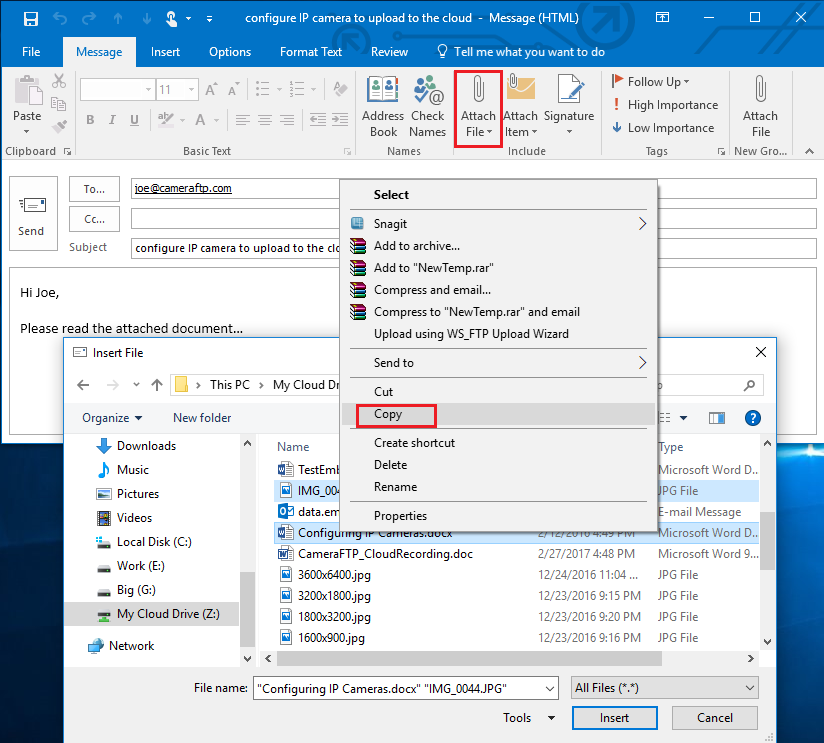
Dopodiché, puoi fare clic su Annulla per chiudere la finestra di dialogo "Sfoglia file". Nel corpo della nuova email, puoi incollare i due file selezionati e verranno allegati come copia.
Metodo 3: Utilizzare il pulsante classico Allega file
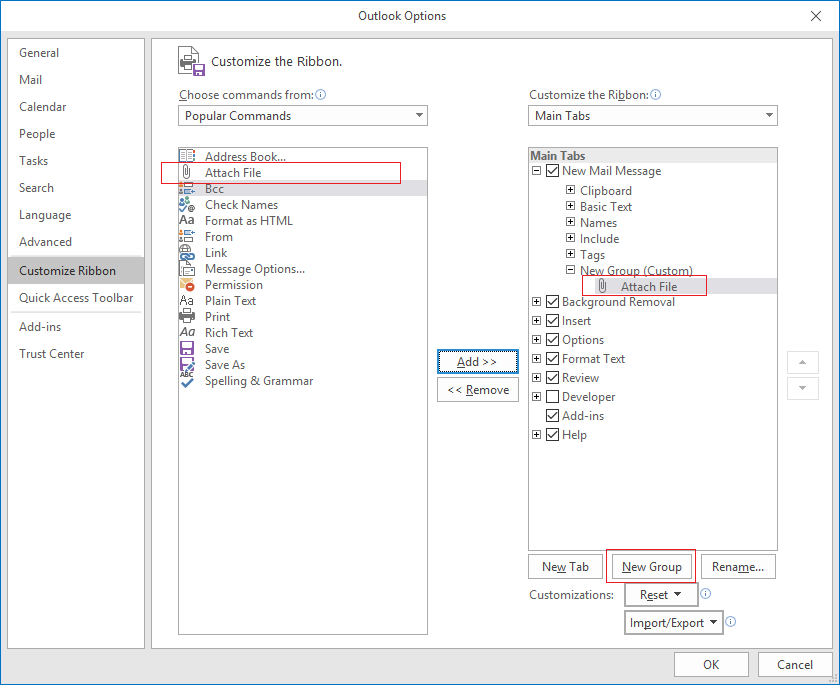
È interessante notare che Microsoft ha mantenuto il classico pulsante "Allega file", che allegherà sempre i file come copia. Non viene visualizzato per impostazione predefinita, ma è possibile modificare l'opzione (una sola volta) per visualizzarlo. Per farlo, dalla finestra di una nuova email, fai clic su File -> Opzioni -> Personalizza barra multifunzione, seleziona "Allega file" a sinistra, quindi seleziona "Nuovo messaggio di posta elettronica" e fai clic su "Nuovo gruppo"; seleziona "Nuovo gruppo", quindi fai clic su "Aggiungi >>" come mostrato nella schermata seguente:
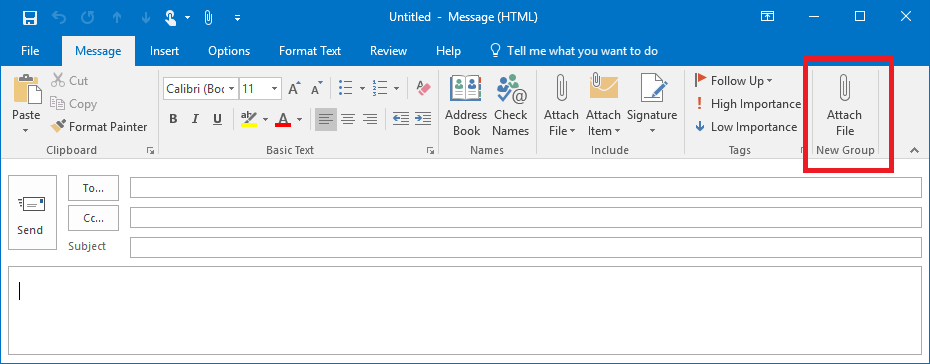
Fai clic su OK per chiudere la finestra. Ora vedrai un nuovo pulsante "Allega file" come mostrato di seguito. Sebbene sembri identico, facendo clic su di esso, i file verranno sempre allegati come copie.
--------------
Office 2016 ha integrato altri servizi di cloud storage (ad esempio DriveHQ) con OneDrive. Un'implementazione corretta dovrebbe offrire l'opzione "Allega come collegamento OneDrive" solo per i file presenti su OneDrive. In ogni caso, la maggior parte degli utenti non gradisce l'opzione "Allega file come collegamento web", preferendo inviare email semplici e dirette. L'approccio di Microsoft presenta un problema principale: cosa succede se il destinatario non utilizza OneDrive o si trova su un dispositivo senza OneDrive? Inoltre, molte organizzazioni bloccano l'accesso a Internet ai siti web di cloud storage per utenti privati.
Se gli utenti desiderano inviare file via e-mail come allegati normali, allora lasciateli fare. Se desiderano condividere file nel cloud, possono utilizzare altri metodi Condivisione/collaborazione di file nel cloud soluzioni. Ci auguriamo che le soluzioni sopra riportate vi siano utili.