Skip Navigation Links.
Collapse Assistenza online di DriveHQAssistenza online di DriveHQ
Benvenuti in DriveHQ Cloud IT Service
Guida introduttiva a DriveHQ
Expand <span style='cursor:hand' id='spnode_value101' onclick="SetNode('spnode_value101');">   Utilizzo del sito web DriveHQ</span> Utilizzo del sito web DriveHQ
Expand <span style='cursor:hand' id='spnode_value14600' onclick="SetNode('spnode_value14600');">   Gestione account di gruppo</span> Gestione account di gruppo
Expand <span style='cursor:hand' id='spnode_value14700' onclick="SetNode('spnode_value14700');">   Mappatura di unità cloud</span> Mappatura di unità cloud
Expand <span style='cursor:hand' id='spnode_value15000' onclick="SetNode('spnode_value15000');">   Utilizzo del software client DriveHQ</span> Utilizzo del software client DriveHQ
Expand <span style='cursor:hand' id='spnode_value76' onclick="SetNode('spnode_value76');">   Servizio di hosting FTP</span> Servizio di hosting FTP
Expand <span style='cursor:hand' id='spnode_value19900' onclick="SetNode('spnode_value19900');">   Servizio di hosting di posta elettronica</span> Servizio di hosting di posta elettronica
Expand <span style='cursor:hand' id='spnode_value65' onclick="SetNode('spnode_value65');">   Servizio di hosting web</span> Servizio di hosting web
Expand <span style='cursor:hand' id='spnode_206' onclick="SetNode('spnode_206');">   Casella di consegna file</span> Casella di consegna file
Expand <span style='cursor:hand' id='spnode_value87' onclick="SetNode('spnode_value87');">   Programmi di partenariato</span> Programmi di partenariato
Expand <span style='cursor:hand' id='spnode_value210' onclick="SetNode('spnode_value210');">   Accesso mobile</span> Accesso mobile
Expand <span style='cursor:hand' id='spnode_value21000' onclick="SetNode('spnode_value21000');">   Funzionalità e servizi avanzati</span> Funzionalità e servizi avanzati


DriveHQ Team Anywhere: Remote Desktop, Remote Access, Remote Assistance
DriveHQ's CameraFTP Cloud Recording Service


Video tutorial
Manuale di servizio
Forum di supporto
Assistenza clienti

Prima volta che utilizzo DriveHQ FileManager

La prima volta che si avvia DriveHQ FileManager su un computer, verrà visualizzata la seguente finestra di dialogo.
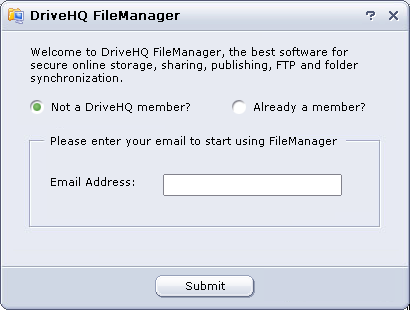

  1. Se non possiedi un account su DriveHQ.com, inserisci il tuo indirizzo email per crearne uno temporaneo. Dopo aver inserito l'indirizzo email e cliccato su "Invia", verrà visualizzata la seguente finestra di dialogo.
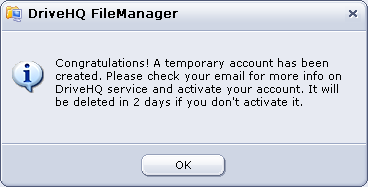
  2. Fai clic su "OK" e accederai automaticamente con il nuovo account utente temporaneo.

    Nota: Questo è un account temporaneo. Il sistema DriveHQ ti invierà automaticamente un'email di benvenuto, contenente il tuo nome utente e la password temporanei. Di solito l'email viene recapitata entro 10 minuti. A volte, potrebbero essere necessari fino a mezz'ora.

    Dopo aver ricevuto l'e-mail, è necessario seguire le istruzioni per accedere ad www.drivehq.com e quindi modificare il nome utente e la password temporanei con il nome utente e la password permanenti.

    Se non ricevi l'email di benvenuto, controlla le cartelle di posta indesiderata/spam/cestino. Molto probabilmente il tuo server di posta (o il tuo provider di servizi Internet) ha filtrato/bloccato le email di DriveHQ. Se continui a non ricevere l'email, contatta l'amministratore di sistema o il tuo provider di servizi Internet per chiedere di non bloccare le email di DriveHQ, oppure prova con un indirizzo email diverso (utilizzando un server di posta o un provider di servizi Internet diversi).

  3. Se possiedi già un account DriveHQ, seleziona "Già iscritto" e poi procedi con l'accesso.
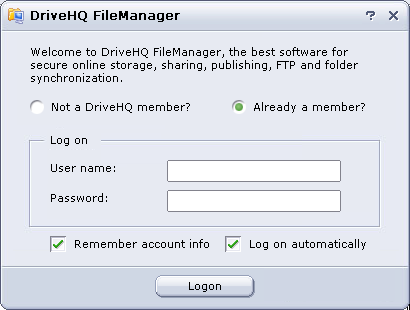
Accedi al tuo account

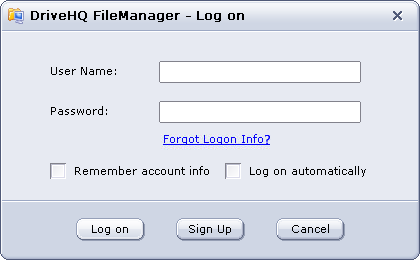
Di default, le informazioni del tuo account vengono memorizzate dal sistema e l'accesso avviene automaticamente all'avvio dell'applicazione. Se hai modificato le opzioni di accesso l'ultima volta, dovrai accedere manualmente al tuo account. Fai clic sul pulsante "Connetti" nella barra degli strumenti. Si aprirà una finestra di dialogo "Accedi", come mostrato di seguito.