DriveHQ Online Backup 5.0, nella sua versione enterprise, si è dimostrato molto affidabile. Tuttavia, in determinate condizioni, gli utenti potrebbero comunque riscontrare alcuni problemi.
- Impossibile scaricare il software DriveHQ Online Backup oppure il file scaricato non può essere eseguito; o ancora, si verifica un errore durante l'installazione.
È possibile scaricare DriveHQ Online Backup dalla pagina di download del software di DriveHQ:
https://www.drivehq.com/it/downloads/downloadonlinebackup.aspx
Assicurati di scaricare la versione corretta (32 bit o 64 bit) per il tuo sistema operativo. Puoi trovare la versione del tuo sistema operativo utilizzando Internet Explorer e accedendo alla seguente pagina:
https://www.drivehq.com/downloads/FindOSVersion.aspx
Molti software antivirus o di sicurezza di rete potrebbero interferire con il download del file di installazione di DriveHQ Online Backup.
Su Windows Server 2008, il download di file tramite Internet Explorer non è consentito per impostazione predefinita. È necessario modificare le opzioni di sicurezza di Internet Explorer per consentire il download dei file. In alternativa, è possibile utilizzare Firefox o Chrome per scaricare il file.
Alcuni software antivirus/di sicurezza rinominano automaticamente i file EXE in altri tipi di file. In questo caso, dopo aver terminato il download del file, è necessario ripristinare l'estensione .EXE.
Se non riesci ancora a installare DriveHQ Online Backup, assicurati che il tuo account di accesso a Windows disponga dei permessi di installazione. Si consiglia di utilizzare un account di amministratore di sistema di Windows.
Potresti anche provare a disattivare temporaneamente tutti i software firewall, di sicurezza e antivirus per verificare se il problema si risolve.
- Ho installato il software. Quando provo a creare la prima attività di backup, il programma si blocca.
Anche in questo caso, la causa più probabile è un software antivirus o di sicurezza di rete. Assicurati che nessun software di questo tipo stia bloccando il processo dell'interfaccia grafica di DriveHQ Online Backup e il processo DHQBackupSvc.exe. Puoi provare a disattivare temporaneamente tale software per verificare se è la causa del problema con DriveHQ.
A causa dell'elevato numero di tipi e versioni di software antivirus/di sicurezza di rete, DriveHQ non può offrire un supporto più dettagliato. Tuttavia, siamo certi che riuscirete a risolvere il problema autonomamente, dato che disponiamo di un vasto numero di utenti, i quali nella maggior parte dei casi riescono a farlo senza difficoltà.
- Il software non è riuscito a connettersi a DriveHQ.com. Continua a tentare di connettersi a DriveHQ.com, ma senza successo.
Innanzitutto, apri Internet Explorer (devi usare Internet Explorer per questo scopo; non può essere nessun altro browser web), prova ad accedere a
www.drivehq.com . Se non funziona, significa che hai un problema di connessione a Internet. Devi prima risolvere questo problema.
Se riesci ad accedere ad www.drivehq.com tramite un browser web, il software client di DriveHQ Online Backup dovrebbe essere in grado di connettersi a DriveHQ.com. Il problema potrebbe essere causato dal software antivirus o dal software di sicurezza di rete che bloccano DriveHQ Online Backup.
- Se si utilizza un server proxy per connettersi a Internet, è necessario modificare l'account di accesso del servizio Windows DHQBackupSvc.exe. L'impostazione del server proxy si applica in genere solo all'account di accesso Windows corrente. Tuttavia, per impostazione predefinita, il processo del servizio DriveHQ Online Backup (DHQBackupSvc.exe) viene eseguito con l'account LocalSystem, che non dispone dell'impostazione del server proxy. In questo caso, è necessario modificare il nome di accesso del processo del servizio DriveHQ Online Backup. Per modificare il nome di accesso del servizio Windows, fare riferimento a Esecuzione come processo di servizio capitolo.
- Alcuni server di cache potrebbero interferire con la connessione di DriveHQ Online Backup al sistema DriveHQ.com. Molti server di cache non sono in grado di memorizzare nella cache i contenuti SSL. Pertanto, è possibile configurare DriveHQ Online Backup per utilizzare SSL. È possibile farlo dal software client di DriveHQ Online Backup, cliccando su Opzioni → Opzioni di sistema, quindi selezionando "Usa SSL".
- DriveHQ Online Backup ha perso le mie attività di backup, cosa posso fare?
È molto raro che DriveHQ Online Backup perda il file dell'elenco delle attività di backup. Il problema è stato segnalato nelle versioni 3.x. Potrebbe verificarsi quando si creano attività di backup su due computer diversi quasi contemporaneamente. Potrebbe anche accadere quando il software sta caricando una nuova versione del file dell'elenco delle attività di backup e la rete diventa improvvisamente non disponibile.
Se ciò accade, di solito è possibile ripristinare una versione precedente del file dell'elenco delle attività di backup utilizzando DriveHQ FileManager. Il file dell'elenco delle attività di backup è memorizzato in questa cartella remota:
\DriveHQData\DriveHQ WWWBackup\Info
Il nome del file dell'elenco delle attività di backup è: BackupTasklist.xml.
Una copia di backup del file dell'elenco attività viene salvata con il nome "Copy_BackupTasklist.xml"; se l'elenco attività di backup è andato perso, provare a seguire i passaggi seguenti:
- Disconnettiti da DriveHQ Online Backup. Per disconnetterti, fai clic sulla scheda Opzioni e poi su "Esci" per disconnetterti da DriveHQ Online Backup.
- Utilizzando DriveHQ FileManager o il sito web DriveHQ.com, rinomina il file "BackupTasklist.xml" in "BackupTasklist_back.xml", quindi rinomina il file "Copy_BackupTasklist.xml" in "BackupTasklist.xml".
- Accedi nuovamente a DriveHQ Online Backup. In genere, questo dovrebbe risolvere il problema.
Se la soluzione sopra descritta non risolve il problema, potrebbe essere necessario ricreare l'attività di backup. Tieni presente che tutti i file/cartelle di cui è stato eseguito il backup su DriveHQ non saranno interessati. Puoi ripristinare i tuoi file in qualsiasi momento utilizzando DriveHQ File Manager, FTP o il sito web DriveHQ.com. Non è necessario caricare nuovamente tutti i file/cartelle. Devi solo ricreare la stessa attività di backup (utilizzando lo stesso nome e la stessa cartella di origine). Dopo aver ricreato l'attività di backup, verrà eseguito nuovamente il backup di tutti i file/cartelle. A questo punto, DriveHQ Online Backup rileverà che gli stessi file sono già presenti nelle cartelle di destinazione del backup. Pertanto, non li caricherà più. In questo modo, il backup "iniziale" sarà molto più veloce del backup "iniziale" reale (che richiede il caricamento di tutti i file/cartelle e di solito richiede molto tempo).
- Cosa fare se DriveHQ Online Backup non risponde, segnala "errore del servizio di base", "impossibile connettersi al processo del servizio di backup online di DriveHQ" o impiega molto tempo per eseguire un'operazione senza alcun progresso
Ad esempio, viene visualizzato il messaggio "Aggiornamento dell'elenco attività...". Se si fa clic sul pulsante Annulla, la finestra di dialogo "Aggiornamento dell'elenco attività" non viene chiusa. Il pulsante "Annulla" viene invece disabilitato, impedendo la chiusura della finestra di dialogo.
- È molto raro che DriveHQ Online Backup si blocchi o che il processo di backup online di base si arresti in modo anomalo. In tal caso, di solito è in grado di rilevare automaticamente il blocco o di riavviare automaticamente il processo di backup di base. Pertanto, si prega di attendere pazientemente il tempo necessario (10 minuti).
Se è effettivamente bloccato, puoi risolvere il problema in due modi:
- Metodo 1: Riavvia il computer. Riavviare il computer potrebbe risolvere anche altri problemi insoliti.
- Metodo 2:
(1) Aprire Gestione attività di Windows e terminare il processo DriveHQBackup.exe (il programma con interfaccia grafica);
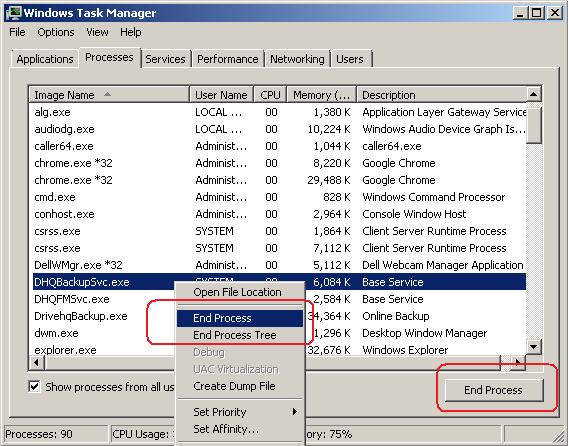
(2) Puoi fare clic con il pulsante destro del mouse su un processo e quindi fare clic su "Termina processo". Puoi anche selezionare un processo e fare clic sul pulsante "Termina processo" nell'angolo in basso a destra.
(3) Vai al Pannello di controllo --> Strumenti di amministrazione --> Servizi. Interrompi il servizio denominato "Servizio di backup DriveHQ". Se non si arresta, puoi terminare il processo denominato "DHQBackupSvc.exe" per arrestare il servizio;
(4) È quindi possibile riavviare il “Servizio di backup di DriveHQ” dalla finestra di dialogo Servizi. Dopodiché, riavviare il programma GUI di backup online di DriveHQ.
- Perché ci vuole così tanto tempo per eseguire il backup della mia attività?
Se esegui il backup di molti file o di una grande quantità di dati, il caricamento dei file da parte di DriveHQ Online Backup potrebbe richiedere molto tempo. La velocità di caricamento dipende da numerosi fattori:
- Quantità totale di dati;
In genere, maggiore è la quantità di dati caricati, maggiore sarà il tempo necessario.
- Numero totale di file o dimensioni dei file;
Se si caricano molti file di piccole dimensioni, il sovraccarico sarà molto significativo e quindi la velocità sarà molto inferiore rispetto al caricamento di file di grandi dimensioni.
- Tipi di file;
Quando si carica un file immagine, il server di DriveHQ crea un'immagine in miniatura e un'immagine di anteprima, pertanto il caricamento risulterà più lento rispetto ad altri tipi di file.
DriveHQ Online Backup supporta la compressione dei dati per velocizzare il download e l'upload dei file. I file non compressi possono essere caricati più velocemente rispetto ai file compressi. I tipi di file non compressi includono testo, HTML, MS Word, Excel, DLL, PDF, ecc. I tipi di file compressi includono JPG, MP3, ZIP, RAR, PPT, MPEG, ecc.
- La velocità di upload dal tuo computer al server DriveHQ:
Anche se disponi di una connessione Internet molto veloce, questa non garantisce la velocità di upload/download verso un determinato sito web. Tieni presente che la velocità di connessione Internet del tuo provider di servizi Internet (ISP) di solito garantisce solo la velocità dal tuo computer al data center del tuo ISP. Dal data center del tuo ISP al data center di DriveHQ.com, il traffico passerà attraverso numerosi "salti" (hop) della rete dorsale di Internet. La maggior parte di questi salti è condivisa da numerosi utenti Internet. È un po' come un sistema autostradale: il salto (collegamento) più lento determina la velocità effettiva.
Il tuo provider di servizi Internet potrebbe essere in grado di ottimizzare la velocità di connessione modificando il percorso di instradamento.
Si prega di notare che i server di DriveHQ sono estremamente veloci. Disponiamo inoltre di una larghezza di banda di rete praticamente illimitata. Come accennato in precedenza, ciò non garantisce una velocità elevatissima. Tuttavia, se si utilizza il nostro servizio da più postazioni (ad esempio, se si hanno utenti secondari o clienti in diverse località), la velocità di connessione combinata sarà molto elevata.
Tecnologie DriveHQ che velocizzano il caricamento/scaricamento dei file:
DriveHQ ha sviluppato numerose tecnologie per velocizzare le prestazioni di download/upload dei file. Le tecnologie includono:
- Compressione dati trasparente:
Quando si caricano o si scaricano file utilizzando DriveHQ Online Backup, il sistema comprime automaticamente i dati per velocizzare il caricamento e il download. Caricando o scaricando file comprimibili, la velocità sarà notevolmente superiore.
- Cartella della cache locale:
Quando aprite o scaricate un file remoto utilizzando DriveHQ FileManager o DriveHQ Online Backup, il file viene scaricato nella cartella della cache locale. In questo modo, si evita di caricare e scaricare ripetutamente gli stessi file.
- Caricamento magico:
In alcuni casi, quando lo stesso file è stato caricato su DriveHQ da più utenti, il backup del file risulterà estremamente veloce, in quanto potrà saltare il processo di caricamento/scaricamento.
- Ripresa automatica e ripresa manuale:
Quando si carica un file di grandi dimensioni, la connessione di rete potrebbe interrompersi a metà. DriveHQ Online Backup può ritentare automaticamente la connessione di rete e riprendere il caricamento (o il download). Se il caricamento non riesce per qualsiasi motivo, è comunque possibile riavviare manualmente il backup e riprendere il caricamento dal punto in cui è stato interrotto.
- DriveHQ Online Backup funzionava benissimo, ma improvvisamente qualcosa non va; sembra che le attività di backup si siano corrotte. Ho provato a disinstallare e reinstallare DriveHQ Online Backup, ma il problema persiste. Come posso ricominciare da capo Come posso rimuovere completamente DriveHQ Online Backup dal computer e poi reinstallarlo?
Disinstallare e reinstallare DriveHQ Online Backup potrebbe non risolvere tutti i problemi. Quando si disinstalla DriveHQ Online Backup, vengono rimossi solo i file dell'applicazione e le impostazioni del registro di sistema creati durante il processo di installazione. Non vengono eliminati i file/cartelle di dati memorizzati nella cache né le impostazioni dell'applicazione nel registro di sistema di Windows. Per rimuovere completamente DriveHQ Online Backup, è necessario innanzitutto disinstallarlo dal computer; è possibile disinstallare DriveHQ Online Backup dal Pannello di controllo di Windows --> Programmi e funzionalità (o Pannello di controllo --> Installazione applicazioni).
(
- Chiudere il programma DriveHQ Online Backup GUI; (fare clic con il pulsante destro del mouse sulla piccola icona nell'area di notifica del sistema, selezionare Esci) - FATTO
- Interrompi il processo del servizio di backup di DriveHQ; puoi interrompere il processo del servizio di backup online di DriveHQ da Strumenti di amministrazione. Vedi la schermata qui sotto: - FATTO
)
- Elimina tutti i file e le cartelle dal tuo account DriveHQ.com. Puoi farlo facilmente utilizzando il software client DriveHQ FileManager oppure tramite il sito web www.drivehq.com. Se hai molti file, l'eliminazione potrebbe richiedere del tempo.
- Elimina le seguenti cartelle locali memorizzate nella cache e tutte le sottocartelle (se presenti).
C:\Documenti e impostazioni\Utente predefinito\Dati applicazioni\DriveHQ eliminato
C:\Documenti e impostazioni\NOME_UTENTE_DI_ACCESSO_WINDOWS\Dati applicazioni\DriveHQ
(dove WINDOWS_LOGON_USERNAME è il nome utente che si utilizza per accedere al computer)
Successivamente, è possibile reinstallare DriveHQ Online Backup per eseguire il backup dei file.
- Ho una grande quantità di dati da sottoporre a backup, operazione che richiede molto tempo. Posso spedire una chiavetta USB a DriveHQ? In caso di emergenza, DriveHQ può copiare tutti i miei file su una chiavetta USB e rispedirmela?
Sì. Puoi spedire una chiavetta USB a DriveHQ e noi caricheremo i file dal nostro data center, operazione molto più veloce rispetto al caricamento diretto. Se utilizzi il nostro servizio aziendale, puoi inviare fino a 2 chiavette USB all'anno. Il caricamento dei file sarà gratuito.
Se utilizzi il nostro servizio premium standard, dovrai pagare un costo per la gestione del caricamento. Il prezzo è molto conveniente se hai una grande quantità di dati.
Su richiesta, DriveHQ può anche copiare tutti i tuoi file su un'unità USB e rispedirtela. In questo caso, saranno applicati costi aggiuntivi per la preparazione dei dati e la spedizione del disco. Per maggiori dettagli, contatta l'assistenza clienti di DriveHQ.
- Ho una grande quantità di dati da salvare (ad esempio, oltre 100 GB). Ho copiato i miei file su una chiavetta USB e l'ho spedita a DriveHQ. Ora DriveHQ ha terminato il caricamento dei miei file. Come posso creare una nuova attività di backup senza caricare nuovamente gli stessi file?
Sì, è possibile creare una nuova attività di backup senza caricare nuovamente gli stessi file. L'idea principale è la seguente: se lo stesso file è già presente nella cartella di destinazione, DriveHQ Online Backup (e FileManager) eviterà di caricarlo (o scaricarlo) di nuovo.
Per evitare di caricare nuovamente gli stessi file, è sufficiente assicurarsi che gli stessi file siano presenti nella cartella di destinazione del backup. Seguire i passaggi seguenti per creare la nuova attività di backup (ed evitare di caricare nuovamente gli stessi file).
Passaggio 1: Comprendere dove si trova la cartella di destinazione del backup:
Se crei un'attività di backup che esegue il backup di una cartella "Preferiti" come segue:
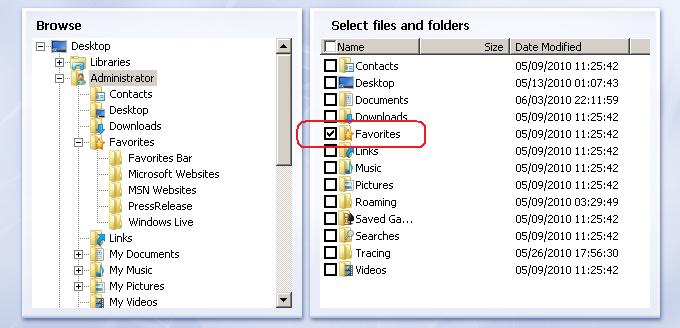
Se si salva il nome dell'attività di backup come "Backup3", la cartella di destinazione del backup sarà:
\DriveHQData\DriveHQ WWWBackup\Data\Backup3\Favorites
È possibile verificare facilmente la cartella di destinazione del backup utilizzando DriveHQ FileManager o il sito web DriveHQ.com.
Passaggio 2: Sposta o copia i file/cartelle già caricati sull'account DriveHQ nella cartella di destinazione corretta. Se la cartella di destinazione non è ancora stata creata, è possibile crearla manualmente.
Fare un passo 3: Crea l'attività di backup utilizzando il nome corretto e la cartella di origine, in modo che la cartella di destinazione dell'attività corrisponda a quella preparata nel passaggio 2.
Fare un passo 4: Avvia l'attività di backup e apri la finestra Stato di avanzamento per monitorare i progressi. Assicurati che il caricamento dei file venga saltato automaticamente. Se noti che vengono caricati molti file, verifica se alcuni file sono stati modificati localmente. In caso contrario, significa che le cartelle di destinazione non sono state preparate correttamente. Puoi controllare le cartelle . file in:
\DriveHQData\DriveHQ WWWBackup\Data\BACKUPNAME
Verifica la posizione in cui vengono caricati i file/cartelle. Tieni presente che il metodo descritto funziona solo per i backup non crittografati. Per i backup crittografati, la procedura è diversa. Per ulteriori informazioni, contatta l'assistenza clienti di DriveHQ.