Procedura guidata di backup
In genere è necessario eseguire il backup di tutti i documenti, file aziendali, foto personali, altri file multimediali digitali e file fiscali, ecc. Non è necessario eseguire il backup del sistema operativo e dei file dei programmi, poiché possono essere reinstallati.
Dopo aver scelto "Backup rapido" o "Backup avanzato" nella schermata "Crea", verrai reindirizzato alla schermata di selezione di file/cartelle. Fai clic su "Aiutami a selezionare i file" e verrà visualizzata l'interfaccia della procedura guidata di backup.


1. Clic Eseguire il backup dei documenti
Questa funzione viene utilizzata per eseguire il backup di file e sottocartelle nella cartella "Documenti".

È possibile impostare la pianificazione e l'orario per un'attività di backup. Dopo aver completato questi due passaggi, fare clic sul pulsante "Avanti".

Nome dell'attività di backup: definire un nome per l'attività.
Descrizione: descrive il contenuto del compito.
Escludi questi file: Escludi i tipi di file specificati dall'attività di backup. È possibile inserire più estensioni (separate da una virgola o un punto e virgola).
Escludi queste sottocartelle: Escludi dal processo di backup i tipi di sottocartelle specificati.
Questo compito è valido da: È possibile definire il periodo di validità dell'attività.
Con crittografia: Se selezioni "Con crittografia", i tuoi file verranno crittografati con la tua chiave di crittografia privata prima di essere caricati su DriveHQ.com. La tua chiave di crittografia non viene mai memorizzata sul server. Pertanto, i tuoi file sono estremamente sicuri, poiché nessuno può decifrarli senza la chiave di crittografia.
Numero massimo di versioni da conservare: Online Backup supporta la funzionalità di cronologia delle versioni dei file. Per impostazione predefinita, Online Backup salva la versione più recente del file di cui si esegue il backup. È possibile modificare il numero massimo di versioni da conservare, da 1 a 5000.
Dopo aver inserito tutte le informazioni richieste, fai clic Fine Pulsante per eseguire il backup di file e cartelle nella cartella del server su www.DriveHQ.com.
Se hai controllato "Con crittografia", IL "inserire la chiave di crittografia dialogo" apparirà. Inserisci la tua chiave di crittografia (la chiave di crittografia deve essere più lunga di 8 caratteri), quindi fai clic su "OK" per eseguire il backup dei dati.
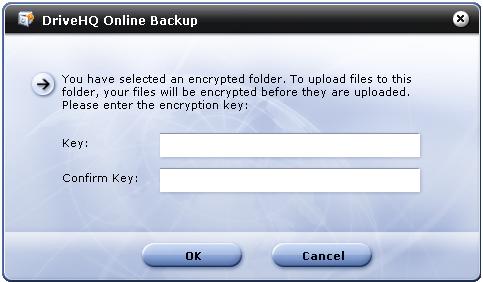
Ricorda che devi tenere a mente TUTTE le tue chiavi di crittografia. Una volta che i tuoi file sono stati salvati sul server con crittografia, anche se modifichi la chiave di crittografia, continueranno a essere crittografati con la vecchia chiave. La nuova chiave di crittografia avrà effetto solo sui file di cui verrà eseguito il backup in un secondo momento.

Fai clic su "OK", l'attività di backup verrà visualizzata nell'interfaccia "Gestisci attività".
2. Clic Eseguire il backup di tutti i file di dati
Questa funzione viene utilizzata per eseguire il backup di tutti i file presenti sul computer, esclusi file di sistema, file di programma, file temporanei e file di posta elettronica.
Tutti i passaggi sono identici a quelli descritti in "Esegui il backup dei miei documenti". Si prega di fare riferimento a "Esegui il backup dei miei documenti".
3. Clic Selezionare manualmente le cartelle e i file di origine
Questa funzione è identica a "Backup avanzato". Fare riferimento alla sezione Attività avanzate.