Skip Navigation Links.
Collapse Bantuan Online DriveHQBantuan Online DriveHQ
Selamat datang di Layanan IT Cloud DriveHQ
Memulai penggunaan DriveHQ
Expand <span style='cursor:hand' id='spnode_value101' onclick="SetNode('spnode_value101');">   Menggunakan Situs Web DriveHQ</span> Menggunakan Situs Web DriveHQ
Expand <span style='cursor:hand' id='spnode_value14600' onclick="SetNode('spnode_value14600');">   Manajemen Akun Grup</span> Manajemen Akun Grup
Expand <span style='cursor:hand' id='spnode_value14700' onclick="SetNode('spnode_value14700');">   Pemetaan Cloud Drive</span> Pemetaan Cloud Drive
Expand <span style='cursor:hand' id='spnode_value15000' onclick="SetNode('spnode_value15000');">   Menggunakan Perangkat Lunak Klien DriveHQ</span> Menggunakan Perangkat Lunak Klien DriveHQ
Expand <span style='cursor:hand' id='spnode_value76' onclick="SetNode('spnode_value76');">   Layanan Hosting FTP</span> Layanan Hosting FTP
Expand <span style='cursor:hand' id='spnode_value19900' onclick="SetNode('spnode_value19900');">   Layanan Hosting Email</span> Layanan Hosting Email
Expand <span style='cursor:hand' id='spnode_value65' onclick="SetNode('spnode_value65');">   Layanan Web Hosting</span> Layanan Web Hosting
Expand <span style='cursor:hand' id='spnode_206' onclick="SetNode('spnode_206');">   Kotak Drop Berkas</span> Kotak Drop Berkas
Expand <span style='cursor:hand' id='spnode_value87' onclick="SetNode('spnode_value87');">   Program Kemitraan</span> Program Kemitraan
Expand <span style='cursor:hand' id='spnode_value210' onclick="SetNode('spnode_value210');">   Akses Seluler</span> Akses Seluler
Expand <span style='cursor:hand' id='spnode_value21000' onclick="SetNode('spnode_value21000');">   Fitur dan Layanan Tingkat Lanjut</span> Fitur dan Layanan Tingkat Lanjut


DriveHQ Team Anywhere: Remote Desktop, Remote Access, Remote Assistance
DriveHQ's CameraFTP Cloud Recording Service


Video Tutorial
Manual Layanan
Forum Dukungan
Dukungan Pelanggan

Cara Menggunakan DriveHQ FileManager untuk Pertama Kalinya

Saat pertama kali Anda menjalankan DriveHQ FileManager di komputer, aplikasi akan menampilkan dialog berikut.
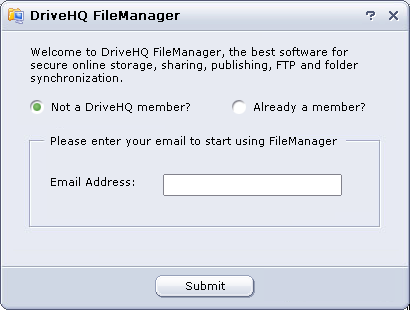

  1. Jika Anda belum memiliki akun di DriveHQ.com, silakan masukkan alamat email Anda untuk membuat akun sementara. Setelah Anda memasukkan alamat email dan mengklik "Kirim", akan muncul dialog berikut.
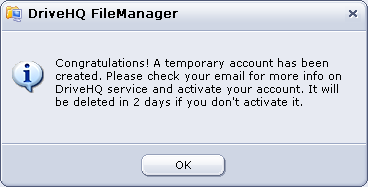
  2. Klik "OK", sistem akan secara otomatis masuk sebagai akun pengguna sementara yang baru dibuat.

    Catatan: Ini hanya akun sementara. Sistem DriveHQ akan secara otomatis mengirimkan email selamat datang kepada Anda, di mana Anda dapat menemukan nama pengguna dan kata sandi sementara Anda. Biasanya email akan terkirim dalam waktu 10 menit. Terkadang, bisa memakan waktu hingga setengah jam.

    Setelah menerima email tersebut, Anda harus mengikuti instruksi untuk masuk ke www.drivehq.com, kemudian ubah nama pengguna dan kata sandi sementara Anda menjadi nama pengguna dan kata sandi tetap Anda.

    Jika Anda tidak menerima email selamat datang, pastikan Anda memeriksa folder email sampah/spam/tidak terpakai Anda. Kemungkinan besar server email Anda (atau ISP Anda) telah memfilter/memblokir email DriveHQ. Jika Anda masih tidak dapat menerima email tersebut, silakan hubungi administrator sistem atau ISP Anda untuk tidak memblokir email DriveHQ, atau coba alamat email lain (menggunakan server email atau ISP yang berbeda).

  3. Jika Anda sudah memiliki akun DriveHQ, silakan pilih "Sudah menjadi anggota" lalu lanjutkan untuk masuk.
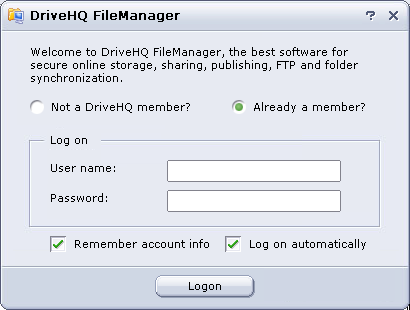
Masuk ke Akun Anda

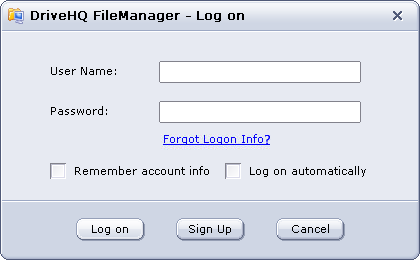
Secara default, informasi akun Anda disimpan oleh sistem, dan Anda masuk ke akun Anda secara otomatis saat aplikasi mulai berjalan. Jika Anda mengubah opsi masuk Anda terakhir kali, Anda harus masuk ke akun Anda secara manual. Klik tombol "Hubungkan" pada bilah alat. Ini akan memunculkan dialog "Masuk", seperti yang ditunjukkan di bawah ini.