Kelola Email dan Kotak Surat di Cloud
Di panel manajemen email online (panel jarak jauh), Anda dapat mengelola email dan folder online dengan cara yang sama seperti di jendela Windows Explorer. Secara khusus, Anda dapat:
- Struktur email dan folder online Anda
- Menavigasi email dan folder online
- Buat folder online baru
- Mengganti nama folder online
- Hapus email dan folder online
- Telusuri email secara online
- Struktur email dan folder online Anda
Saat Anda mendaftarkan akun baru di DriveHQ.com dan memesan layanan, Anda juga akan menerima alamat email. Alamat email tersebut adalah YourUserName@firstcloudit.com.
Anda dapat mengelola email DriveHQ Anda dari Panel Email Online. Panel ini memiliki lima folder email utama: Kotak Masuk, Terkirim, Draf, Sampah, dan Massal.
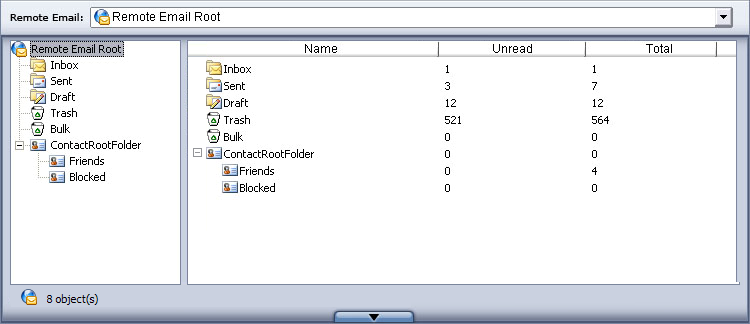
- Menavigasi email dan folder online
- Pilih folder tujuan dari daftar tarik-turun di pojok kanan atas;
- Masuk ke folder dengan mengklik dua kali folder tersebut di panel online;
- Klik pada
 untuk menuju ke folder yang pernah dikunjungi sebelumnya;
- Klik pada
 untuk menuju ke folder yang dikunjungi selanjutnya;
- Klik pada
 untuk kembali ke folder induk.
- Buat folder online baru
- Klik tombol
 untuk membuat folder baru, dan tentukan nama foldernya;
- Atau, klik kanan di area kosong panel awan, pilih Baru di menu pop-up.
- Mengganti nama folder cloud
Klik folder yang ingin diganti namanya, klik lagi atau klik kanan lalu klik Ganti Nama di menu pop-up; masukkan nama baru di kotak edit.
- Hapus email dan folder online
Pilih email atau folder yang ingin dihapus, klik  atau klik Hapus dari menu pop-up klik kanan; klik Ya di kotak dialog konfirmasi jika Anda ingin menghapus, atau klik Tidak untuk membatalkan.
- Telusuri email secara online
Sisi server cloud juga mendukung penjelajahan email secara online. Cukup klik dua kali email atau klik Buka di menu klik kanan.