Kelola Email dan Kotak Surat Outlook Lokal
Di panel manajemen email lokal, Anda dapat mengelola email dan folder lokal dengan cara yang sama seperti di jendela Windows Explorer. Secara spesifik, Anda dapat:
- Menavigasi email dan folder lokal
- Buat folder lokal baru
- Mengganti nama folder lokal
- Salin/Tempel email dan folder lokal
- Hapus email dan folder lokal
- Buat subfolder baru
- Mengganti nama subfolder baru
- Potong/salin & tempel subfolder
- Hapus subfolder
- Seret/Lepaskan subfolder
- Menavigasi email dan folder lokal
- Pilih folder tujuan dari daftar tarik-turun di pojok kanan atas;
- Masuk ke folder dengan mengklik dua kali folder tersebut di panel lokal;
- Klik pada
 untuk menuju ke folder yang pernah dikunjungi sebelumnya;
- Klik pada
 untuk menuju ke folder yang dikunjungi selanjutnya;
- Klik pada
 untuk kembali ke folder induk.
- Buat folder lokal baru
- Klik tombol
 untuk membuat folder baru, dan tentukan nama foldernya;
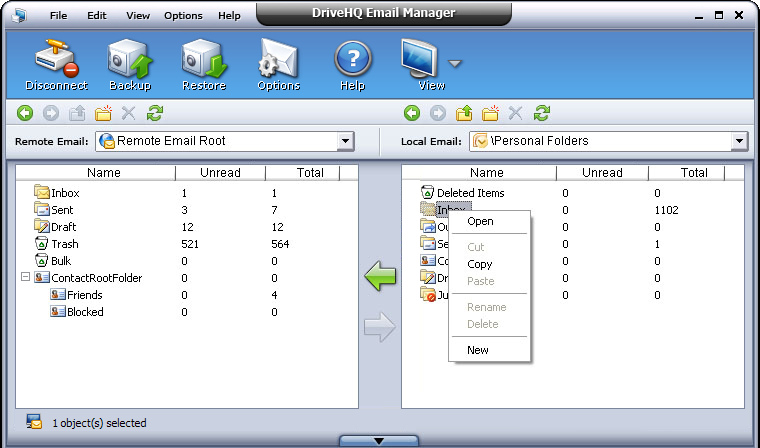
- Atau, klik kanan area panel lokal, selain nama email, pilih "Baru" dari menu pop-up.
- Mengganti nama folder lokal
Klik folder yang ingin diganti namanya, klik lagi atau klik kanan dan pilih "Ganti Nama" dari menu pop-up; Masukkan nama baru setelah kotak edit nama muncul.
- Salin/Tempel email dan folder lokal
Klik kanan pada email/folder yang ingin disalin, lalu pilih "Salin" dari menu pop-up; Arahkan ke folder tujuan; klik kanan area panel lokal, selain nama email, pilih "Tempel" dari menu pop-up.
- Hapus email dan folder lokal
Pilih email atau folder email yang ingin dihapus, klik tombol  atau tekan tombol Hapus;
Klik Ya pada kotak dialog konfirmasi jika Anda ingin menghapus, atau klik Tidak untuk membatalkan.
atau tekan tombol Hapus;
Klik Ya pada kotak dialog konfirmasi jika Anda ingin menghapus, atau klik Tidak untuk membatalkan.
- Buat subfolder baru
- Pilih folder tersebut, lalu klik tombol untuk membuat subfolder baru, dan tentukan nama foldernya;
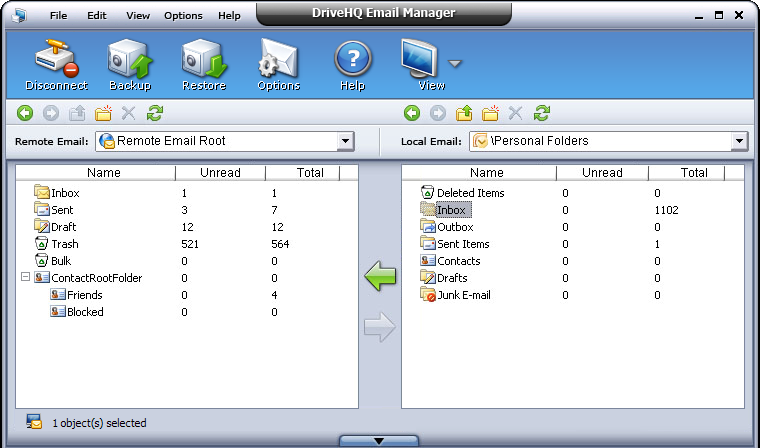
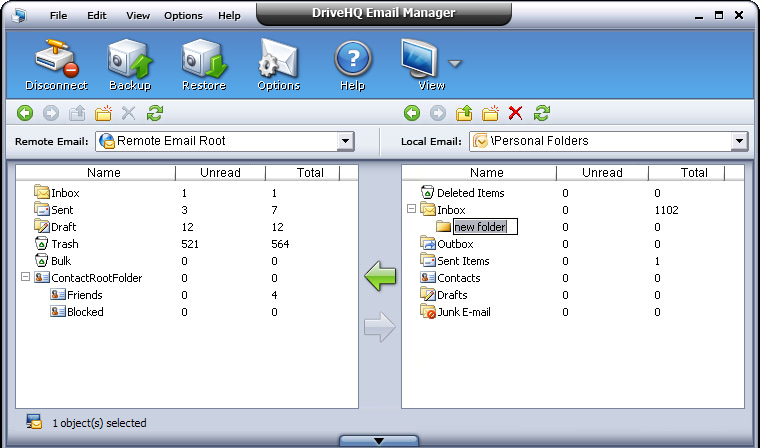
- Atau, klik kanan folder target, lalu klik Baru dari menu pop-up.
- Mengganti nama subfolder baru
Klik kanan subfolder target dan pilih opsi Ganti Nama dari menu pop-up; Masukkan nama baru saat kotak edit nama muncul.
- Potong, salin, dan tempel subfolder
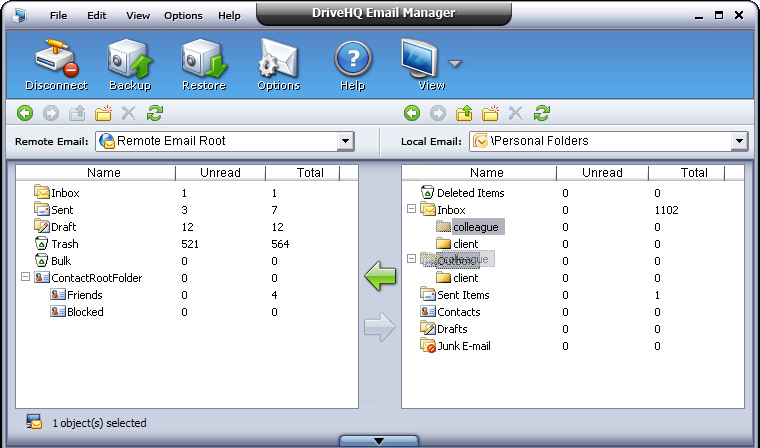
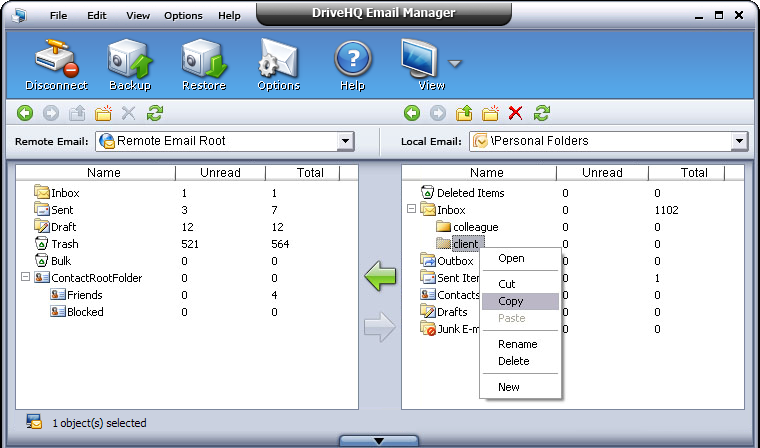
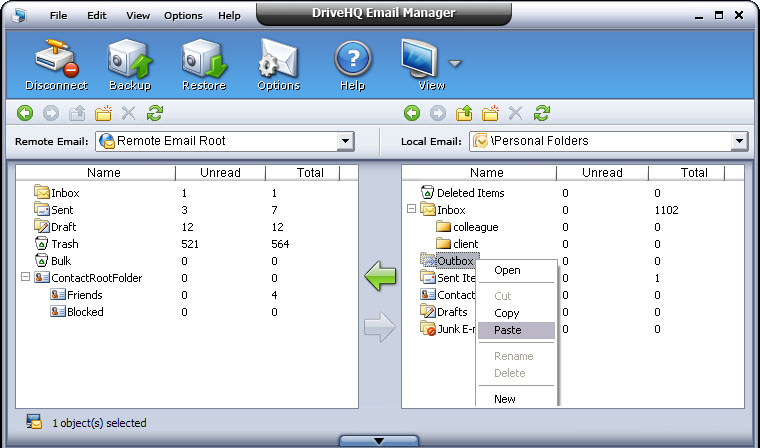
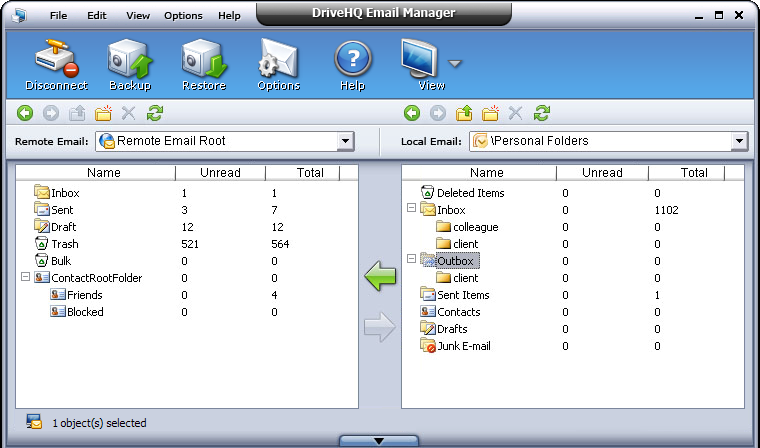
Klik kanan subfolder, lalu pilih Potong atau Salin dari menu pop-up; kemudian navigasikan ke folder tujuan; klik kanan email lokal, pilih Tempel dari menu pop-up.
- Hapus subfolder
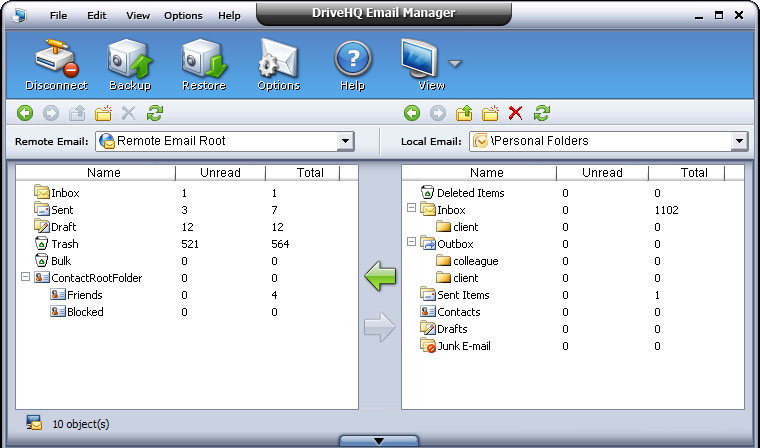
Pilih subfolder yang ingin dihapus, klik tombol atau pilih opsi Hapus dari menu klik kanan; kemudian klik Ya di kotak dialog konfirmasi jika Anda ingin menghapus, atau klik Tidak untuk membatalkan.
- Seret dan lepas subfolder
Pilih subfolder target, lalu seret dan lepas folder ini ke folder lokal tujuan. Ini sama dengan memotong dan menempel subfolder.