DriveHQ Online Backup 5.0 edisi perusahaan telah terbukti sangat andal. Namun, dalam lingkungan tertentu, pengguna mungkin masih mengalami beberapa masalah.
- Tidak dapat mengunduh perangkat lunak DriveHQ Online Backup atau file yang diunduh tidak dapat dijalankan; atau proses instalasi mengalami kesalahan.
Anda dapat mengunduh DriveHQ Online Backup dari halaman unduhan perangkat lunak DriveHQ:
https://www.drivehq.com/id/unduhan/unduh cadangan online.aspx
Pastikan Anda mengunduh versi yang tepat (32-bit atau 64-bit) untuk sistem operasi Anda. Anda dapat menemukan versi OS Anda menggunakan Internet Explorer dan mengakses halaman berikut:
https://www.drivehq.com/downloads/FindOSVersion.aspx
Banyak perangkat lunak antivirus atau perangkat lunak keamanan jaringan dapat mengganggu pengunduhan file penginstal DriveHQ Online Backup.
Pada Windows 2008 Server, pengunduhan file menggunakan Internet Explorer tidak diizinkan secara default. Anda harus mengubah opsi keamanan Internet Explorer untuk mengizinkan pengunduhan file. Anda dapat menggunakan Firefox atau Chrome untuk mengunduh file tersebut.
Beberapa perangkat lunak antivirus/keamanan secara otomatis mengganti nama file EXE menjadi tipe file lain. Dalam hal ini, setelah Anda selesai mengunduh file, Anda perlu mengubah ekstensi file kembali menjadi .EXE.
Jika Anda masih tidak dapat menginstal DriveHQ Online Backup, pastikan akun masuk Windows Anda dapat menginstal perangkat lunak. Menggunakan akun Administrator Sistem Windows sangat disarankan.
Anda mungkin juga ingin mematikan (menonaktifkan) semua perangkat lunak firewall / perangkat lunak keamanan / perangkat lunak antivirus untuk sementara waktu guna memeriksa apakah masalahnya sudah teratasi.
- Saya sudah menginstal perangkat lunak tersebut. Namun, saat mencoba membuat tugas pencadangan pertama, aplikasi mengalami crash.
Sekali lagi, ini kemungkinan besar disebabkan oleh perangkat lunak antivirus/perangkat lunak keamanan jaringan. Pastikan Anda tidak memiliki perangkat lunak semacam itu yang memblokir proses GUI DriveHQ Online Backup dan proses DHQBackupSvc.exe. Anda dapat mematikan/menonaktifkan perangkat lunak tersebut untuk sementara waktu untuk memeriksa apakah itu menyebabkan masalah pada DriveHQ.
Karena banyaknya jenis dan versi perangkat lunak antivirus/keamanan jaringan, DriveHQ tidak dapat memberikan bantuan yang lebih detail. Namun, Anda pasti dapat menyelesaikan masalah ini karena kami memiliki banyak pengguna, dan pengguna kami hampir selalu dapat menyelesaikan masalah ini sendiri.
- Perangkat lunak gagal terhubung ke DriveHQ.com. Perangkat lunak terus mencoba terhubung ke DriveHQ.com, tetapi tidak pernah berhasil.
Pertama-tama, silakan buka Internet Explorer (Anda harus menggunakan Internet Explorer untuk tujuan ini; tidak dapat menggunakan peramban web lain), lalu coba masuk ke
www.drivehq.com . Jika tidak berhasil, berarti Anda mengalami masalah koneksi internet. Anda perlu memperbaiki masalah ini terlebih dahulu.
Jika Anda dapat masuk ke www.drivehq.com menggunakan peramban web, maka perangkat lunak klien DriveHQ Online Backup seharusnya dapat terhubung ke DriveHQ.com. Masalah ini mungkin disebabkan oleh perangkat lunak antivirus atau perangkat lunak keamanan jaringan Anda yang memblokir DriveHQ Online Backup.
- Jika Anda menggunakan server proxy untuk terhubung ke Internet, maka Anda perlu mengubah akun masuk layanan Windows DHQBackupSvc.exe. Pengaturan server proxy biasanya hanya berlaku untuk akun masuk Windows saat ini. Namun, secara default proses layanan DriveHQ Online Backup (DHQBackupSvc.exe) berjalan sebagai akun LocalSystem, yang tidak memiliki pengaturan server proxy. Dalam hal ini, Anda perlu mengubah nama masuk proses layanan DriveHQ Online Backup. Untuk mengubah nama masuk layanan Windows, silakan lihat Berjalan sebagai proses layanan bab.
- Beberapa server cache juga dapat mengganggu koneksi DriveHQ Online Backup ke sistem DriveHQ.com. Banyak server cache tidak dapat menyimpan konten SSL. Jadi, Anda dapat mengkonfigurasi DriveHQ Online Backup untuk menggunakan SSL. Anda dapat melakukannya dari perangkat lunak klien DriveHQ Online Backup, klik Opsi à Opsi Sistem, lalu centang “Gunakan SSL”.
- DriveHQ Online Backup kehilangan tugas pencadangan saya, apa yang harus saya lakukan?
Sangat jarang DriveHQ Online Backup kehilangan file daftar tugas pencadangan. Masalah ini dilaporkan pada versi 3.x. Masalah ini dapat terjadi ketika Anda membuat tugas pencadangan di dua komputer berbeda hampir bersamaan. Selain itu, masalah ini juga dapat terjadi ketika perangkat lunak sedang mengunggah file daftar tugas pencadangan versi baru dan jaringan tiba-tiba tidak tersedia.
Jika ini terjadi, biasanya Anda dapat memulihkan file daftar tugas cadangan versi lama menggunakan DriveHQ FileManager. File daftar tugas cadangan disimpan di folder jarak jauh ini:
\DriveHQData\DriveHQ WWWBackup\Info
Nama file daftar tugas pencadangan adalah: BackupTasklist.xml.
Salinan cadangan nama file daftar tugas disimpan sebagai “Copy_BackupTasklist.xml”; jika daftar tugas cadangan hilang, silakan coba langkah-langkah berikut:
- Keluar dari DriveHQ Online Backup. Untuk keluar, klik tab Opsi dan klik “Keluar” untuk keluar dari DriveHQ Online Backup.
- Gunakan DriveHQ FileManager atau situs web DriveHQ.com, ganti nama “BackupTasklist.xml” menjadi “BackupTasklist_back.xml”, lalu ganti nama “Copy_BackupTasklist.xml” menjadi “BackupTasklist.xml”.
- Silakan masuk kembali ke DriveHQ Online Backup. Biasanya ini akan memperbaiki masalah.
Jika solusi di atas tidak menyelesaikan masalah Anda, Anda mungkin perlu membuat ulang tugas pencadangan. Harap dicatat bahwa semua file/folder Anda yang dicadangkan ke DriveHQ tidak akan terpengaruh. Anda dapat memulihkan file Anda menggunakan DriveHQ FileManager, FTP, atau situs web DriveHQ.com kapan saja. Anda tidak perlu mengunggah semua file/folder Anda lagi. Anda hanya perlu membuat ulang tugas pencadangan yang sama (menggunakan nama tugas pencadangan yang sama dan folder sumber yang sama). Setelah Anda selesai membuat ulang tugas pencadangan yang sama, sistem akan mencoba mencadangkan semua file/folder lagi. Pada saat ini, DriveHQ Online Backup akan mendeteksi bahwa file yang sama sudah ada di folder tujuan pencadangan. Jadi, sistem akan melewati pengunggahan file yang sama lagi. Dengan demikian, pencadangan "awal" akan jauh lebih cepat daripada pencadangan "awal" yang sebenarnya (yang perlu mengunggah semua file/folder dan biasanya memakan waktu lama).
- Apa yang harus dilakukan jika DriveHQ Online Backup gagal merespons; melaporkan "kesalahan layanan dasar", "gagal terhubung ke proses layanan pencadangan online DriveHQ"; atau membutuhkan waktu sangat lama untuk melakukan sesuatu tanpa ada kemajuan
Misalnya, menampilkan “Memperbarui daftar tugas…”? Jika Anda mengklik tombol Batal, dialog “Memperbarui daftar tugas” tidak akan tertutup. Sebaliknya, tombol “Batal” akan dinonaktifkan, sehingga Anda tidak dapat menutup dialog tersebut.
- Sangat jarang DriveHQ Online Backup mengalami macet atau proses layanan pencadangan online dasar mengalami kerusakan. Jika terjadi, biasanya sistem dapat mendeteksi kemacetan tersebut secara otomatis, atau memulai ulang proses layanan pencadangan dasar secara otomatis. Jadi, mohon bersabar menunggu hingga cukup waktu (10 menit).
Jika memang benar-benar terkunci, Anda dapat menyelesaikan masalah tersebut dengan 2 cara:
- Metode 1: Mulai ulang komputer Anda. Memulai ulang komputer Anda juga dapat menyelesaikan beberapa masalah aneh lainnya.
- Metode 2:
(1) Buka Pengelola Tugas Windows dan akhiri proses DriveHQBackup.exe (Program GUI);
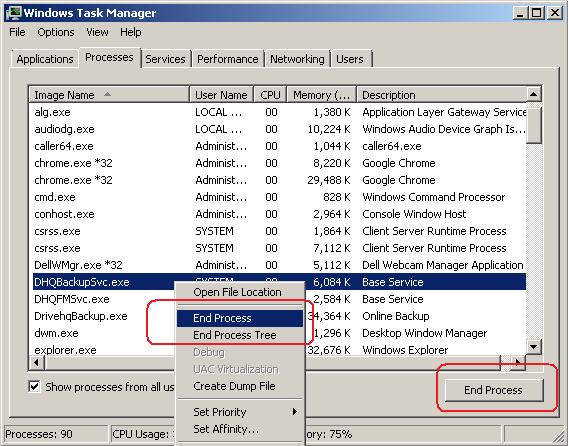
(2) Anda dapat mengklik kanan pada suatu proses, lalu klik “Akhiri Proses”. Anda juga dapat memilih suatu proses dan mengklik tombol “Akhiri Proses” di pojok kanan bawah.
(3) Buka Panel Kontrol--> Alat Administratif-->Layanan. Hentikan layanan bernama “Layanan Cadangan DriveHQ”. Jika gagal dihentikan, Anda dapat menghentikan proses bernama “DHQBackupSvc.exe” untuk menghentikan layanan;
(4) Anda kemudian dapat memulai ulang layanan “DriveHQ Backup” dari dialog Layanan. Setelah itu, mulai ulang program GUI DriveHQ Online Backup.
- Mengapa proses pencadangan tugas saya memakan waktu begitu lama?
Jika Anda mencadangkan banyak file atau data, DriveHQ Online Backup mungkin membutuhkan waktu lama untuk mengunggah file tersebut. Kecepatan unggah bergantung pada banyak faktor:
- Jumlah total data;
Biasanya, semakin banyak data yang Anda unggah, semakin lama waktu yang dibutuhkan.
- Jumlah total file atau ukuran file;
Jika Anda mengunggah banyak file kecil, beban kerja (overhead) akan sangat signifikan sehingga kecepatannya jauh lebih lambat daripada mengunggah file besar.
- Jenis-jenis file;
Saat Anda mengunggah file gambar, server DriveHQ akan membuat 1 gambar thumbnail dan 1 gambar pratinjau, sehingga prosesnya akan lebih lambat dibandingkan dengan mengunggah jenis file lainnya.
DriveHQ Online Backup mendukung kompresi data untuk mempercepat pengunduhan/pengunggahan file. Jika jenis file tidak terkompresi, file tersebut dapat diunggah lebih cepat daripada jenis file yang terkompresi. Jenis file yang tidak terkompresi meliputi Teks, HTML, MS Word, Excel, DLL, PDF, dll. Jenis file yang terkompresi meliputi JPG, MP3, ZIP, RAR, PPT, dan MPEG, dll.
- Kecepatan unggah dari komputer Anda ke server DriveHQ:
Sekalipun Anda memiliki koneksi internet yang sangat cepat, itu tidak menjamin kecepatan unggah/unduh ke situs web tertentu. Perlu diingat bahwa kecepatan koneksi internet ISP Anda biasanya hanya dapat menjamin kecepatan dari komputer Anda ke pusat data ISP Anda. Dari pusat data ISP Anda ke pusat data DriveHQ.com, akan melewati banyak hop di jaringan tulang punggung internet. Sebagian besar hop digunakan bersama oleh banyak pengguna internet. Jadi, ini sangat mirip dengan sistem jalan raya. Hop (tautan) paling lambat menentukan kecepatan sebenarnya.
Penyedia layanan internet (ISP) Anda mungkin dapat mengoptimalkan kecepatan koneksi untuk Anda dengan mengubah rute.
Harap dicatat bahwa server DriveHQ sangat cepat. Kami juga memiliki bandwidth jaringan yang hampir tak terbatas. Seperti yang disebutkan di atas, hal itu tidak menjamin Anda akan mendapatkan kecepatan yang sangat cepat. Namun, jika Anda perlu menggunakan layanan kami dari beberapa lokasi (misalnya: jika Anda memiliki sub-pengguna atau klien di lokasi yang berbeda), maka kecepatan koneksi gabungan akan sangat cepat.
Teknologi DriveHQ yang mempercepat unggah/unduh file:
DriveHQ telah mengembangkan banyak teknologi untuk mempercepat kinerja pengunduhan/pengunggahan file. Teknologi tersebut meliputi:
- Kompresi data transparan:
Saat Anda mengunggah/mengunduh file menggunakan DriveHQ Online Backup, sistem dapat secara otomatis mengompres data untuk mempercepat proses pengunggahan/pengunduhan. Jika Anda mengunggah/mengunduh file yang dapat dikompresi, kecepatannya akan berkali-kali lebih cepat.
- Folder cache lokal:
Saat Anda membuka/mengunduh file jarak jauh menggunakan DriveHQ FileManager atau DriveHQ Online Backup, file tersebut akan diunduh ke folder cache lokal Anda. Dengan cara ini, file yang sama tidak akan diunggah/diunduh berulang kali.
- Unggahan Ajaib:
Dalam kasus tertentu, ketika file yang sama telah diunggah ke DriveHQ oleh pengguna mana pun, maka pencadangan file akan sangat cepat karena dapat melewati proses unggah/unduh.
- Melanjutkan secara otomatis dan melanjutkan secara manual:
Saat Anda mengunggah file yang sangat besar, koneksi jaringan dapat terputus di tengah proses. DriveHQ Online Backup dapat secara otomatis mencoba kembali koneksi jaringan dan melanjutkan pengunggahan (pengunduhan). Jika pengunggahan gagal karena alasan apa pun, Anda masih dapat memulai ulang pencadangan secara manual dan melanjutkan pengunggahan dari titik yang terhenti.
- DriveHQ Online Backup sebelumnya berfungsi dengan sangat baik, tetapi tiba-tiba ada yang salah; tampaknya tugas pencadangan menjadi rusak. Saya sudah mencoba mencopot pemasangan DriveHQ Online Backup dan memasangnya kembali, tetapi tetap tidak dapat memperbaiki masalah. Bagaimana saya bisa memulainya dari awal? Atau Bagaimana cara menghapus DriveHQ Online Backup sepenuhnya dari komputer dan kemudian menginstalnya kembali?
Mencopot pemasangan dan memasang kembali DriveHQ Online Backup mungkin tidak menyelesaikan semua masalah. Saat Anda mencopot pemasangan DriveHQ Online Backup, itu hanya menghapus file aplikasi dan pengaturan registri yang dibuat selama proses penyiapan. Itu tidak menghapus file/folder data yang di-cache; itu juga tidak menghapus pengaturan aplikasi di registri Windows. Untuk menghapus DriveHQ Online Backup sepenuhnya, pertama-tama, silakan copot pemasangan DriveHQ Online Backup dari komputer Anda; Anda dapat mencopot pemasangan DriveHQ Online Backup dari Panel Kontrol Windows --> Program & Fitur (atau Panel Kontrol --> Tambah/Hapus Program).
(
- Keluar dari program GUI DriveHQ Online Backup; (klik kanan pada ikon kecil di area notifikasi sistem, pilih Keluar) - SELESAI
- Hentikan “proses layanan DriveHQ Backup”; Anda dapat menghentikan “proses layanan DriveHQ Online Backup” dari Layanan Alat Administratif. Lihat tangkapan layar di bawah ini: - SELESAI
)
- Hapus semua file/folder di akun DriveHQ.com Anda. Anda dapat dengan mudah melakukannya menggunakan perangkat lunak klien DriveHQ FileManager. Anda juga dapat melakukannya melalui situs web www.drivehq.com. Jika Anda memiliki banyak file, proses penghapusan semua file mungkin membutuhkan waktu.
- Hapus folder cache lokal berikut dan semua subfolder (jika ada).
C:\Dokumen dan Pengaturan\Pengguna Default\Data Aplikasi\DriveHQ dihapus
C:\Dokumen dan Pengaturan\NAMA_PENGGUNA_LOGON_WINDOWS\Data Aplikasi\DriveHQ
(di mana WINDOWS_LOGON_USERNAME adalah nama pengguna yang Anda gunakan untuk masuk ke komputer)
Anda kemudian dapat menginstal ulang DriveHQ Online Backup untuk mencadangkan file.
- Saya memiliki banyak data yang perlu dicadangkan, dan prosesnya memakan waktu sangat lama. Bisakah saya mengirimkan disk USB ke DriveHQ? Jika terjadi keadaan darurat, bisakah DriveHQ menyalin semua file saya ke disk USB dan mengirimkannya kembali kepada saya?
Ya. Anda dapat mengirimkan disk USB ke DriveHQ dan kami akan mengunggah file dari pusat data kami, yang jauh lebih cepat daripada Anda mengunggahnya langsung. Jika Anda menggunakan layanan perusahaan kami, Anda dapat mengirim hingga 2 disk USB setiap tahun. Kami akan mengunggah file tersebut secara gratis.
Jika Anda menggunakan layanan premium reguler kami, Anda perlu membayar biaya penanganan unggahan. Biayanya sangat terjangkau jika Anda memiliki banyak data.
DriveHQ juga dapat menyalin semua file Anda ke drive USB dan mengirimkannya kembali kepada Anda jika diminta. Akan ada biaya tambahan yang dikenakan untuk mempersiapkan data dan mengirimkan disk tersebut. Silakan hubungi dukungan pelanggan DriveHQ untuk detail lebih lanjut.
- Saya memiliki banyak data yang perlu dicadangkan (misalnya lebih dari 100GB). Saya telah menyalin file saya ke disk USB dan mengirimkannya ke DriveHQ. Sekarang DriveHQ telah selesai mengunggah file saya. Bagaimana cara membuat tugas pencadangan baru tanpa mengunggah file yang sama lagi?
Ya, Anda dapat membuat tugas pencadangan baru tanpa mengunggah file yang sama lagi. Intinya adalah: Jika file yang sama sudah ada di folder tujuan, maka DriveHQ Online Backup (dan FileManager) akan melewatkan pengunggahan (atau pengunduhan) file yang sama lagi.
Untuk menghindari pengunggahan file yang sama lagi, Anda hanya perlu memastikan bahwa file yang sama sudah ada di folder tujuan pencadangan. Ikuti langkah-langkah berikut untuk membuat tugas pencadangan baru (dan menghindari pengunggahan file yang sama lagi).
Langkah 1: Pahami di mana folder tujuan pencadangan berada:
Jika Anda membuat tugas pencadangan yang mencadangkan folder "Favorit" sebagai berikut:
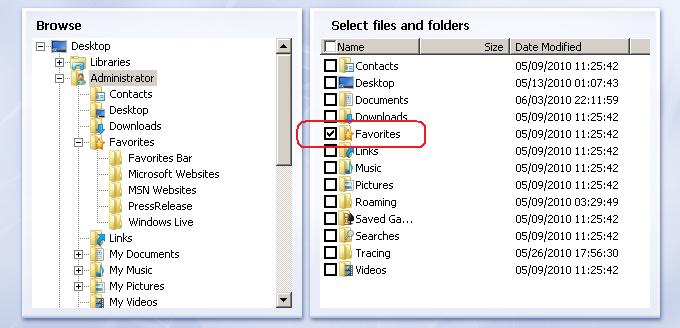
Jika Anda menyimpan nama tugas pencadangan sebagai “Backup3”, maka folder tujuan pencadangan akan menjadi:
\DriveHQData\DriveHQ WWWBackup\Data\Backup3\Favorites
Anda dapat dengan mudah memeriksa folder tujuan pencadangan menggunakan DriveHQ FileManager atau situs web DriveHQ.com.
Langkah 2: Pindahkan atau salin file/folder yang sudah Anda unggah ke akun DriveHQ ke folder tujuan yang benar. Jika folder tujuan belum dibuat, Anda dapat membuatnya secara manual.
Melangkah 3: Buat tugas pencadangan menggunakan nama tugas dan folder sumber yang tepat sehingga folder tujuan tugas sesuai dengan yang telah Anda siapkan pada langkah 2.
Melangkah 4: Jalankan tugas pencadangan dan buka Jendela Kemajuan untuk memantau prosesnya. Pastikan unggahan file dilewati secara otomatis. Jika Anda melihat banyak file yang diunggah, periksa kembali apakah beberapa file telah diubah secara lokal. Jika tidak, berarti Anda belum menyiapkan folder tujuan dengan benar. Anda dapat memeriksa folder .files di:
\DriveHQData\DriveHQ WWWBackup\Data\BACKUPNAME
Dan lihat ke mana file/folder tersebut diunggah. Harap dicatat bahwa metode di atas hanya berlaku untuk tugas pencadangan yang tidak terenkripsi. Untuk tugas pencadangan yang terenkripsi, caranya harus berbeda. Silakan hubungi dukungan pelanggan DriveHQ untuk informasi lebih lanjut.