Panduan Pencadangan
Biasanya Anda perlu mencadangkan semua berkas dokumen, berkas bisnis, foto pribadi, berkas media digital lainnya, dan berkas pajak, dll. Anda tidak perlu mencadangkan sistem operasi dan berkas program, karena dapat diinstal ulang.
Setelah Anda memilih "Pencadangan Cepat" atau "Pencadangan Lanjutan" di layar "Buat", Anda akan diarahkan ke layar pemilihan file/folder. Klik "Bantu Saya Memilih File", antarmuka Panduan Pencadangan akan ditampilkan.


1. Klik Cadangkan Dokumen Saya
Fungsi ini digunakan untuk mencadangkan file dan subfolder di "Dokumen Saya".

Anda dapat mengatur jadwal dan waktu untuk tugas pencadangan. Setelah Anda menyelesaikan kedua langkah ini, klik tombol "Berikutnya".

Nama tugas pencadangan: Tentukan nama untuk tugas tersebut.
Keterangan: Menjelaskan isi tugas tersebut.
Kecualikan file-file ini: Kecualikan jenis file yang Anda tentukan dari tugas pencadangan. Beberapa ekstensi dapat dimasukkan (dipisahkan oleh koma atau titik koma).
Kecualikan subfolder ini: Kecualikan jenis subfolder yang Anda tentukan dari tugas pencadangan.
Tugas ini berlaku mulai: Anda dapat menentukan periode validitas untuk tugas tersebut.
Dengan enkripsi: Jika Anda memilih "Dengan enkripsi", file Anda akan dienkripsi dengan kunci enkripsi pribadi Anda sebelum diunggah ke DriveHQ.com. Kunci enkripsi Anda tidak pernah disimpan di server. Jadi file Anda sangat aman karena tidak ada yang dapat mendekripsi file Anda tanpa kunci enkripsi.
Jumlah maksimum versi yang akan disimpan: Pencadangan Online mendukung fitur riwayat versi file. Secara default, Pencadangan Online menyimpan versi terbaru dari file yang Anda cadangkan. Anda dapat mengubah jumlah maksimum versi yang disimpan dari 1 hingga 5000.
Setelah memasukkan semua informasi yang diperlukan, klik Menyelesaikan Tombol untuk mencadangkan file dan folder ke folder server di www.DriveHQ.com.
Jika Anda sudah memeriksa "Dengan Enkripsi", "masukkan dialog kunci enkripsi" akan muncul. Silakan masukkan kunci enkripsi Anda (Kunci enkripsi harus lebih dari 8 karakter), lalu klik "OK" untuk mencadangkan data Anda.
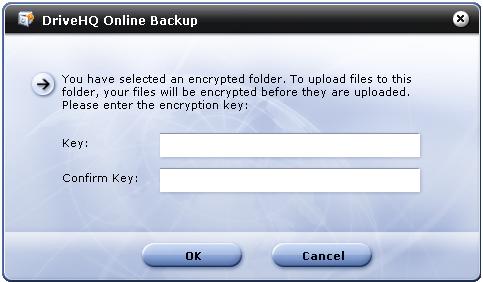
Harap perhatikan bahwa Anda harus mengingat SEMUA kunci enkripsi Anda. Setelah file Anda dicadangkan ke server dengan enkripsi, meskipun Anda mengubah kunci enkripsi, file tersebut akan tetap dienkripsi dengan kunci enkripsi lama. Kunci enkripsi baru hanya memengaruhi file yang dicadangkan kemudian.

Klik "OK", tugas pencadangan akan ditampilkan di antarmuka "Kelola Tugas".
2. Klik Cadangkan Semua File Data
Fungsi ini digunakan untuk mencadangkan semua file di komputer Anda, kecuali berkas sistem, berkas program, berkas sementara, dan berkas email.
Semua langkahnya sama seperti "Cadangkan Dokumen Saya". Silakan merujuk ke "Cadangkan Dokumen Saya".
3. Klik Pilih Folder dan File Sumber Secara Manual
Fungsi ini sama dengan "Pencadangan Tingkat Lanjut". Silakan lihat Tugas Tingkat Lanjut.