Microsoft Outlook 2016 (Office 365) का उपयोग करके क्लाउड फ़ाइलों को "OneDrive लिंक के रूप में साझा करें" के बजाय "कॉपी के रूप में" संलग्न करें।हमें माइक्रोसॉफ्ट आउटलुक 2016 में एक समस्या की रिपोर्ट करने वाले कई उपयोगकर्ता मिले हैं: ड्राइवएचक्यू वेबडीएवी क्लाउड ड्राइव पर फ़ाइल संलग्न करते समय, फ़ाइल एक प्रति के बजाय वेब लिंक के रूप में संलग्न होती है।
यह समस्या सभी WebDAV क्लाउड ड्राइव्स (केवल DriveHQ की ही नहीं) को प्रभावित करती प्रतीत होती है। Microsoft Outlook 2016 अटैच की गई फ़ाइलों को स्वचालित रूप से वेब लिंक में बदल देता है, और इस डिफ़ॉल्ट विकल्प को बदला नहीं जा सकता। Office 365 और Windows 10 उपयोगकर्ताओं के बीच यह एक बेहद नापसंद फ़ीचर है। (कृपया Outlook के आधिकारिक उपयोगकर्ता प्रतिक्रिया पृष्ठ पर उपयोगकर्ता टिप्पणियाँ पढ़ें):
https://outlook.uservoice.com/forums/322590-outlook-2016-for-windows/suggestions/13221879-option-of-attach-as-copy-to-be-set-as-default-op )
अच्छी खबर यह है कि हाल ही में आए विंडोज 10 क्रिएटर्स अपडेट के साथ यह समस्या काफी हद तक हल हो गई है। आप नीचे दिखाए अनुसार सेटिंग्स में अपने विंडोज 10 संस्करण की जानकारी पा सकते हैं।:
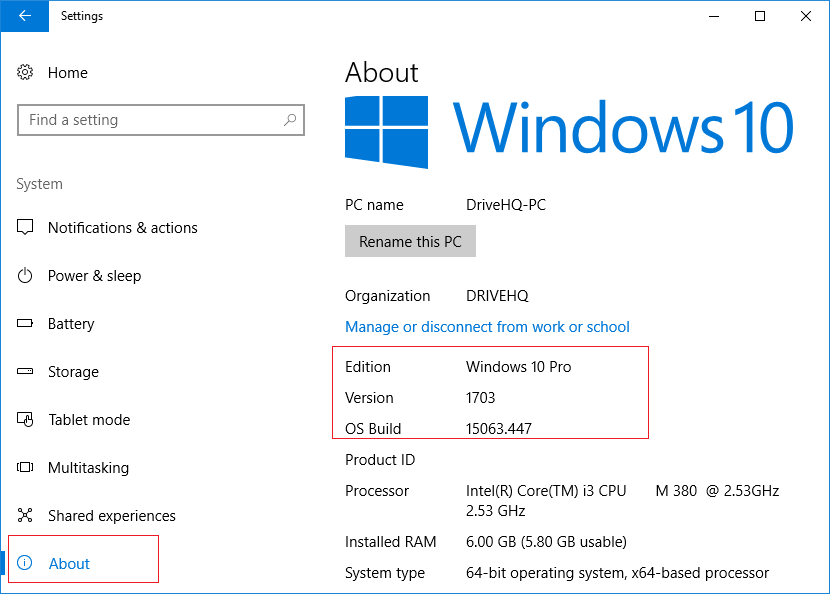
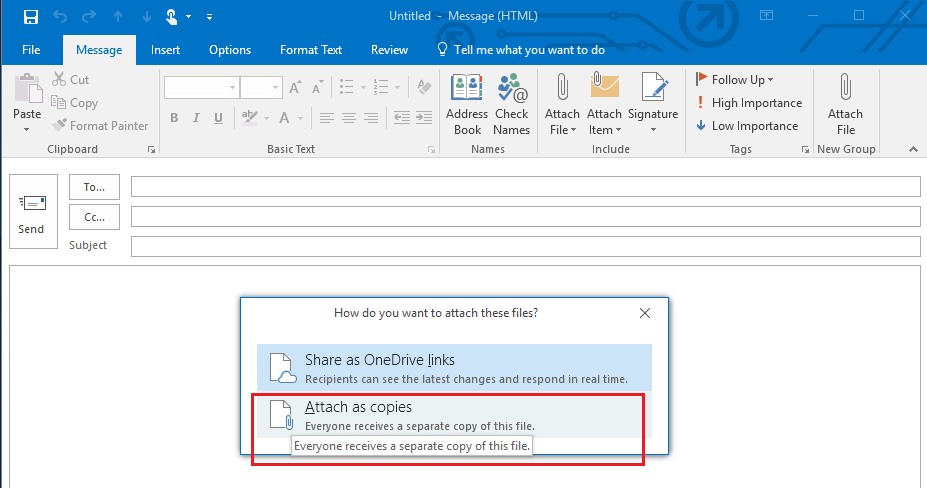
फिलहाल, नवीनतम संस्करण 1703 है। हमारे परीक्षण में, यह संस्करण हमेशा निम्नलिखित डायलॉग बॉक्स प्रदर्शित करता है और उपयोगकर्ताओं को "वनड्राइव लिंक के रूप में साझा करें" या "कॉपी के रूप में संलग्न करें" चुनने देता है। कृपया "कॉपी के रूप में संलग्न करें" पर क्लिक करें।
यदि आपको फ़ाइलें साझा करने की आवश्यकता है, तो DriveHQ के पास बेहतर फ़ाइल शेयरिंग समाधान उपलब्ध है। अधिक विस्तृत जानकारी के लिए कृपया हमारा फ़ीचर पेज देखें।
(यदि आपको यह डायलॉग बॉक्स दिखाई नहीं देता है, तो आप Microsoft को अक्षम या अनइंस्टॉल करना चाह सकते हैं) एक अभियान. यह समस्या OneDrive के Outlook 2016 के साथ एकीकरण के कारण उत्पन्न हुई है।
यदि आप अपने विंडोज को अपग्रेड नहीं कर सकते हैं, या यदि आप उपरोक्त डायलॉग बॉक्स नहीं देखना चाहते हैं, तो हमारे पास कुछ अन्य विकल्प भी हैं।:
विधि 1: फ़ाइल एक्सप्लोरर से ड्रैग एंड ड्रॉप करें, या फ़ाइल एक्सप्लोरर से कॉपी और पेस्ट करें
अटैच फाइल बटन पर क्लिक करने के बजाय, आप विंडोज टास्क बार (नीचे) में फाइल एक्सप्लोरर आइकन पर क्लिक कर सकते हैं, क्लाउड ड्राइव में उन फाइलों को ढूंढ सकते हैं जिन्हें आप अटैच करना चाहते हैं, फिर उन फाइलों को अपने नए ईमेल में ड्रैग और ड्रॉप कर सकते हैं। नीचे दिया गया स्क्रीनशॉट देखें।:
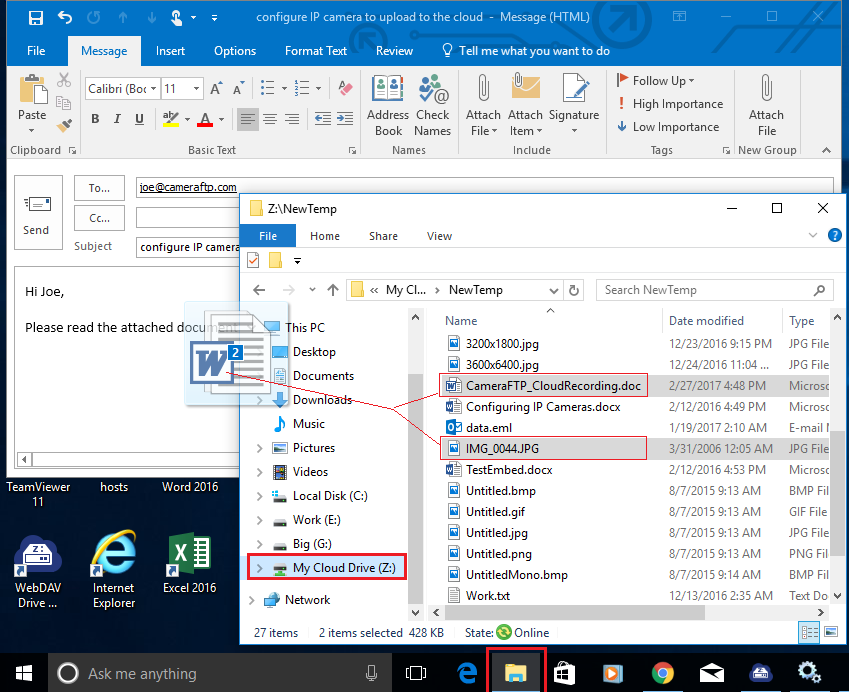
आप फाइल एक्सप्लोरर में फाइलों का चयन करके कॉपी (CTRL-C) पर क्लिक कर सकते हैं, फिर फाइलों को अटैच करने के लिए अपने नए ईमेल में पेस्ट (CTRL-V) पर क्लिक कर सकते हैं।
विधि 2: "फ़ाइल संलग्न करें" पर क्लिक करने के बाद कॉपी और पेस्ट का उपयोग करें।
आप सामान्य "फ़ाइल संलग्न करें" बटन पर क्लिक कर सकते हैं, इससे फ़ाइलें ब्राउज़ करने के लिए एक विंडो खुल जाएगी। सबसे पहले संलग्न करने के लिए फ़ाइलें चुनें; फिर "सम्मिलित करें" बटन पर क्लिक करने के बजाय, आप चयनित फ़ाइलों पर राइट-क्लिक करके "कॉपी" चुन सकते हैं। नीचे दिया गया स्क्रीनशॉट देखें।:
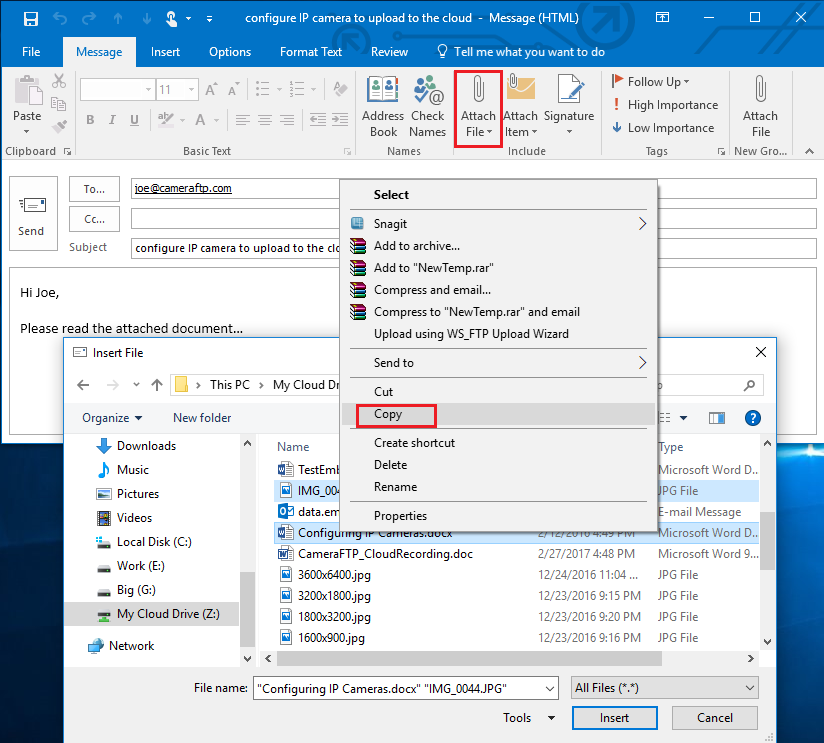
इसके बाद, "ब्राउज़ फ़ाइल" डायलॉग बॉक्स को बंद करने के लिए आप "कैंसिल" पर क्लिक कर सकते हैं। अपने नए ईमेल के मुख्य भाग में, आप चयनित दोनों फ़ाइलों को पेस्ट कर सकते हैं और वे कॉपी के रूप में अटैच हो जाएंगी।
विधि 3: फ़ाइल संलग्न करने के पारंपरिक बटन का उपयोग करें
दिलचस्प बात यह है कि माइक्रोसॉफ्ट ने क्लासिक अटैच फाइल बटन को बरकरार रखा है, जो फाइलों को हमेशा कॉपी के रूप में अटैच करेगा। यह डिफ़ॉल्ट रूप से प्रदर्शित नहीं होता है, लेकिन आप इसे प्रदर्शित करने के लिए विकल्प (एक बार) बदल सकते हैं। ऐसा करने के लिए, अपनी नई ईमेल विंडो से, फाइल -> विकल्प -> रिबन को अनुकूलित करें पर क्लिक करें, बाईं ओर अटैच फाइल चुनें, फिर नया मेल संदेश चुनें और "नया समूह" पर क्लिक करें; नए समूह का चयन करें, फिर नीचे दिए गए स्क्रीनशॉट में दिखाए अनुसार "जोड़ें >>" पर क्लिक करें।:
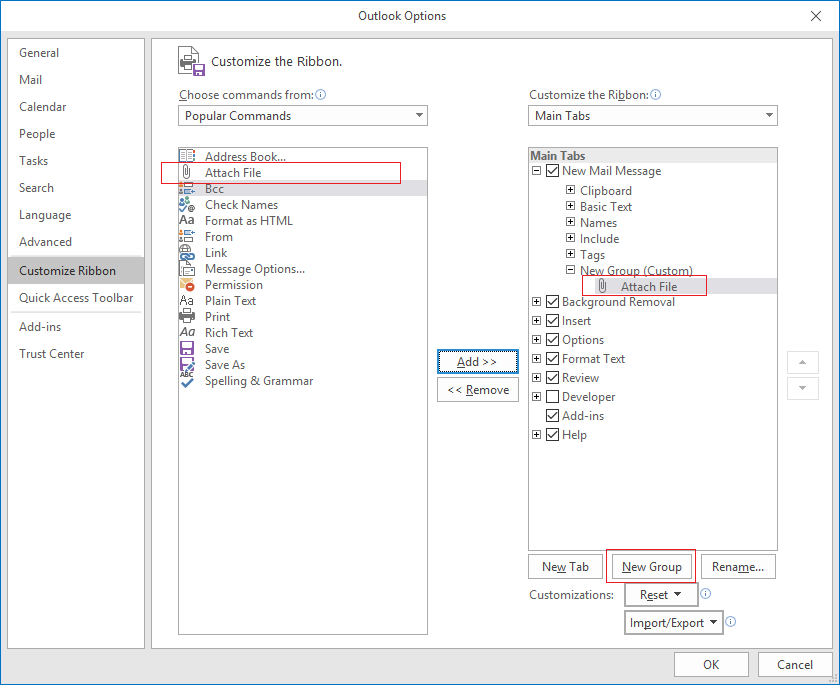
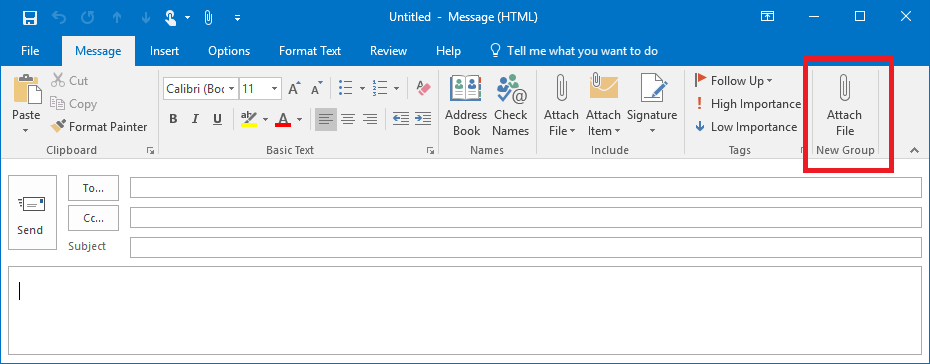
विंडो बंद करने के लिए ओके पर क्लिक करें। अब आपको नीचे दिखाए गए अनुसार एक नया अटैच फ़ाइल बटन दिखाई देगा। यह दिखने में तो पहले जैसा ही है, लेकिन अगर आप इस पर क्लिक करेंगे तो यह हमेशा फ़ाइलों को कॉपी के रूप में अटैच करेगा।
--------------
Office 2016 ने OneDrive के साथ अन्य क्लाउड ड्राइव (जैसे: DriveHQ की) को मिला दिया है। सही कार्यान्वयन में "OneDrive लिंक के रूप में अटैच करें" विकल्प केवल OneDrive पर मौजूद फ़ाइलों के लिए ही उपलब्ध होना चाहिए। वैसे भी, अधिकांश उपयोगकर्ता "फ़ाइलों को वेब लिंक के रूप में अटैच करें" विकल्प पसंद नहीं करते; वे ईमेल को सरल और सीधा रखना चाहते हैं। Microsoft के इस तरीके में एक मुख्य समस्या है: यदि प्राप्तकर्ता OneDrive का उपयोग नहीं करता है या उसके डिवाइस में OneDrive नहीं है तो क्या होगा? इसके अलावा, कई संगठन उपभोक्ता क्लाउड स्टोरेज वेबसाइटों तक इंटरनेट पहुंच को अवरुद्ध कर देते हैं।
यदि उपयोगकर्ता फ़ाइलों को सामान्य अटैचमेंट के रूप में ईमेल करना चाहते हैं, तो उन्हें ऐसा करने दें। यदि वे क्लाउड में फ़ाइलें साझा करना चाहते हैं, तो वे अन्य विकल्पों का उपयोग कर सकते हैं। क्लाउड फ़ाइल साझाकरण / सहयोग समाधान। हमें उम्मीद है कि उपरोक्त समाधान आपके लिए उपयोगी होंगे।