पहली बार DriveHQ फ़ाइल मैनेजर का उपयोग करना
जब आप पहली बार किसी कंप्यूटर पर DriveHQ FileManager शुरू करेंगे, तो यह निम्नलिखित डायलॉग बॉक्स प्रदर्शित करेगा।
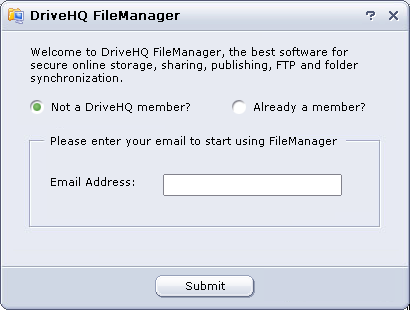
- यदि आपके पास DriveHQ.com पर खाता नहीं है, तो कृपया एक अस्थायी खाता बनाने के लिए अपना ईमेल पता दर्ज करें। ईमेल पता दर्ज करने और "सबमिट" पर क्लिक करने के बाद, निम्नलिखित डायलॉग बॉक्स दिखाई देगा।
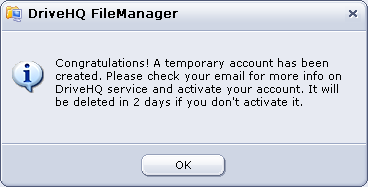
"ओके" पर क्लिक करें, यह स्वचालित रूप से नए बनाए गए अस्थायी उपयोगकर्ता खाते के रूप में लॉग इन हो जाएगा।
ध्यान दें: यह केवल एक अस्थायी खाता है। DriveHQ सिस्टम आपको स्वचालित रूप से एक स्वागत ईमेल भेजेगा, जिसमें आपको अपना अस्थायी उपयोगकर्ता नाम और पासवर्ड मिल जाएगा। आमतौर पर ईमेल 10 मिनट के भीतर प्राप्त हो जाता है। कभी-कभी इसमें आधा घंटा लग सकता है।
ईमेल प्राप्त होने के बाद, आपको www.drivehq.com पर लॉग इन करने के लिए दिए गए निर्देशों का पालन करना होगा, फिर अपने अस्थायी उपयोगकर्ता नाम और पासवर्ड को अपने स्थायी उपयोगकर्ता नाम और पासवर्ड में बदलना होगा।
यदि आपको स्वागत ईमेल प्राप्त नहीं होता है, तो कृपया अपने जंक/बल्क/ट्रैश मेल फ़ोल्डरों की जाँच करें। संभवतः आपके ईमेल सर्वर (या आपके इंटरनेट सेवा प्रदाता) ने DriveHQ के ईमेल को फ़िल्टर/ब्लॉक कर दिया है। यदि फिर भी आपको ईमेल प्राप्त नहीं होता है, तो कृपया अपने सिस्टम एडमिनिस्ट्रेटर या इंटरनेट सेवा प्रदाता से DriveHQ के ईमेल को ब्लॉक न करने के लिए कहें, या किसी अन्य ईमेल पते (किसी अन्य ईमेल सर्वर या इंटरनेट सेवा प्रदाता का उपयोग करके) से संपर्क करें।
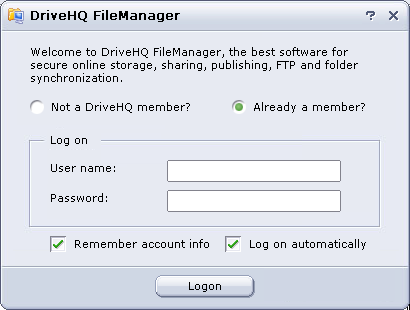
- यदि आपके पास पहले से ही DriveHQ खाता है, तो कृपया "पहले से ही सदस्य हैं" चुनें और फिर लॉग इन करें।
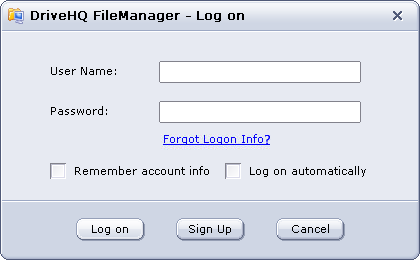
अपने खाते में लॉग इन करें
डिफ़ॉल्ट रूप से, आपकी खाता जानकारी सिस्टम द्वारा सुरक्षित रखी जाती है, और एप्लिकेशन शुरू होते ही आप स्वचालित रूप से अपने खाते में लॉग इन हो जाते हैं। यदि आपने पिछली बार अपने लॉग इन विकल्प बदले थे, तो आपको मैन्युअल रूप से अपने खाते में लॉग इन करना होगा। टूलबार पर "कनेक्ट" बटन पर क्लिक करें। इससे एक "लॉग इन" डायलॉग बॉक्स खुल जाएगा, जैसा कि नीचे दिखाया गया है।