DriveHQ ऑनलाइन बैकअप 5.0 एंटरप्राइज एडिशन बेहद विश्वसनीय साबित हुआ है। हालांकि, कुछ खास परिस्थितियों में उपयोगकर्ताओं को कुछ समस्याओं का सामना करना पड़ सकता है।
- ड्राइवएचक्यू ऑनलाइन बैकअप सॉफ्टवेयर डाउनलोड नहीं हो पा रहा है या डाउनलोड की गई फ़ाइल नहीं चल पा रही है; या सेटअप में कोई त्रुटि आ रही है।
आप DriveHQ के सॉफ़्टवेयर डाउनलोड पेज से DriveHQ ऑनलाइन बैकअप डाउनलोड कर सकते हैं।:
https://www.drivehq.com/hi/downloads/downloadonlinebackup.aspx
सुनिश्चित करें कि आप अपने ऑपरेटिंग सिस्टम के लिए सही संस्करण (32-बिट या 64-बिट) डाउनलोड कर रहे हैं। आप इंटरनेट एक्सप्लोरर का उपयोग करके अपने ऑपरेटिंग सिस्टम का संस्करण जान सकते हैं और निम्नलिखित पृष्ठ पर जा सकते हैं।:
https://www.drivehq.com/downloads/FindOSVersion.aspx
कई एंटीवायरस सॉफ्टवेयर या नेटवर्क सुरक्षा सॉफ्टवेयर ड्राइवएचक्यू ऑनलाइन बैकअप इंस्टॉलर फाइल के डाउनलोड में बाधा डाल सकते हैं।
Windows 2008 सर्वर पर, इंटरनेट एक्सप्लोरर का उपयोग करके फ़ाइलें डाउनलोड करना डिफ़ॉल्ट रूप से प्रतिबंधित है। फ़ाइल डाउनलोड की अनुमति देने के लिए आपको इंटरनेट एक्सप्लोरर की सुरक्षा सेटिंग्स बदलनी होंगी। आप फ़ाइल डाउनलोड करने के लिए फ़ायरफ़ॉक्स या क्रोम का उपयोग कर सकते हैं।
कुछ एंटीवायरस सॉफ़्टवेयर/सुरक्षा सॉफ़्टवेयर स्वचालित रूप से EXE फ़ाइलों का नाम बदलकर दूसरे फ़ाइल प्रकार में कर देते हैं। ऐसे में, फ़ाइल डाउनलोड होने के बाद आपको फ़ाइल एक्सटेंशन को वापस .EXE में बदलना होगा।
यदि आप अभी भी DriveHQ ऑनलाइन बैकअप इंस्टॉल नहीं कर पा रहे हैं, तो कृपया सुनिश्चित करें कि आपका विंडोज लॉगिन खाता सॉफ़्टवेयर इंस्टॉल कर सकता है। विंडोज सिस्टम एडमिनिस्ट्रेटर खाते का उपयोग करने की सलाह दी जाती है।
आप चाहें तो कुछ समय के लिए सभी फ़ायरवॉल सॉफ़्टवेयर / सुरक्षा सॉफ़्टवेयर / एंटीवायरस सॉफ़्टवेयर को बंद (अक्षम) करके भी देख सकते हैं कि क्या समस्या ठीक हो जाती है।
- मैंने सॉफ्टवेयर इंस्टॉल कर लिया है। जब मैं पहला बैकअप टास्क बनाने की कोशिश करता हूं, तो यह क्रैश हो जाता है।
फिर से, यह समस्या संभवतः एंटीवायरस सॉफ़्टवेयर/नेटवर्क सुरक्षा सॉफ़्टवेयर के कारण हो रही है। कृपया सुनिश्चित करें कि आपके सिस्टम में कोई ऐसा सॉफ़्टवेयर न हो जो DriveHQ ऑनलाइन बैकअप GUI प्रक्रिया और DHQBackupSvc.exe प्रक्रिया को अवरुद्ध कर रहा हो। आप ऐसे सॉफ़्टवेयर को कुछ समय के लिए बंद/अक्षम करके देख सकते हैं कि क्या इसी के कारण DriveHQ में समस्या आ रही है।
एंटीवायरस/नेटवर्क सुरक्षा सॉफ़्टवेयर के कई प्रकारों और संस्करणों के कारण, DriveHQ अधिक विस्तृत सहायता प्रदान नहीं कर सकता। हालांकि, आप समस्या का समाधान अवश्य कर सकते हैं, क्योंकि हमारे पास बड़ी संख्या में उपयोगकर्ता हैं और वे लगभग हमेशा इस समस्या को स्वयं ही हल कर लेते हैं।
- सॉफ्टवेयर DriveHQ.com से कनेक्ट होने में विफल रहा। यह बार-बार DriveHQ.com से कनेक्ट होने का प्रयास करता है, लेकिन कभी सफल नहीं हो पाता।
सबसे पहले, कृपया इंटरनेट एक्सप्लोरर खोलें (इसके लिए इंटरनेट एक्सप्लोरर का ही उपयोग करना अनिवार्य है; कोई अन्य वेब ब्राउज़र नहीं चलेगा), और लॉग इन करने का प्रयास करें।
www.drivehq.com . अगर यह काम नहीं करता है, तो आपके इंटरनेट कनेक्शन में कोई समस्या है। आपको पहले इस समस्या को ठीक करना होगा।
यदि आप वेब ब्राउज़र का उपयोग करके www.drivehq.com पर लॉग इन कर सकते हैं, तो DriveHQ ऑनलाइन बैकअप क्लाइंट सॉफ़्टवेयर DriveHQ.com से कनेक्ट करने में सक्षम होना चाहिए। यह समस्या आपके एंटीवायरस सॉफ़्टवेयर या नेटवर्क सुरक्षा सॉफ़्टवेयर द्वारा DriveHQ ऑनलाइन बैकअप को ब्लॉक करने के कारण हो सकती है।
- यदि आप इंटरनेट से कनेक्ट करने के लिए प्रॉक्सी सर्वर का उपयोग करते हैं, तो आपको Windows सेवा DHQBackupSvc.exe के लॉगिन खाते को बदलना होगा। प्रॉक्सी सर्वर सेटिंग आमतौर पर केवल वर्तमान Windows लॉगिन खाते पर लागू होती है। हालाँकि, डिफ़ॉल्ट रूप से DriveHQ ऑनलाइन बैकअप सेवा प्रक्रिया (DHQBackupSvc.exe) LocalSystem खाते के रूप में चलती है, जिसमें प्रॉक्सी सर्वर सेटिंग नहीं होती है। इस स्थिति में, आपको DriveHQ ऑनलाइन बैकअप सेवा प्रक्रिया का लॉगिन नाम बदलना होगा। Windows सेवा लॉगिन नाम बदलने के लिए, कृपया देखें सेवा प्रक्रिया के रूप में चल रहा है अध्याय।
- कुछ कैश सर्वर DriveHQ Online Backup के DriveHQ.com सिस्टम से कनेक्शन में बाधा डाल सकते हैं। कई कैश सर्वर SSL सामग्री को कैश नहीं कर सकते। इसलिए आप DriveHQ Online Backup को SSL का उपयोग करने के लिए कॉन्फ़िगर कर सकते हैं। आप DriveHQ Online Backup क्लाइंट सॉफ़्टवेयर से ऐसा कर सकते हैं, Options à System Options पर क्लिक करें, फिर “Use SSL” को चुनें।
- DriveHQ ऑनलाइन बैकअप ने मेरे बैकअप कार्य (कार्यों) को खो दिया है, मुझे क्या करना चाहिए?
ड्राइवएचक्यू ऑनलाइन बैकअप द्वारा बैकअप टास्क लिस्ट फ़ाइल खो जाना बहुत ही दुर्लभ है। यह समस्या 3.x संस्करणों में देखी गई थी। यह तब हो सकती है जब आप लगभग एक ही समय में दो अलग-अलग कंप्यूटरों पर बैकअप टास्क बनाते हैं। इसके अलावा, यह तब भी हो सकता है जब सॉफ़्टवेयर बैकअप टास्क लिस्ट फ़ाइल का नया संस्करण अपलोड कर रहा हो और नेटवर्क अचानक अनुपलब्ध हो जाए।
यदि ऐसा होता है, तो आमतौर पर आप DriveHQ फ़ाइल मैनेजर का उपयोग करके बैकअप टास्क लिस्ट फ़ाइल का पुराना संस्करण पुनर्स्थापित कर सकते हैं। बैकअप टास्क लिस्ट फ़ाइल इस रिमोट फ़ोल्डर में संग्रहीत होती है।:
\DriveHQData\DriveHQ WWWBackup\Info
बैकअप टास्क लिस्ट फ़ाइल का नाम है: BackupTasklist.xml।
टास्क लिस्ट फ़ाइल की एक बैकअप कॉपी “Copy_BackupTasklist.xml” के रूप में सहेजी जाती है; यदि बैकअप टास्क लिस्ट खो जाती है, तो कृपया निम्नलिखित चरणों का प्रयास करें।:
- DriveHQ ऑनलाइन बैकअप से लॉग आउट करें। लॉग आउट करने के लिए, विकल्प टैब पर क्लिक करें और फिर "लॉग आउट" पर क्लिक करें।
- DriveHQ फ़ाइल मैनेजर या DriveHQ.com वेबसाइट का उपयोग करके, “BackupTasklist.xml” का नाम बदलकर “BackupTasklist_back.xml” कर दें। फिर “Copy_BackupTasklist.xml” का नाम बदलकर “BackupTasklist.xml” कर दें।
- ड्राइवएचक्यू ऑनलाइन बैकअप में दोबारा लॉग इन करें। आमतौर पर इससे समस्या हल हो जानी चाहिए।
यदि उपरोक्त समाधान से आपकी समस्या हल नहीं होती है, तो आपको बैकअप टास्क को दोबारा बनाना पड़ सकता है। कृपया ध्यान दें कि DriveHQ पर बैकअप की गई आपकी सभी फ़ाइलें/फ़ोल्डर अप्रभावित रहेंगे। आप DriveHQ फ़ाइल मैनेजर, FTP या DriveHQ.com वेबसाइट का उपयोग करके किसी भी समय अपनी फ़ाइलों को पुनर्स्थापित कर सकते हैं। आपको अपनी सभी फ़ाइलें/फ़ोल्डर दोबारा अपलोड करने की आवश्यकता नहीं है। आपको बस उसी बैकअप टास्क को दोबारा बनाना होगा (उसी बैकअप टास्क नाम और उसी स्रोत फ़ोल्डर का उपयोग करके)। उसी बैकअप टास्क को दोबारा बनाने के बाद, यह सभी फ़ाइलों/फ़ोल्डरों का दोबारा बैकअप लेने का प्रयास करेगा। इस समय, DriveHQ ऑनलाइन बैकअप यह पता लगाएगा कि बैकअप गंतव्य फ़ोल्डरों में वही फ़ाइलें पहले से मौजूद हैं। इसलिए यह उन्हीं फ़ाइलों को दोबारा अपलोड नहीं करेगा। इस प्रकार, "प्रारंभिक" बैकअप वास्तविक "प्रारंभिक" बैकअप (जिसमें सभी फ़ाइलें/फ़ोल्डर अपलोड करने की आवश्यकता होती है और आमतौर पर इसमें लंबा समय लगता है) की तुलना में बहुत तेज़ होगा।
- यदि DriveHQ ऑनलाइन बैकअप प्रतिक्रिया न दे; "बेस सर्विस एरर" या "DriveHQ ऑनलाइन बैकअप सेवा प्रक्रिया से कनेक्ट करने में विफल" जैसी रिपोर्ट दिखाए; या बिना किसी प्रगति के बहुत लंबा समय ले, तो क्या करें
उदाहरण के लिए, "कार्य सूची रीफ़्रेश हो रही है..." प्रदर्शित हो रहा है? यदि आप रद्द करें बटन पर क्लिक करते हैं, तो "कार्य सूची रीफ़्रेश हो रही है" डायलॉग बॉक्स बंद नहीं होता है। इसके बजाय, "रद्द करें" बटन निष्क्रिय हो जाता है, इसलिए आप डायलॉग बॉक्स को बंद नहीं कर सकते।
- ड्राइवएचक्यू ऑनलाइन बैकअप का हैंग होना या बेस ऑनलाइन बैकअप सेवा प्रक्रिया का क्रैश होना बहुत ही दुर्लभ है। यदि ऐसा होता है, तो यह आमतौर पर हैंग-अप का स्वचालित रूप से पता लगा लेता है या बेस बैकअप सेवा प्रक्रिया को स्वचालित रूप से पुनः आरंभ कर देता है। इसलिए कृपया पर्याप्त समय (10 मिनट) तक धैर्यपूर्वक प्रतीक्षा करें।
अगर यह सचमुच बंद है, तो आप इस समस्या को 2 तरीकों से हल कर सकते हैं।:
- विधि 1: अपने कंप्यूटर को रीस्टार्ट करें। कंप्यूटर को रीस्टार्ट करने से कुछ अन्य अजीब समस्याएं भी हल हो सकती हैं।
- तरीका 2:
(1) विंडोज टास्क मैनेजर खोलें और ड्राइवएचक्यूबैकअप.exe प्रक्रिया (जीयूआई प्रोग्राम) को समाप्त करें;
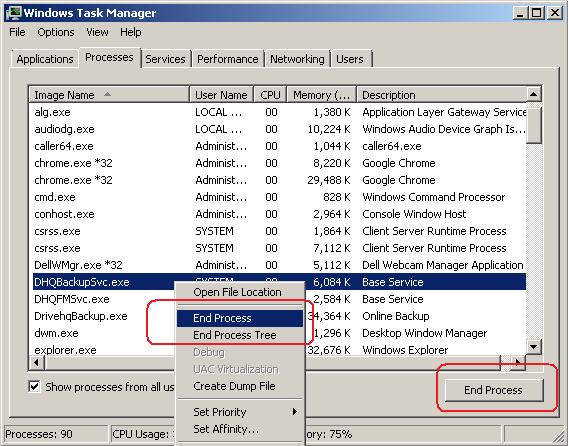
(2) आप किसी प्रक्रिया पर दायाँ क्लिक कर सकते हैं, और फिर "प्रक्रिया समाप्त करें" पर क्लिक कर सकते हैं। आप किसी प्रक्रिया का चयन करके नीचे-दाएँ कोने में स्थित "प्रक्रिया समाप्त करें" बटन पर भी क्लिक कर सकते हैं।
(3) कंट्रोल पैनल--> एडमिनिस्ट्रेटिव टूल्स--> सर्विसेज पर जाएं। "ड्राइवएचक्यू बैकअप सर्विस" नामक सेवा को रोकें। यदि यह रोकने में विफल रहता है, तो आप सेवा को रोकने के लिए "DHQBackupSvc.exe" नामक प्रक्रिया को समाप्त कर सकते हैं;
(4) इसके बाद आप सर्विसेज डायलॉग से “ड्राइवएचक्यू बैकअप सर्विस” को रीस्टार्ट कर सकते हैं। उसके बाद, ड्राइवएचक्यू ऑनलाइन बैकअप जीयूआई प्रोग्राम को रीस्टार्ट करें।
- मेरे टास्क का बैकअप लेने में इतना समय क्यों लग रहा है?
यदि आप बहुत सारी फ़ाइलों या डेटा का बैकअप लेते हैं, तो DriveHQ ऑनलाइन बैकअप को फ़ाइलें अपलोड करने में काफी समय लग सकता है। अपलोड की गति कई कारकों पर निर्भर करती है।:
- डेटा की कुल मात्रा;
आमतौर पर, आप जितना अधिक डेटा अपलोड करेंगे, उतना ही अधिक समय लगेगा।
- फ़ाइलों की कुल संख्या या फ़ाइल आकार;
यदि आप बहुत सारी छोटी फाइलें अपलोड करते हैं, तो ओवरहेड बहुत अधिक होगा और इस प्रकार गति बड़ी फाइलों को अपलोड करने की तुलना में काफी धीमी होगी।
- फ़ाइलों के प्रकार;
जब आप कोई इमेज फाइल अपलोड करते हैं, तो DriveHQ सर्वर 1 थंबनेल इमेज और 1 प्रीव्यू इमेज बनाएगा, इसलिए यह अन्य प्रकार की फाइलों को अपलोड करने की तुलना में धीमा होगा।
DriveHQ ऑनलाइन बैकअप फ़ाइल डाउनलोड/अपलोड की गति बढ़ाने के लिए डेटा कम्प्रेशन का समर्थन करता है। यदि कोई फ़ाइल असंपीड़ित है, तो उसे संपीड़ित फ़ाइल की तुलना में तेज़ी से अपलोड किया जा सकता है। असंपीड़ित फ़ाइल प्रकारों में टेक्स्ट, HTML, MS Word, Excel, DLL, PDF आदि शामिल हैं। संपीड़ित फ़ाइल प्रकारों में JPG, MP3, ZIP, RAR, PPT और MPEG आदि शामिल हैं।
- आपके कंप्यूटर से DriveHQ सर्वर पर अपलोड की गति:
भले ही आपके पास बहुत तेज़ इंटरनेट कनेक्शन हो, फिर भी यह किसी खास वेबसाइट पर अपलोड/डाउनलोड स्पीड की गारंटी नहीं देता। ध्यान दें कि आपके ISP का इंटरनेट कनेक्शन स्पीड आमतौर पर केवल आपके कंप्यूटर से आपके ISP के डेटा सेंटर तक की स्पीड की गारंटी दे सकता है। आपके ISP के डेटा सेंटर से DriveHQ.com के डेटा सेंटर तक, यह इंटरनेट के कई नेटवर्कों से होकर गुजरता है। इनमें से अधिकांश नेटवर्क कई इंटरनेट उपयोगकर्ताओं द्वारा साझा किए जाते हैं। इसलिए यह काफी हद तक एक हाईवे सिस्टम की तरह है। सबसे धीमा नेटवर्क (लिंक) ही वास्तविक स्पीड निर्धारित करता है।
आपका इंटरनेट सेवा प्रदाता रूटिंग में बदलाव करके आपके लिए कनेक्शन की गति को अनुकूलित कर सकता है।
कृपया ध्यान दें कि DriveHQ के सर्वर बेहद तेज़ हैं। हमारे पास लगभग असीमित नेटवर्क बैंडविड्थ भी है। जैसा कि ऊपर बताया गया है, इसका मतलब यह नहीं है कि आपको बहुत तेज़ गति मिलेगी। हालांकि, यदि आपको हमारी सेवा का उपयोग कई स्थानों से करना है (उदाहरण के लिए, यदि आपके उप-उपयोगकर्ता या ग्राहक अलग-अलग स्थानों पर हैं), तो संयुक्त कनेक्शन गति बहुत तेज़ होगी।
ड्राइवएचक्यू की वो तकनीकें जो फाइल अपलोड/डाउनलोड की गति बढ़ाती हैं:
ड्राइवएचक्यू ने फाइल डाउनलोड/अपलोड की गति बढ़ाने के लिए कई प्रौद्योगिकियां विकसित की हैं। इन प्रौद्योगिकियों में शामिल हैं:
- पारदर्शी डेटा संपीड़न:
जब आप DriveHQ ऑनलाइन बैकअप का उपयोग करके फ़ाइलें अपलोड/डाउनलोड करते हैं, तो यह तेज़ अपलोड/डाउनलोड के लिए डेटा को स्वचालित रूप से संपीड़ित कर सकता है। यदि आप संपीड़ित होने योग्य फ़ाइलें अपलोड/डाउनलोड करते हैं, तो गति कई गुना तेज़ हो जाएगी।
- स्थानीय कैश फ़ोल्डर:
जब आप DriveHQ फ़ाइल मैनेजर या DriveHQ ऑनलाइन बैकअप का उपयोग करके कोई रिमोट फ़ाइल खोलते/डाउनलोड करते हैं, तो फ़ाइल आपके स्थानीय कैश फ़ोल्डर में डाउनलोड हो जाती है। इस तरह, एक ही फ़ाइल को बार-बार अपलोड/डाउनलोड करने की आवश्यकता नहीं होती है।
- मैजिक अपलोड:
कुछ मामलों में, जब किसी उपयोगकर्ता द्वारा एक ही फ़ाइल को DriveHQ पर अपलोड किया गया हो, तो फ़ाइल का बैकअप लेना बेहद तेज़ होगा क्योंकि यह अपलोड/डाउनलोड चरण को छोड़ सकता है।
- स्वचालित रूप से पुनः शुरू करना और मैन्युअल रूप से पुनः शुरू करना:
जब आप कोई बहुत बड़ी फ़ाइल अपलोड करते हैं, तो बीच में नेटवर्क कनेक्शन टूट सकता है। DriveHQ ऑनलाइन बैकअप स्वचालित रूप से नेटवर्क कनेक्शन को पुनः स्थापित करने और अपलोड (डाउनलोड) प्रक्रिया को फिर से शुरू करने का प्रयास करता है। यदि किसी कारणवश अपलोड विफल हो जाता है, तो आप मैन्युअल रूप से बैकअप को पुनः आरंभ कर सकते हैं और जहां से अपलोड रुका था, वहीं से अपलोड करना जारी रख सकते हैं।
- DriveHQ ऑनलाइन बैकअप पहले बहुत अच्छे से काम कर रहा था, लेकिन अचानक कुछ गड़बड़ हो गई है; ऐसा लगता है कि बैकअप टास्क खराब हो गए हैं। मैंने DriveHQ ऑनलाइन बैकअप को अनइंस्टॉल करके फिर से इंस्टॉल करने की कोशिश की, लेकिन समस्या ठीक नहीं हुई। मैं इसे शुरू से कैसे शुरू कर सकता हूँ मैं अपने कंप्यूटर से DriveHQ ऑनलाइन बैकअप को पूरी तरह से हटाकर दोबारा कैसे इंस्टॉल कर सकता हूँ?
DriveHQ ऑनलाइन बैकअप को अनइंस्टॉल और रीइंस्टॉल करने से सभी समस्याएं हल नहीं हो सकती हैं। जब आप DriveHQ ऑनलाइन बैकअप को अनइंस्टॉल करते हैं, तो यह केवल सेटअप प्रक्रिया के दौरान बनाई गई एप्लिकेशन फ़ाइलें और रजिस्ट्री सेटिंग्स को हटाता है। यह किसी भी कैश्ड डेटा फ़ाइल/फ़ोल्डर को नहीं हटाता है; यह विंडोज रजिस्ट्री में एप्लिकेशन सेटिंग्स को भी नहीं हटाता है। DriveHQ ऑनलाइन बैकअप को पूरी तरह से हटाने के लिए, सबसे पहले, कृपया इसे अपने कंप्यूटर से अनइंस्टॉल करें; आप इसे विंडोज कंट्रोल पैनल --> प्रोग्राम्स एंड फीचर्स (या कंट्रोल पैनल --> ऐड/रिमूव प्रोग्राम्स) से अनइंस्टॉल कर सकते हैं।
(
- DriveHQ ऑनलाइन बैकअप GUI प्रोग्राम बंद करें; (सिस्टम नोटिफिकेशन एरिया में छोटे आइकन पर राइट क्लिक करें, एग्जिट चुनें) - हो गया
- “DriveHQ बैकअप सेवा प्रक्रिया” को रोकें; आप प्रशासनिक उपकरण सेवाओं से “DriveHQ ऑनलाइन बैकअप सेवा प्रक्रिया” को रोक सकते हैं। नीचे दिया गया स्क्रीनशॉट देखें: - हो गया
)
- अपने DriveHQ.com खाते में मौजूद सभी फ़ाइलें/फ़ोल्डर हटा दें। आप DriveHQ फ़ाइल मैनेजर क्लाइंट सॉफ़्टवेयर का उपयोग करके आसानी से ऐसा कर सकते हैं। आप www.drivehq.com वेबसाइट का उपयोग करके भी ऐसा कर सकते हैं। यदि आपके पास बहुत सारी फ़ाइलें हैं, तो सभी फ़ाइलों को हटाने में कुछ समय लग सकता है।
- निम्नलिखित स्थानीय कैश्ड फ़ोल्डरों और उनके सभी उपफ़ोल्डरों (यदि मौजूद हों) को हटा दें।
C:\Documents and Settings\Default User\Application Data\DriveHQ हटा दिया गया
C:\Documents and Settings\WINDOWS_LOGON_USERNAME\Application Data\DriveHQ
(जहां WINDOWS_LOGON_USERNAME वह उपयोगकर्ता नाम है जिसका उपयोग आप कंप्यूटर पर लॉग ऑन करने के लिए करते हैं)
इसके बाद आप फ़ाइलों का बैकअप लेने के लिए DriveHQ ऑनलाइन बैकअप को दोबारा इंस्टॉल कर सकते हैं।
- मुझे बहुत सारा डेटा बैकअप करना है, जिसमें काफी समय लगता है। क्या मैं ड्राइवएचक्यू को एक यूएसबी डिस्क भेज सकता हूँ? आपातकालीन स्थिति में, क्या ड्राइवएचक्यू मेरी सभी फाइलों को यूएसबी डिस्क पर कॉपी करके मुझे वापस भेज सकता है?
जी हां। आप ड्राइवएचक्यू को एक यूएसबी डिस्क भेज सकते हैं और हम अपने डेटा सेंटर से फाइलें अपलोड कर देंगे, जो आपके सीधे अपलोड करने की तुलना में कई गुना तेज़ है। यदि आप हमारी एंटरप्राइज़ सेवा का उपयोग करते हैं, तो आप प्रति वर्ष अधिकतम 2 यूएसबी डिस्क भेज सकते हैं। हम फाइलें निःशुल्क अपलोड करेंगे।
यदि आप हमारी नियमित प्रीमियम सेवा का उपयोग करते हैं, तो आपको अपलोड को संभालने की लागत का भुगतान करना होगा। यदि आपके पास बहुत सारा डेटा है तो यह बहुत किफायती है।
अनुरोध करने पर DriveHQ आपकी सभी फ़ाइलों को USB ड्राइव पर कॉपी करके आपको वापस भेज सकता है। डेटा तैयार करने और डिस्क भेजने में अतिरिक्त शुल्क लगेगा। अधिक जानकारी के लिए कृपया DriveHQ ग्राहक सहायता से संपर्क करें।
- मेरे पास बैकअप लेने के लिए बहुत सारा डेटा है (जैसे 100GB से अधिक)। मैंने अपनी फ़ाइलें एक USB डिस्क में कॉपी कर ली हैं और उसे DriveHQ को भेज दिया है। अब DriveHQ ने मेरी फ़ाइलें अपलोड कर दी हैं। मैं उन्हीं फाइलों को दोबारा अपलोड किए बिना नया बैकअप टास्क कैसे बना सकता हूँ?
जी हां, आप उन्हीं फाइलों को दोबारा अपलोड किए बिना एक नया बैकअप टास्क बना सकते हैं। इसका मूल विचार यह है कि यदि वही फाइल डेस्टिनेशन फोल्डर में पहले से मौजूद है, तो DriveHQ ऑनलाइन बैकअप (और फाइल मैनेजर) उन्हीं फाइलों को दोबारा अपलोड (या डाउनलोड) नहीं करेगा।
एक ही फाइल को दोबारा अपलोड होने से बचाने के लिए, आपको बस यह सुनिश्चित करना होगा कि बैकअप डेस्टिनेशन फोल्डर में वही फाइलें मौजूद हों। नया बैकअप टास्क बनाने (और एक ही फाइल को दोबारा अपलोड होने से बचाने) के लिए कृपया नीचे दिए गए चरणों का पालन करें।
चरण 1: बैकअप डेस्टिनेशन फ़ोल्डर कहाँ है, यह समझें:
यदि आप "पसंदीदा" फ़ोल्डर का बैकअप लेने वाला बैकअप कार्य इस प्रकार बनाते हैं:
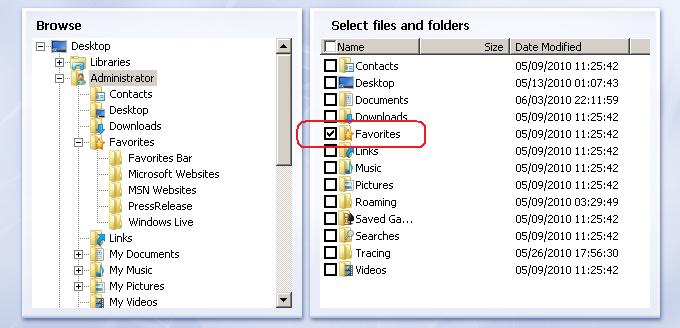
यदि आप बैकअप कार्य का नाम “Backup3” के रूप में सहेजते हैं, तो बैकअप गंतव्य फ़ोल्डर यह होगा:
\DriveHQData\DriveHQ WWWBackup\Data\Backup3\Favorites
आप ड्राइवएचक्यू फाइल मैनेजर या ड्राइवएचक्यू डॉट कॉम वेबसाइट का उपयोग करके आसानी से बैकअप डेस्टिनेशन फोल्डर की जांच कर सकते हैं।
चरण 2: ड्राइवएचक्यू खाते में पहले से अपलोड की गई अपनी फ़ाइलों/फ़ोल्डरों को सही गंतव्य फ़ोल्डर में ले जाएं या कॉपी करें। यदि गंतव्य फ़ोल्डर अभी तक नहीं बनाया गया है, तो आप इसे मैन्युअल रूप से बना सकते हैं।
कदम 3: सही टास्क नाम और सोर्स फोल्डर का उपयोग करके बैकअप टास्क बनाएं ताकि टास्क का डेस्टिनेशन फोल्डर स्टेप 2 में आपके द्वारा तैयार किए गए फोल्डर से मेल खाए।
कदम 4: बैकअप टास्क चलाएं और प्रगति की निगरानी के लिए प्रोग्रेस विंडो खोलें। सुनिश्चित करें कि फ़ाइल अपलोड स्वचालित रूप से स्किप हो रहे हैं। यदि आप देखते हैं कि वास्तव में बहुत सारी फ़ाइलें अपलोड हो रही हैं, तो कृपया दोबारा जांच लें कि क्या स्थानीय रूप से कुछ फ़ाइलों में बदलाव हुआ है। यदि नहीं, तो इसका मतलब है कि आपने डेस्टिनेशन फ़ोल्डर सही ढंग से तैयार नहीं किए हैं। आप फ़ोल्डर्स .files की जांच कर सकते हैं।:
\DriveHQData\DriveHQ WWWBackup\Data\BACKUPNAME
और देखें कि यह फ़ाइलें/फ़ोल्डर कहाँ अपलोड कर रहा है। कृपया ध्यान दें कि उपरोक्त विधि केवल गैर-एनक्रिप्टेड बैकअप कार्यों के लिए काम करती है। एनक्रिप्टेड बैकअप कार्यों के लिए, इसे अलग तरीके से करना होगा। अधिक जानकारी के लिए कृपया DriveHQ ग्राहक सहायता से संपर्क करें।