बैकअप विज़ार्ड
आमतौर पर आपको सभी दस्तावेज़ फ़ाइलें, व्यावसायिक फ़ाइलें, व्यक्तिगत फ़ोटो, अन्य डिजिटल मीडिया फ़ाइलें और कर संबंधी फ़ाइलें आदि का बैकअप लेना आवश्यक होता है। ऑपरेटिंग सिस्टम और प्रोग्राम फ़ाइलों का बैकअप लेने की आवश्यकता नहीं होती है, क्योंकि इन्हें पुनः स्थापित किया जा सकता है।
"बनाएँ" स्क्रीन में "त्वरित बैकअप" या "उन्नत बैकअप" चुनने के बाद, आपको फ़ाइल/फ़ोल्डर चयन स्क्रीन पर ले जाया जाएगा। "फ़ाइलें चुनने में मेरी सहायता करें" पर क्लिक करें, बैकअप विज़ार्ड इंटरफ़ेस प्रदर्शित होगा।


1. क्लिक मेरे दस्तावेज़ों का बैकअप लें
इस फ़ंक्शन का उपयोग "मेरे दस्तावेज़" में फ़ाइलों और उप-फ़ोल्डरों का बैकअप लेने के लिए किया जाता है।

आप बैकअप कार्य के लिए समय सारिणी और समय निर्धारित कर सकते हैं। इन दोनों चरणों को पूरा करने के बाद, "अगला" बटन पर क्लिक करें।

बैकअप कार्य का नाम: कार्य के लिए एक नाम निर्धारित करें।
विवरण: कार्य की विषयवस्तु का वर्णन करता है।
इन फ़ाइलों को बाहर रखें: आपके द्वारा निर्दिष्ट फ़ाइल प्रकारों को बैकअप कार्य से बाहर रखें। एकाधिक एक्सटेंशन दर्ज किए जा सकते हैं (अल्पविराम या अर्धविराम से अलग करके)।
इन उप-फ़ोल्डरों को बाहर रखें: आपके द्वारा निर्दिष्ट उप-फ़ोल्डरों के प्रकारों को बैकअप कार्य से बाहर रखें।
यह कार्य मान्य है: आप कार्य के लिए वैधता अवधि निर्धारित कर सकते हैं।
एन्क्रिप्शन के साथ: यदि आप एन्क्रिप्शन विकल्प चुनते हैं, तो DriveHQ.com पर अपलोड होने से पहले आपकी फ़ाइलें आपकी निजी एन्क्रिप्शन कुंजी से एन्क्रिप्ट की जाएंगी। आपकी एन्क्रिप्शन कुंजी कभी भी सर्वर पर संग्रहीत नहीं की जाती है। इसलिए आपकी फ़ाइलें अत्यंत सुरक्षित हैं क्योंकि एन्क्रिप्शन कुंजी के बिना कोई भी उन्हें डिक्रिप्ट नहीं कर सकता।
रखे जाने वाले संस्करणों की अधिकतम संख्या: ऑनलाइन बैकअप में फ़ाइल संस्करण इतिहास की सुविधा उपलब्ध है। डिफ़ॉल्ट रूप से, ऑनलाइन बैकअप आपके द्वारा बैकअप की गई फ़ाइल का नवीनतम संस्करण सहेजता है। आप सहेजे जाने वाले संस्करणों की अधिकतम संख्या 1 से 5000 तक बदल सकते हैं।
सभी आवश्यक जानकारी दर्ज करने के बाद, क्लिक करें खत्म करना www.DriveHQ.com पर सर्वर फ़ोल्डर में फ़ाइलों और फ़ोल्डरों का बैकअप लेने के लिए बटन।
यदि आपने जाँच कर ली है "एन्क्रिप्शन के साथ", "एन्क्रिप्शन कुंजी संवाद दर्ज करें" दिखाई देगा। कृपया अपनी एन्क्रिप्शन कुंजी दर्ज करें (एन्क्रिप्शन कुंजी 8 अक्षरों से अधिक लंबी होनी चाहिए), फिर अपने डेटा का बैकअप लेने के लिए "ओके" पर क्लिक करें।
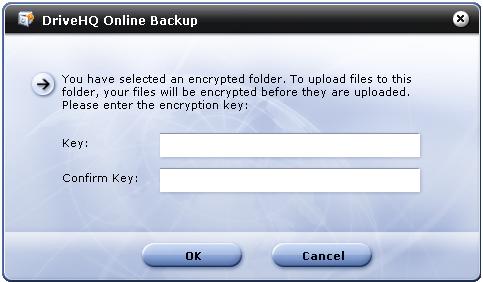
कृपया ध्यान दें कि आपको अपनी सभी एन्क्रिप्शन कुंजी याद रखनी होंगी। एक बार जब आपकी फ़ाइलें एन्क्रिप्शन के साथ सर्वर पर बैकअप हो जाती हैं, तो भले ही आप एन्क्रिप्शन कुंजी बदल दें, वे पुरानी एन्क्रिप्शन कुंजी से ही एन्क्रिप्टेड रहेंगी। नई एन्क्रिप्शन कुंजी केवल बाद में बैकअप की गई फ़ाइलों पर ही लागू होती है।

"ओके" पर क्लिक करें, बैकअप कार्य "कार्य प्रबंधित करें" इंटरफ़ेस में दिखाई देगा।
2. क्लिक सभी डेटा फ़ाइलों का बैकअप लें
इस फ़ंक्शन का उपयोग आपके कंप्यूटर पर मौजूद सभी फ़ाइलों का बैकअप लेने के लिए किया जाता है, सिवाय उन फ़ाइलों के जो इसमें शामिल नहीं हैं। सिस्टम फाइलें, प्रोग्राम फाइलें, अस्थायी फाइलें और ईमेल फाइलें।
सभी चरण "मेरे दस्तावेज़ों का बैकअप लें" के समान ही हैं। कृपया "मेरे दस्तावेज़ों का बैकअप लें" देखें।
3. क्लिक स्रोत फ़ोल्डर और फ़ाइलों का मैन्युअल रूप से चयन करें
यह फ़ंक्शन "एडवांस्ड बैकअप" के समान है। कृपया एडवांस्ड टास्क देखें।