Problèmes de MS Office 365 (Word/Excel/Outlook 2016) avec le lecteur cloud WebDAV sous Windows 10 et la solution « Connecter comme lecteur local »L'outil de mappage de lecteurs WebDAV DriveHQ 4.2 intègre de nombreuses nouvelles technologies pour rendre les lecteurs cloud plus rapides et plus fiables. Il a toujours fonctionné parfaitement. Cependant, récemment, quelques utilisateurs ont signalé des problèmes étranges, principalement lors de l'ouverture de fichiers Microsoft Word. À l'ouverture d'un document Word, le message d'erreur suivant s'affiche : « Le fichier A688285D est introuvable. » Or, « A688285D » ne correspond pas au nom de votre fichier.
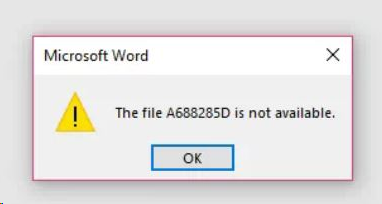
Il est difficile de reproduire le problème car il ne se produit que sur quelques ordinateurs. (Il est probable qu'il soit causé par un logiciel tiers, tel qu'un antivirus ou un logiciel de sécurité.)
DriveHQ propose une nouvelle version bêta de son outil de cartographie des lecteurs, qui permet de résoudre ce problème. Si vous rencontrez ce problème, vous pouvez télécharger la version bêta depuis [lien manquant]:
ftp://ftp.drivehq.com/drivehq/DriveHQsoftware/LatestBeta/WebDAV/
La version bêta est la 4.2 Build 855. Après la mise à jour vers la nouvelle version, vous pouvez sélectionner un lecteur WebDAV mappé et cliquer sur Réparer. La boîte de dialogue « Réparer le lecteur cloud » s'affichera. Cliquez Reconfigurer en tant que lecteur « local ». Veuillez consulter la capture d'écran ci-dessous:
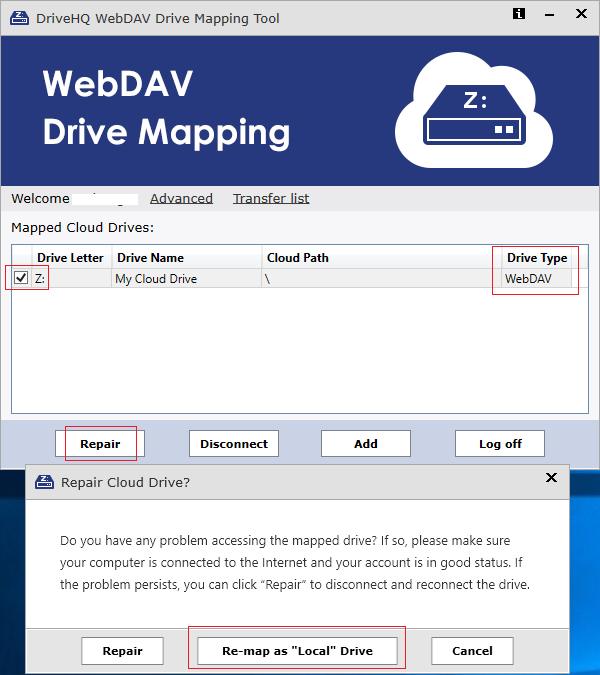
L'outil déconnectera le lecteur WebDAV actuel et le reconfigurera en tant que lecteur « local ». Bien évidemment, le lecteur « local » n'est pas réellement local. Il s'agit toujours d'un lecteur cloud. Cependant, Microsoft Office ne le détectera plus comme tel. Microsoft Office intègre son propre client WebDAV. Cependant, les différentes versions d'Office implémentent WebDAV de manière très différente. Cela a engendré par le passé quelques problèmes de compatibilité et d'ergonomie, par exemple :
- Lorsque vous joignez un fichier sur un lecteur cloud WebDAV, Outlook convertit le chemin d'accès au fichier en URL. Il vous demande alors si vous souhaitez joindre le fichier sous forme de lien. La plupart des utilisateurs préfèrent joindre le fichier directement. Le mappage en tant que lecteur « local » permet de résoudre ce problème.
- Lorsqu'un fichier Excel fait référence à des données contenues dans un autre fichier Excel (sur un lecteur cloud WebDAV), Excel convertit le chemin d'accès au fichier de destination en URL. Cependant, si vous accédez à ce même lecteur cloud sur un autre ordinateur, l'URL est généralement différente pour des raisons de sécurité. Par conséquent, si vous copiez vos fichiers Excel sur un autre ordinateur, vous devrez mettre à jour les liens vers ces fichiers. Le mappage en tant que lecteur « local » peut également résoudre ce problème.
Dans l'ensemble, Cartographie en tant que lecteur « local » Il peut probablement résoudre la plupart des problèmes de compatibilité avec Microsoft Office (y compris Office 365 et les versions antérieures d'Office).
Dans la version bêta, cette option n'est pas activée par défaut. Vous pouvez cliquer sur Avancé --> Mappage avancé, puis cocher la case correspondante Configurer les nouveaux lecteurs comme lecteurs « locaux »