Joindre les fichiers cloud « en tant que copie » au lieu de « Partager en tant que lien OneDrive » avec Microsoft Outlook 2016 (Office 365)Plusieurs utilisateurs nous signalent un problème dans Microsoft Outlook 2016 : lors de la pièce jointe d’un fichier sur le lecteur cloud DriveHQ WebDAV, le fichier est joint sous forme de lien web au lieu d’une copie.
Le problème semble affecter tous les services de stockage cloud WebDAV (et pas seulement celui de DriveHQ). Microsoft Outlook 2016 convertit automatiquement les pièces jointes en liens web, et ce comportement par défaut est impossible à modifier. Cette fonctionnalité est très impopulaire auprès des utilisateurs d'Office 365 et de Windows 10. (Veuillez consulter les commentaires des utilisateurs sur la page officielle Outlook UserVoice.):
https://outlook.uservoice.com/forums/322590-outlook-2016-for-windows/suggestions/13221879-option-of-attach-as-copy-to-be-set-as-default-op )
La bonne nouvelle : le problème semble être en grande partie résolu avec la récente mise à jour Windows 10 Creators Update. Vous trouverez les informations relatives à votre version de Windows 10 dans les Paramètres, comme indiqué ci-dessous:
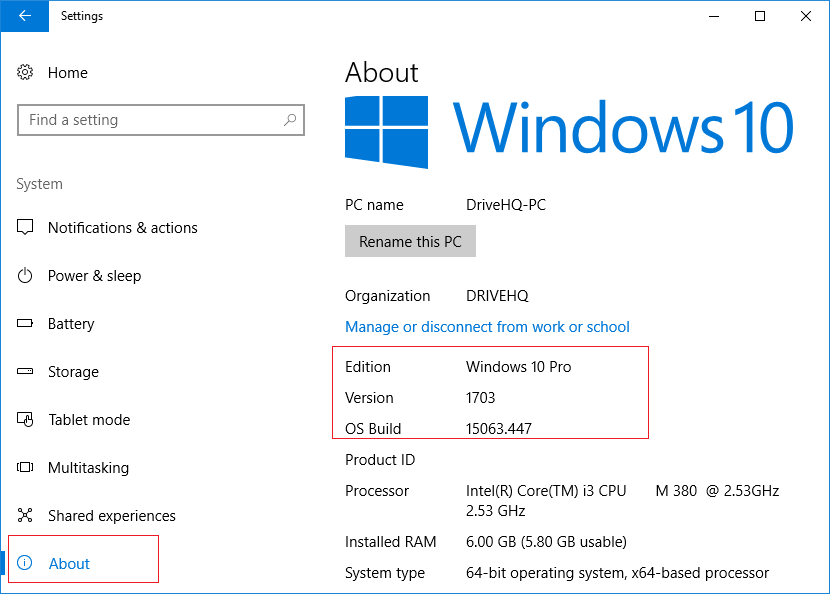
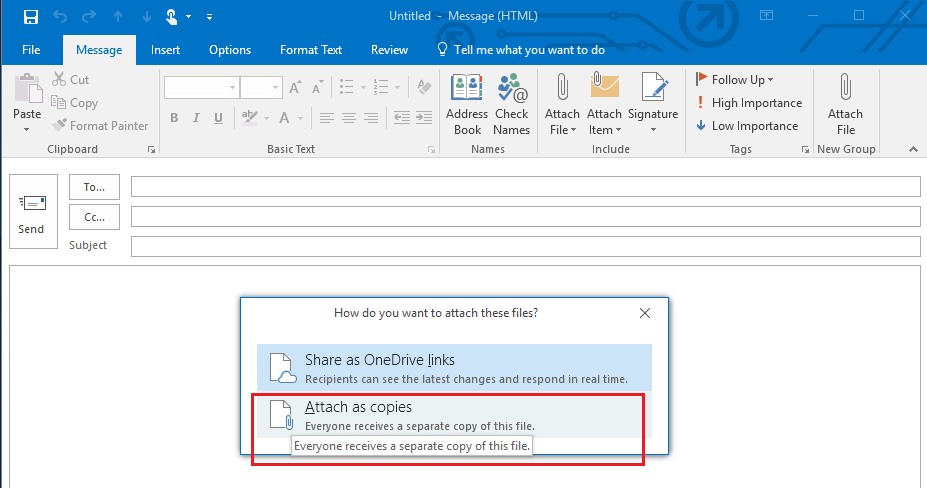
À ce jour, la dernière version est la 1703. Lors de nos tests, cette version affiche systématiquement la boîte de dialogue suivante et permet aux utilisateurs de choisir entre « Partager en tant que lien OneDrive » et « Joindre comme copie » Veuillez cliquer sur « Joindre comme copie ».
Si vous avez réellement besoin de partager des fichiers, DriveHQ propose une solution de partage de fichiers plus performante. Consultez notre page dédiée aux fonctionnalités pour plus d'informations.
(Si vous ne voyez pas cette boîte de dialogue, vous pouvez désactiver ou désinstaller Microsoft.) OneDrive. Le problème est dû à l'intégration de OneDrive avec Outlook 2016.
Si vous ne pouvez pas mettre à jour votre système Windows ou si vous ne souhaitez pas afficher la boîte de dialogue ci-dessus, nous vous proposons d'autres options:
Méthode 1 : Glisser-déposer depuis l’Explorateur de fichiers ou copier-coller depuis l’Explorateur de fichiers
Au lieu de cliquer sur le bouton « Joindre un fichier », vous pouvez cliquer sur l’icône Explorateur de fichiers dans la barre des tâches Windows (en bas), localiser les fichiers à joindre sur votre espace de stockage cloud, puis les glisser-déposer dans votre nouvel e-mail. Voir la capture d’écran ci-dessous:
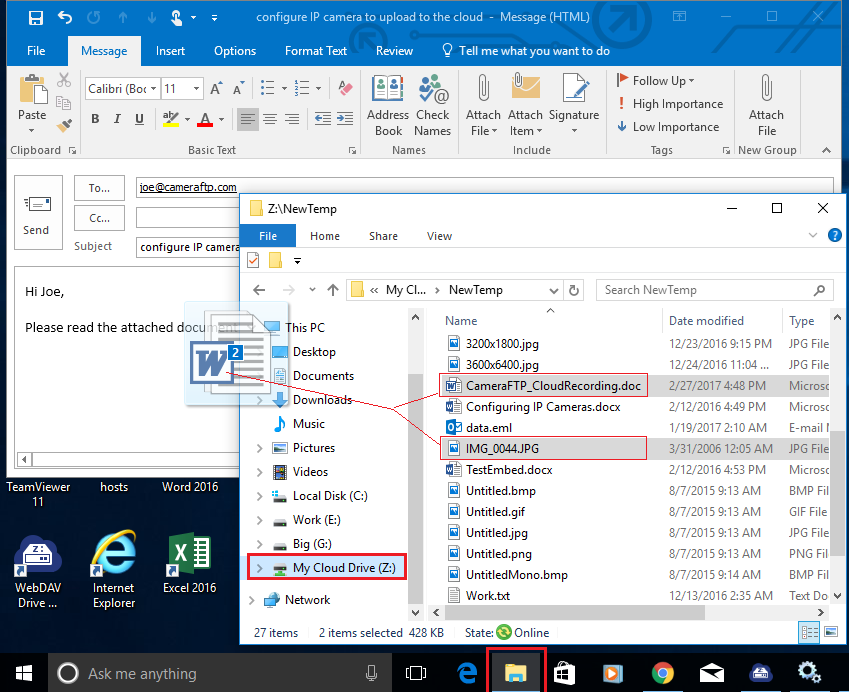
Vous pouvez également sélectionner les fichiers et cliquer sur Copier (CTRL-C) dans l'Explorateur de fichiers, puis cliquer sur Coller (CTRL-V) dans votre nouveau courriel pour joindre les fichiers.
Méthode 2 : Utilisez le copier-coller après avoir cliqué sur « Joindre un fichier ».
Vous pouvez cliquer sur le bouton « Joindre un fichier » habituel ; une fenêtre s’ouvrira pour vous permettre de parcourir vos fichiers. Sélectionnez d’abord les fichiers à joindre, puis, au lieu de cliquer sur le bouton « Insérer », faites un clic droit sur les fichiers sélectionnés et choisissez « Copier ». Voir la capture d’écran ci-dessous:
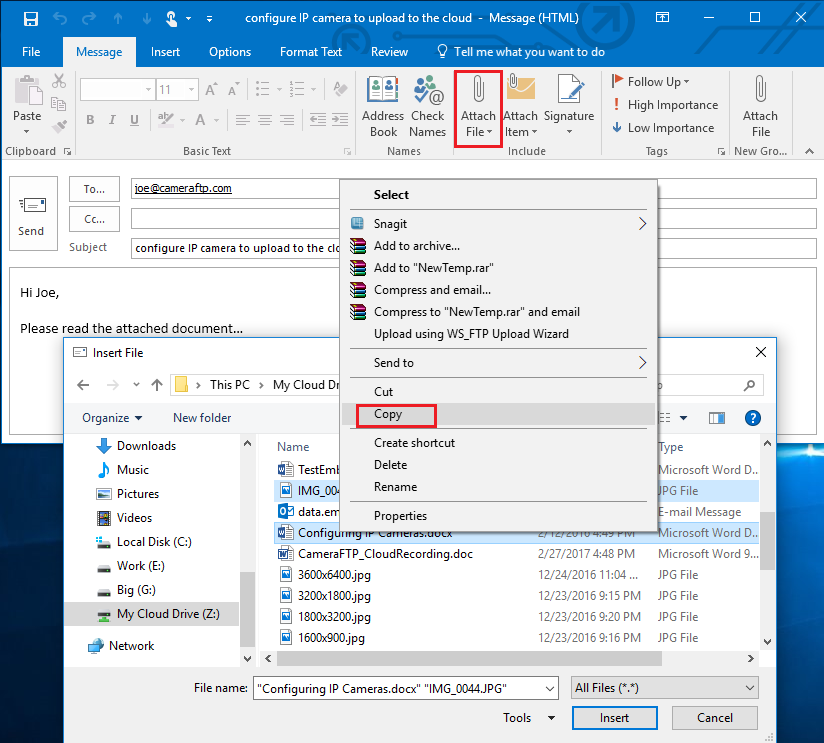
Vous pouvez ensuite cliquer sur Annuler pour fermer la boîte de dialogue « Parcourir les fichiers ». Dans le corps de votre nouvel e-mail, collez les deux fichiers sélectionnés ; ils seront joints en tant que copie.
Méthode 3 : Utilisez le bouton classique « Joindre un fichier »
Il est intéressant de noter que Microsoft a conservé un bouton classique « Joindre un fichier », qui joint toujours les fichiers en copie. Ce bouton n'est pas affiché par défaut, mais vous pouvez modifier l'option (une seule fois) pour l'afficher. Pour ce faire, dans votre nouvelle fenêtre de messagerie, cliquez sur Fichier > Options > Personnaliser le ruban, sélectionnez « Joindre un fichier » dans le volet de gauche, puis « Nouveau message » et cliquez sur « Nouveau groupe ». Sélectionnez le nouveau groupe, puis cliquez sur « Ajouter >> », comme indiqué dans la capture d'écran ci-dessous:
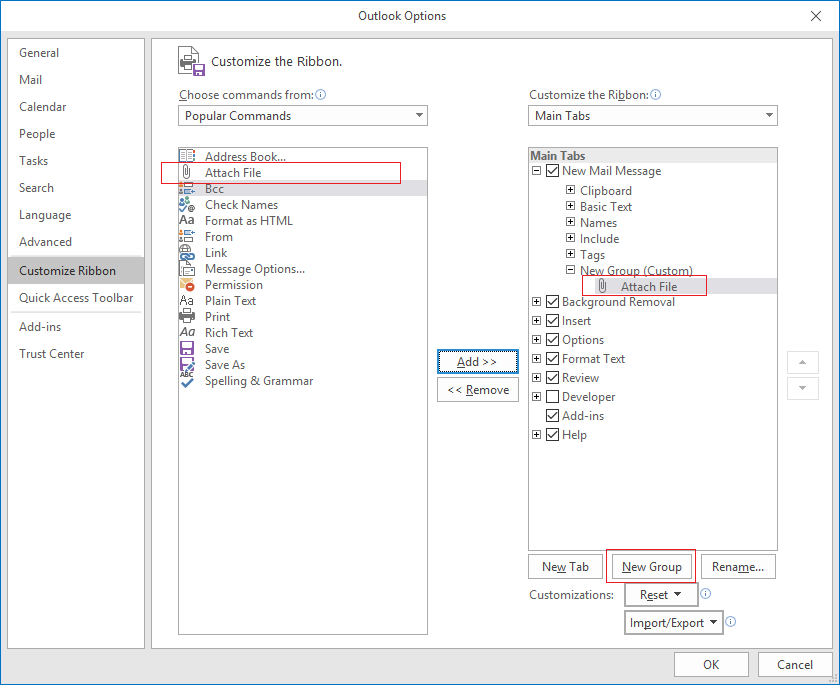
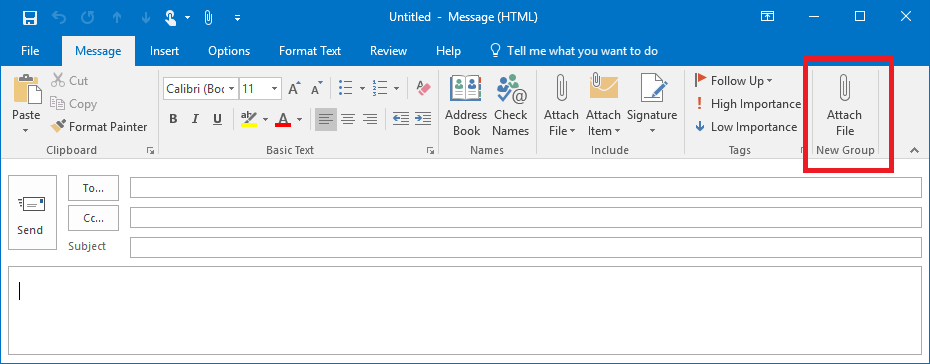
Cliquez sur OK pour fermer la fenêtre. Un nouveau bouton « Joindre un fichier » apparaît alors, comme illustré ci-dessous. Bien qu'il semble identique, cliquer dessus ajoutera systématiquement des copies des fichiers.
--------------
Office 2016 a mélangé d'autres services de stockage cloud (comme DriveHQ) avec OneDrive. Une implémentation correcte devrait proposer l'option « Joindre en tant que lien OneDrive » uniquement pour les fichiers hébergés sur OneDrive. Or, la plupart des utilisateurs n'apprécient pas l'option « Joindre des fichiers en tant que lien web » ; ils souhaitent simplement des e-mails simples et directs. L'approche de Microsoft présente un problème majeur : que se passe-t-il si le destinataire n'utilise pas OneDrive ou si son appareil n'en est pas équipé ? De plus, de nombreuses organisations bloquent l'accès Internet aux sites web de stockage cloud grand public.
Si les utilisateurs souhaitent envoyer des fichiers par e-mail en pièces jointes classiques, qu'ils le fassent. S'ils préfèrent partager des fichiers dans le cloud, ils peuvent utiliser d'autres solutions Partage et collaboration de fichiers dans le cloud Nous espérons que les solutions ci-dessus vous seront utiles.