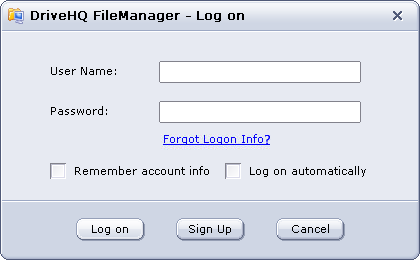
Première utilisation de DriveHQ FileManager
Lors du premier lancement de DriveHQ FileManager sur un ordinateur, la boîte de dialogue suivante s'affichera.
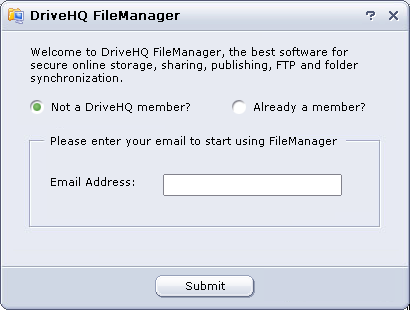
- Si vous n'avez pas de compte sur DriveHQ.com, veuillez saisir votre adresse e-mail pour créer un compte temporaire. Une fois votre adresse e-mail saisie et après avoir cliqué sur « Envoyer », la boîte de dialogue suivante s'affichera.
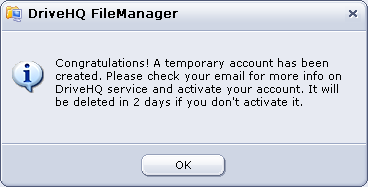
Cliquez sur « OK », la connexion se fera automatiquement avec le compte utilisateur temporaire nouvellement créé.
Remarque: Il s'agit d'un compte temporaire. Le système DriveHQ vous enverra automatiquement un courriel de bienvenue contenant votre nom d'utilisateur et votre mot de passe temporaires. Ce courriel arrive généralement sous 10 minutes, mais peut parfois prendre jusqu'à une demi-heure.
Après avoir reçu l'e-mail, vous devez suivre les instructions pour vous connecter à www.drivehq.com, puis modifier votre nom d'utilisateur et votre mot de passe temporaires pour les remplacer par votre nom d'utilisateur et votre mot de passe permanents.
Si vous ne recevez pas l'e-mail de bienvenue, veuillez vérifier vos courriers indésirables. Il est probable que votre serveur de messagerie (ou votre fournisseur d'accès Internet) ait filtré ou bloqué les e-mails de DriveHQ. Si vous ne recevez toujours pas l'e-mail, veuillez contacter votre administrateur système ou votre fournisseur d'accès Internet afin qu'il autorise la réception des e-mails de DriveHQ, ou essayez une autre adresse e-mail (en utilisant un autre serveur de messagerie ou un autre fournisseur d'accès Internet).
- Si vous possédez déjà un compte DriveHQ, veuillez sélectionner « Déjà membre » puis procéder à la connexion.
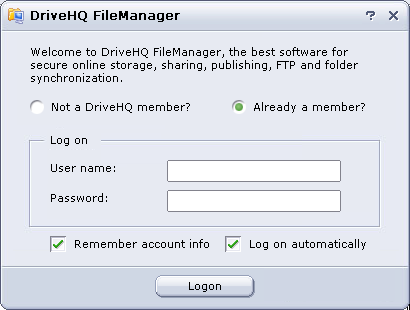
Connectez-vous à votre compte
Par défaut, vos informations de compte sont conservées par le système et vous vous connectez automatiquement au lancement de l'application. Si vous avez modifié vos options de connexion lors de votre dernière utilisation, vous devez vous connecter manuellement. Cliquez sur le bouton « Se connecter » dans la barre d'outils. Une boîte de dialogue « Se connecter » s'affichera, comme ci-dessous.