Gérer les e-mails et les boîtes aux lettres dans le cloud
Dans le volet de gestion des e-mails en ligne (volet distant), vous pouvez gérer vos e-mails et dossiers en ligne de la même manière que dans l'Explorateur Windows. Plus précisément, vous pouvez:
- Structure de vos e-mails et dossiers en ligne
- Naviguer dans les courriels et les dossiers en ligne
- Créer de nouveaux dossiers en ligne
- Renommer les dossiers en ligne
- Supprimer les e-mails et les dossiers en ligne
- Consultez vos courriels en ligne
- Structure de vos e-mails et dossiers en ligne
Lorsque vous créez un compte sur DriveHQ.com et commandez un service, vous recevez également une adresse e-mail. Cette adresse est YourUserName@firstcloudit.com.
Vous pouvez gérer vos e-mails DriveHQ depuis le panneau de messagerie en ligne. Celui-ci comporte cinq dossiers principaux : Boîte de réception, Éléments envoyés, Brouillons, Corbeille et Courrier indésirable.
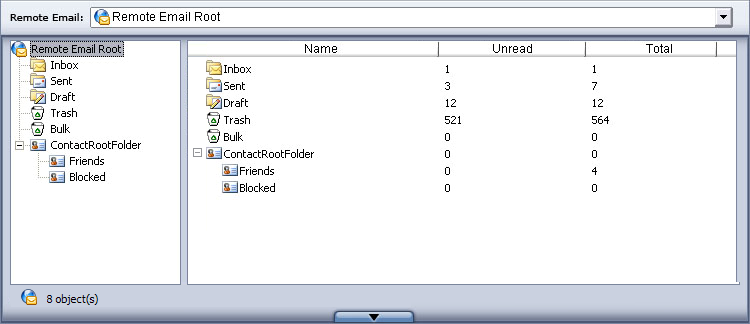
- Naviguer dans les courriels et les dossiers en ligne
- Sélectionnez le dossier de destination dans la liste déroulante située dans le coin supérieur droit ;
- Saisissez un dossier en double-cliquant dessus dans le volet en ligne ;
- Cliquez sur
 pour accéder au dossier précédemment consulté ;
- Cliquez sur
 pour accéder au dossier visité ensuite ;
- Cliquez sur
 pour accéder au dossier parent.
- Créer de nouveaux dossiers en ligne
- Cliquez sur le bouton
 pour créer un nouveau dossier et spécifiez le nom du dossier ;
- Ou bien, cliquez avec le bouton droit dans la zone vide du panneau nuage, puis sélectionnez Nouveau dans le menu contextuel.
- Renommer les dossiers cloud
Cliquez sur le dossier à renommer, cliquez à nouveau ou faites un clic droit et cliquez sur Renommer dans le menu contextuel ; saisissez le nouveau nom dans la zone de texte.
- Supprimer les e-mails et les dossiers en ligne
Sélectionnez les e-mails ou le dossier à supprimer, cliquez sur  ou sur Supprimer dans le menu contextuel (clic droit) ; cliquez sur Oui dans la boîte de dialogue de confirmation si vous souhaitez supprimer, ou sur Non pour annuler.
- Consultez vos courriels en ligne
Le serveur cloud permet également de consulter les e-mails en ligne. Il suffit de double-cliquer sur un e-mail ou de cliquer sur « Ouvrir » dans le menu contextuel (clic droit).