DriveHQ Online Backup 5.0, édition entreprise, a démontré sa grande fiabilité. Cependant, dans certains environnements, des problèmes peuvent subsister.
- Impossible de télécharger le logiciel DriveHQ Online Backup ou le fichier téléchargé ne peut pas s'exécuter ; ou une erreur s'est produite lors de l'installation.
Vous pouvez télécharger DriveHQ Online Backup depuis la page de téléchargement des logiciels de DriveHQ:
https://www.drivehq.com/fr/téléchargements/downloadonlinebackup.aspx
Assurez-vous de télécharger la version adaptée (32 bits ou 64 bits) à votre système d'exploitation. Vous pouvez trouver la version de votre système d'exploitation à l'aide d'Internet Explorer et accéder à la page suivante:
https://www.drivehq.com/downloads/FindOSVersion.aspx
De nombreux logiciels antivirus ou de sécurité réseau peuvent interférer avec le téléchargement du fichier d'installation de DriveHQ Online Backup.
Sur un serveur Windows 2008, le téléchargement de fichiers avec Internet Explorer est désactivé par défaut. Vous devez modifier les options de sécurité d'Internet Explorer pour autoriser le téléchargement de fichiers. Vous pouvez utiliser Firefox ou Chrome pour télécharger le fichier.
Certains logiciels antivirus/de sécurité renomment automatiquement les fichiers EXE. Dans ce cas, une fois le téléchargement terminé, vous devrez rétablir l'extension .EXE pour le fichier.
Si vous ne parvenez toujours pas à installer DriveHQ Online Backup, veuillez vérifier que votre compte utilisateur Windows dispose des droits d'installation de logiciels. L'utilisation d'un compte administrateur système Windows est recommandée.
Vous pouvez également désactiver brièvement tous les logiciels pare-feu/de sécurité/antivirus pour vérifier si le problème est résolu.
- J'ai installé le logiciel. Lorsque j'essaie de créer la première tâche de sauvegarde, il plante.
Là encore, le problème est très probablement dû à un logiciel antivirus ou de sécurité réseau. Veuillez vérifier qu'aucun logiciel de ce type ne bloque l'interface graphique de DriveHQ Online Backup ni le processus DHQBackupSvc.exe. Vous pouvez désactiver temporairement ce type de logiciel pour vérifier s'il est à l'origine du problème avec DriveHQ.
En raison du grand nombre de types et de versions de logiciels antivirus et de sécurité réseau, DriveHQ ne peut pas fournir d'aide plus détaillée. Cependant, vous devriez pouvoir résoudre ce problème, car notre communauté d'utilisateurs est très nombreuse et la plupart d'entre eux parviennent à le résoudre eux-mêmes.
- Le logiciel n'a pas pu se connecter à DriveHQ.com. Il tente sans cesse de se connecter, mais sans succès.
Tout d'abord, veuillez ouvrir Internet Explorer (vous devez impérativement utiliser Internet Explorer ; aucun autre navigateur web ne convient), puis essayez de vous connecter à
www.drivehq.com . Si cela ne fonctionne pas, vous avez un problème de connexion Internet. Vous devez d'abord résoudre ce problème.
Si vous pouvez vous connecter à www.drivehq.com à l'aide d'un navigateur Web, le logiciel client DriveHQ Online Backup devrait pouvoir se connecter à DriveHQ.com. Le problème pourrait être dû à votre logiciel antivirus ou à votre logiciel de sécurité réseau qui bloque la sauvegarde en ligne DriveHQ.
- Si vous utilisez un serveur proxy pour vous connecter à Internet, vous devez modifier le compte d'ouverture de session du service Windows DHQBackupSvc.exe. En général, les paramètres d'un serveur proxy s'appliquent uniquement au compte d'ouverture de session Windows actuel. Or, par défaut, le processus du service DriveHQ Online Backup (DHQBackupSvc.exe) s'exécute sous le compte LocalSystem, qui ne dispose pas de la configuration d'un serveur proxy. Dans ce cas, vous devez modifier le nom d'ouverture de session du processus du service DriveHQ Online Backup. Pour ce faire, veuillez consulter la documentation Exécution en tant que processus de service chapitre.
- Certains serveurs de cache peuvent perturber la connexion de DriveHQ Online Backup au système DriveHQ.com. De nombreux serveurs de cache ne prennent pas en charge le contenu SSL. Vous pouvez donc configurer DriveHQ Online Backup pour utiliser le protocole SSL. Pour ce faire, depuis le logiciel client DriveHQ Online Backup, cliquez sur Options > Options système, puis cochez « Utiliser SSL ».
- DriveHQ Online Backup a perdu mes tâches de sauvegarde, que faire ?
Il est très rare que DriveHQ Online Backup perde le fichier de liste des tâches de sauvegarde. Ce problème a été signalé dans les versions 3.x. Il peut survenir lors de la création simultanée de tâches de sauvegarde sur deux ordinateurs différents, ou encore lorsque le logiciel charge une nouvelle version du fichier de liste des tâches de sauvegarde et que la connexion réseau devient soudainement indisponible.
Si cela se produit, vous pouvez généralement restaurer une version antérieure du fichier de liste de tâches de sauvegarde à l'aide de DriveHQ FileManager. Ce fichier est stocké dans ce dossier distant:
\DriveHQData\DriveHQ WWWBackup\Info
Le nom du fichier de liste des tâches de sauvegarde est : BackupTasklist.xml.
Une copie de sauvegarde du fichier de liste des tâches est enregistrée sous le nom « Copy_BackupTasklist.xml ». Si la liste des tâches de sauvegarde est perdue, veuillez suivre les étapes suivantes:
- Déconnectez-vous de DriveHQ Online Backup. Pour ce faire, cliquez sur l'onglet Options, puis sur « Déconnexion ».
- Utilisez DriveHQ FileManager ou le site web DriveHQ.com, renommez « BackupTasklist.xml » en « BackupTasklist_back.xml », puis renommez « Copy_BackupTasklist.xml » en « BackupTasklist.xml ».
- Connectez-vous à nouveau à DriveHQ Online Backup. Cela devrait généralement résoudre le problème.
Si la solution ci-dessus ne résout pas votre problème, vous devrez peut-être recréer la tâche de sauvegarde. Sachez que vos fichiers et dossiers sauvegardés sur DriveHQ ne sont pas affectés. Vous pouvez les restaurer à tout moment via DriveHQ FileManager, FTP ou le site web DriveHQ.com. Il n'est pas nécessaire de les télécharger à nouveau. Il vous suffit de recréer la même tâche de sauvegarde (en utilisant le même nom et le même dossier source). Une fois la tâche recréée, DriveHQ Online Backup tentera de sauvegarder à nouveau tous les fichiers et dossiers. DriveHQ Online Backup détectera alors que ces fichiers existent déjà dans les dossiers de destination et évitera de les télécharger à nouveau. La sauvegarde initiale sera ainsi beaucoup plus rapide que la véritable sauvegarde initiale (qui nécessite le téléchargement de tous les fichiers et dossiers et prend généralement beaucoup de temps).
- Que faire si DriveHQ Online Backup ne répond pas ; affiche une « erreur de service de base », « échec de la connexion au processus de service de sauvegarde en ligne DriveHQ » ; ou met un temps anormalement long à effectuer une opération sans progresser
Par exemple, si le message « Actualisation de la liste des tâches… » s’affiche, et que vous cliquez sur le bouton Annuler, la boîte de dialogue « Actualisation de la liste des tâches » ne se ferme pas. En revanche, le bouton Annuler est désactivé, vous empêchant ainsi de fermer la boîte de dialogue.
- Il est très rare que DriveHQ Online Backup se bloque ou que le processus du service de sauvegarde en ligne principal plante. Si cela se produit, le système détecte généralement le blocage automatiquement ou redémarre le processus de sauvegarde principal automatiquement. Veuillez donc patienter une dizaine de minutes.
S'il est vraiment bloqué, vous pouvez résoudre le problème de deux manières:
- Méthode 1 : Redémarrez votre ordinateur. Redémarrer votre ordinateur peut également résoudre d’autres problèmes étranges.
- Méthode 2:
(1) Ouvrez le Gestionnaire des tâches Windows et terminez le processus DriveHQBackup.exe (le programme GUI) ;
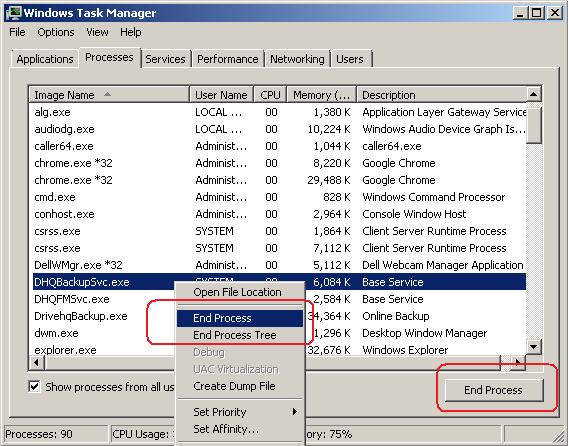
(2) Vous pouvez cliquer avec le bouton droit sur un processus, puis cliquer sur « Arrêter le processus ». Vous pouvez également sélectionner un processus et cliquer sur le bouton « Arrêter le processus » dans le coin inférieur droit.
(3) Accédez au Panneau de configuration --> Outils d'administration --> Services. Arrêtez le service nommé « Service de sauvegarde DriveHQ ». S'il ne s'arrête pas, vous pouvez mettre fin au processus nommé « DHQBackupSvc.exe » pour arrêter le service ;
(4) Vous pouvez ensuite redémarrer le service « DriveHQ Backup » depuis la boîte de dialogue Services. Enfin, redémarrez le programme DriveHQ Online Backup GUI.
- Pourquoi la sauvegarde de ma tâche prend-elle autant de temps ?
Si vous sauvegardez un grand nombre de fichiers ou de données, le chargement par DriveHQ Online Backup peut prendre beaucoup de temps. La vitesse de chargement dépend de nombreux facteurs:
- Quantité totale de données ;
En général, plus vous téléchargez de données, plus le temps de traitement est long.
- Nombre total de fichiers ou tailles de fichiers ;
Si vous téléchargez beaucoup de petits fichiers, la charge système sera très importante et la vitesse sera donc beaucoup plus lente que pour le téléchargement de fichiers volumineux.
- Types de fichiers ;
Lorsque vous téléchargez un fichier image, le serveur DriveHQ crée une image miniature et une image d'aperçu ; le téléchargement est donc plus lent que pour d'autres types de fichiers.
DriveHQ Online Backup prend en charge la compression des données pour accélérer le téléchargement et l'envoi de fichiers. Un fichier non compressé s'envoie plus rapidement qu'un fichier compressé. Les types de fichiers non compressés incluent : Texte, HTML, MS Word, Excel, DLL, PDF, etc. Les types de fichiers compressés incluent : JPG, MP3, ZIP, RAR, PPT, MPEG, etc.
- La vitesse de chargement de votre ordinateur vers le serveur DriveHQ:
Même avec une connexion Internet très rapide, la vitesse de téléchargement et d'envoi vers un site web donné n'est pas garantie. En effet, la vitesse de connexion proposée par votre fournisseur d'accès Internet (FAI) ne couvre généralement que la liaison entre votre ordinateur et son centre de données. De là, le trafic transite par de nombreux relais sur le réseau dorsal d'Internet. La plupart de ces relais sont partagés par de nombreux utilisateurs, à l'instar d'un réseau autoroutier. Le relais le plus lent détermine la vitesse réelle.
Votre fournisseur d'accès Internet pourrait optimiser votre vitesse de connexion en modifiant le routage.
Veuillez noter que les serveurs de DriveHQ sont extrêmement rapides. Nous disposons également d'une bande passante réseau quasi illimitée. Comme indiqué précédemment, cela ne garantit pas une vitesse de connexion maximale. Cependant, si vous utilisez notre service depuis plusieurs emplacements (par exemple, si vous avez des sous-utilisateurs ou des clients situés à différents endroits), la vitesse de connexion cumulée sera très rapide.
Les technologies DriveHQ accélèrent le chargement et le téléchargement de fichiers:
DriveHQ a développé de nombreuses technologies pour accélérer les performances de téléchargement et d'envoi de fichiers. Ces technologies incluent :
- Compression de données transparente:
Lorsque vous téléchargez ou chargez des fichiers avec DriveHQ Online Backup, les données sont automatiquement compressées pour accélérer le transfert. Si vous utilisez des fichiers compressibles, la vitesse sera considérablement accrue.
- Dossier cache local:
Lorsque vous ouvrez ou téléchargez un fichier distant avec DriveHQ FileManager ou DriveHQ Online Backup, le fichier est enregistré dans votre dossier cache local. Ainsi, vous évitez de télécharger et d'envoyer le même fichier plusieurs fois.
- Téléchargement magique:
Dans certains cas, lorsqu'un même fichier a été téléchargé sur DriveHQ par un utilisateur, la sauvegarde du fichier sera extrêmement rapide car elle pourra éviter les étapes de téléchargement et d'envoi.
- Reprise automatique et reprise manuelle:
Lors du chargement d'un fichier volumineux, la connexion réseau peut être interrompue. DriveHQ Online Backup peut automatiquement rétablir la connexion et reprendre le chargement (téléchargement). En cas d'échec du chargement, vous pouvez relancer manuellement la sauvegarde et reprendre le chargement là où il s'est arrêté.
- DriveHQ Online Backup fonctionnait très bien, mais soudainement, quelque chose ne va plus ; il semble que les tâches de sauvegarde soient corrompues. J’ai essayé de désinstaller et de réinstaller DriveHQ Online Backup, mais le problème persiste. Comment puis-je recommencer à zéro Comment puis-je désinstaller complètement DriveHQ Online Backup de mon ordinateur puis le réinstaller ?
La désinstallation et la réinstallation de DriveHQ Online Backup ne résolvent pas nécessairement tous les problèmes. La désinstallation de DriveHQ Online Backup supprime uniquement les fichiers de l'application et les paramètres de registre créés lors de l'installation. Elle ne supprime pas les fichiers et dossiers de données mis en cache, ni les paramètres de l'application dans le registre Windows. Pour désinstaller complètement DriveHQ Online Backup, commencez par le désinstaller de votre ordinateur. Vous pouvez le faire via le Panneau de configuration Windows > Programmes et fonctionnalités (ou Panneau de configuration > Ajout/Suppression de programmes).
(
- Quitter le programme DriveHQ Online Backup GUI ; (clic droit sur la petite icône dans la zone de notification système, puis sélectionnez Quitter) - Terminé
- Arrêtez le service « DriveHQ Backup » ; vous pouvez l’arrêter depuis la section Services des outils d’administration. Voir la capture d’écran ci-dessous : - TERMINÉ
)
- Supprimez tous les fichiers et dossiers de votre compte DriveHQ.com. Vous pouvez le faire facilement grâce au logiciel client DriveHQ FileManager ou directement sur le site web www.drivehq.com. Si vous avez un grand nombre de fichiers, la suppression complète peut prendre un certain temps.
- Supprimez les dossiers locaux mis en cache suivants et tous leurs sous-dossiers (s'ils existent).
C:\Documents and Settings\Utilisateur par défaut\Application Data\DriveHQ supprimé
C:\Documents and Settings\WINDOWS_LOGON_USERNAME\Application Data\DriveHQ
(où WINDOWS_LOGON_USERNAME est le nom d'utilisateur que vous utilisez pour vous connecter à l'ordinateur)
Vous pouvez ensuite réinstaller DriveHQ Online Backup pour sauvegarder vos fichiers.
- J'ai beaucoup de données à sauvegarder, ce qui prend énormément de temps. Est-il possible d'envoyer une clé USB à DriveHQ ? En cas d'urgence, DriveHQ pourrait-il copier tous mes fichiers sur une clé USB et me la renvoyer ?
Oui. Vous pouvez envoyer une clé USB à DriveHQ et nous transférerons les fichiers depuis notre centre de données, ce qui est beaucoup plus rapide que si vous les transfériez directement. Avec notre service Entreprise, vous pouvez envoyer jusqu'à deux clés USB par an. Le transfert des fichiers est gratuit.
Si vous utilisez notre service premium standard, vous devrez payer les frais de traitement du chargement. C'est très abordable si vous avez beaucoup de données.
DriveHQ peut également copier tous vos fichiers sur une clé USB et vous la renvoyer sur demande. Des frais supplémentaires s'appliquent pour la préparation des données et l'expédition du disque. Veuillez contacter le service client de DriveHQ pour plus d'informations.
- J'ai une grande quantité de données à sauvegarder (plus de 100 Go). J'ai copié mes fichiers sur une clé USB et je l'ai envoyée à DriveHQ. Le transfert de mes fichiers est maintenant terminé. Comment puis-je créer une nouvelle tâche de sauvegarde sans avoir à télécharger à nouveau les mêmes fichiers ?
Oui, vous pouvez créer une nouvelle tâche de sauvegarde sans avoir à télécharger à nouveau les mêmes fichiers. Le principe est le suivant : si le même fichier existe déjà dans le dossier de destination, DriveHQ Online Backup (et FileManager) évitera de le télécharger (ou de le téléverser) une seconde fois.
Pour éviter de télécharger à nouveau les mêmes fichiers, assurez-vous simplement qu'ils existent bien dans le dossier de destination de la sauvegarde. Veuillez suivre les étapes ci-dessous pour créer la nouvelle tâche de sauvegarde (et éviter ainsi de télécharger à nouveau les mêmes fichiers).
Étape 1 : Identifier l’emplacement du dossier de destination de la sauvegarde:
Si vous créez une tâche de sauvegarde qui sauvegarde un dossier « Favoris » comme suit :
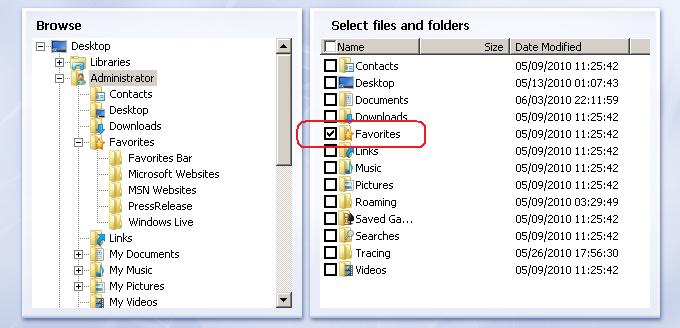
Si vous enregistrez la tâche de sauvegarde sous le nom « Backup3 », le dossier de destination de la sauvegarde sera :
\DriveHQData\DriveHQ WWWBackup\Data\Backup3\Favorites
Vous pouvez facilement vérifier le dossier de destination de la sauvegarde à l'aide de DriveHQ FileManager ou du site web DriveHQ.com.
Étape 2 : Déplacez ou copiez vos fichiers/dossiers déjà téléchargés sur votre compte DriveHQ vers le dossier de destination approprié. Si le dossier de destination n'a pas encore été créé, vous pouvez le créer manuellement.
Étape 3: Créez la tâche de sauvegarde en utilisant le nom de tâche et le dossier source corrects afin que le dossier de destination de la tâche corresponde à ce que vous avez préparé à l'étape 2.
Étape 4: Exécutez la tâche de sauvegarde et ouvrez la fenêtre de progression pour suivre son avancement. Assurez-vous que le chargement des fichiers est automatiquement ignoré. Si vous constatez qu'un grand nombre de fichiers sont chargés, vérifiez si certains fichiers ont été modifiés localement. Dans le cas contraire, cela signifie que vous n'avez pas correctement préparé les dossiers de destination. Vous pouvez vérifier les dossiers et les fichiers dans:
\DriveHQData\DriveHQ WWWBackup\Data\BACKUPNAME
Vérifiez ensuite l'emplacement de transfert des fichiers et dossiers. Veuillez noter que la méthode décrite ci-dessus ne fonctionne que pour les sauvegardes non chiffrées. Pour les sauvegardes chiffrées, la procédure est différente. Veuillez contacter le support client de DriveHQ pour plus d'informations.