Créer une ou plusieurs tâches de sauvegarde
Depuis la page d'accueil du logiciel DriveHQ Online Backup, cliquez sur « Créer une tâche de sauvegarde », Vous verrez l'écran Créer comme indiqué ci-dessous:
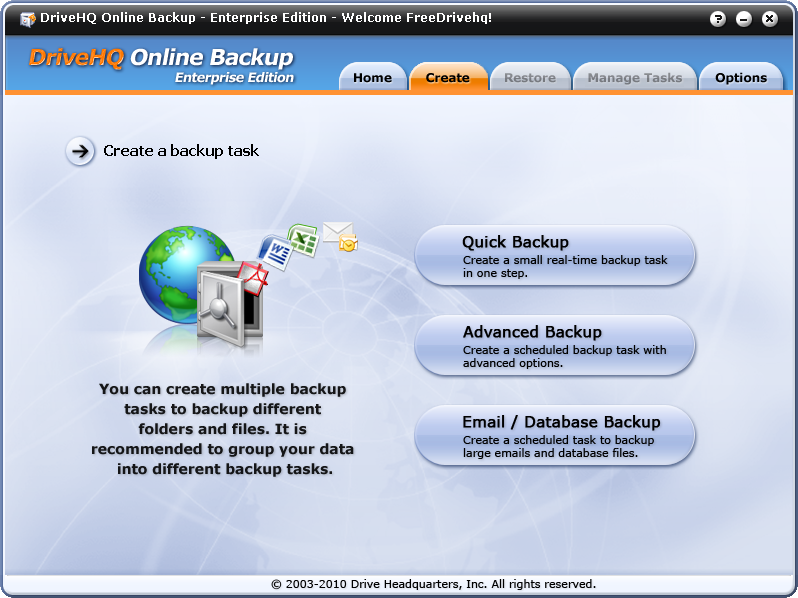
De la part de « Créer une tâche de sauvegarde » Sur cet écran, vous pouvez choisir de créer 3 types de tâches de sauvegarde:
- Sauvegarde rapide (Tâche de sauvegarde en temps réel)
En cliquant sur ce bouton, une nouvelle sauvegarde en temps réel sera créée en une seule étape. Cette option est recommandée pour un petit dossier contenant peu de fichiers. Si un dossier contient un grand nombre de fichiers (par exemple, plus de 10 000), il est recommandé d'utiliser la deuxième option pour créer une tâche de sauvegarde planifiée.
- Sauvegarde avancée
Créez une tâche de sauvegarde planifiée avec des options avancées. Cette option vous permet de créer des sauvegardes planifiées ou en temps réel, et de sauvegarder des dossiers de toute taille.
- Sauvegarde de courriel/base de données
Cette option est conçue pour sauvegarder les fichiers volumineux ouverts. Les fichiers ouverts sont ceux utilisés par d'autres applications pour l'écriture. On les appelle aussi fichiers verrouillés. Les fichiers PST de Microsoft Outlook sont généralement des fichiers ouverts, car Outlook est toujours en cours d'exécution ; certains fichiers de base de données le sont également, car le serveur de base de données est toujours actif et y écrit. En général, il est impossible de copier, modifier ou supprimer un fichier ouvert sans fermer l'application qui l'a ouvert.
Cette option permet non seulement de sauvegarder les e-mails et la base de données, mais aussi tous les dossiers susceptibles de contenir des « fichiers ouverts », par exemple les fichiers de données QuickBooks, les fichiers journaux, etc.
Créer plusieurs tâches de sauvegarde
Veuillez noter que DriveHQ Online Backup peut fonctionner différemment de certains autres logiciels de sauvegarde. Ces derniers ne peuvent créer qu'une seule tâche de sauvegarde ou un seul fichier d'archive contenant tous les dossiers et fichiers sources. Cette approche est moins efficace et moins flexible que DriveHQ Online Backup.
DriveHQ Online Backup permet à un utilisateur de créer plusieurs tâches de sauvegarde. Un utilisateur peut regrouper différents dossiers sources en différentes tâches de sauvegarde. Il peut ajouter ou supprimer une tâche de sauvegarde à tout moment. Chaque tâche de sauvegarde est ainsi plus petite, plus indépendante et plus fiable. Le système est également plus flexible, car l'ajout, la modification ou la suppression d'une sauvegarde n'affecte pas les autres tâches. C'est pourquoi, Vous ne pouvez sélectionner que les dossiers et fichiers sources situés dans le même dossier parent pour chaque tâche de sauvegarde.
DriveHQ Online Backup n'archive pas tous les dossiers et fichiers sources dans un seul fichier d'archive volumineux. Cela rend DriveHQ Online Backup très efficace pour la sauvegarde incrémentale. S'il archivait tous les dossiers et fichiers sources dans un seul fichier, à chaque modification, le logiciel de sauvegarde devrait télécharger à nouveau un fichier d'archive gigantesque, ce qui pourrait prendre des jours, voire des semaines. DriveHQ Online Backup, en revanche, ne télécharge que les fichiers modifiés ou nouveaux, ce qui est très rapide.
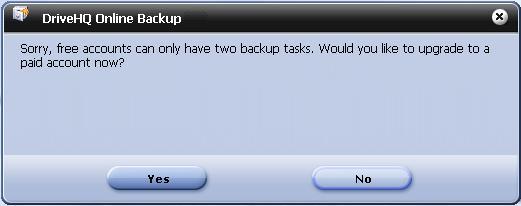
REMARQUE: Pour éviter les abus, Le compte gratuit ne peut effectuer que deux tâches de sauvegarde et l'espace maximal disponible est de 1024 Mo. L'application analysera automatiquement la taille des octets à télécharger et affichera une boîte de dialogue vous invitant à passer à la version supérieure Compte payant, comme indiqué ci-dessous:
Limitation 1 : limitation d'espace
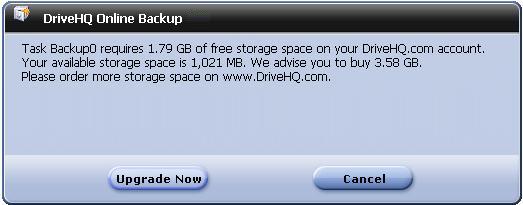
Cliquez Mettez à niveau maintenant aller à S'abonner Page Web pour passer à un compte payant.
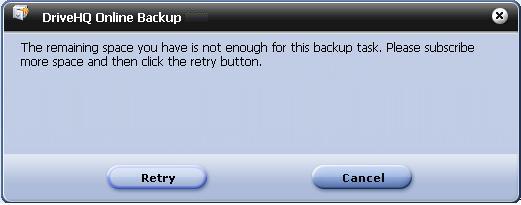
Si le S'abonner La page Web ne s'affiche pas, cliquez Réessayer bouton.
Limitation 2 : limitation du montant de la tâche