Assistant de sauvegarde
En règle générale, il est nécessaire de sauvegarder tous les fichiers documents, fichiers professionnels, photos personnelles, autres fichiers multimédias numériques et documents fiscaux, etc. Il n'est pas nécessaire de sauvegarder le système d'exploitation et les fichiers de programmes, car ils peuvent être réinstallés.
Après avoir choisi « Sauvegarde rapide » ou « Sauvegarde avancée » sur l’écran « Créer », vous serez redirigé vers l’écran de sélection des fichiers et dossiers. Cliquez sur « Aide à la sélection des fichiers » pour afficher l’assistant de sauvegarde.


1. Cliquez Sauvegarder mes documents
Cette fonction permet de sauvegarder les fichiers et sous-dossiers du dossier « Mes documents ».

Vous pouvez programmer et définir l'heure d'une tâche de sauvegarde. Une fois ces deux étapes terminées, cliquez sur le bouton « Suivant ».

Nom de la tâche de sauvegarde: Définir un nom pour la tâche.
Description: décrit le contenu de la tâche.
Exclure ces fichiers: Exclure de la tâche de sauvegarde les types de fichiers que vous avez spécifiés. Vous pouvez indiquer plusieurs extensions (séparées par une virgule ou un point-virgule).
Exclure ces sous-dossiers: Exclure de la tâche de sauvegarde les types de sous-dossiers que vous avez spécifiés.
Cette tâche est valable à partir de: Vous pouvez définir une période de validité pour la tâche.
Avec chiffrement: Si vous cochez l'option « Avec chiffrement », vos fichiers seront chiffrés à l'aide de votre clé de chiffrement privée avant d'être téléchargés sur DriveHQ.com. Votre clé de chiffrement n'est jamais stockée sur le serveur. Vos fichiers sont donc parfaitement protégés, car personne ne peut les déchiffrer sans cette clé.
Nombre maximal de versions à conserver: La sauvegarde en ligne prend en charge l'historique des versions des fichiers. Par défaut, elle enregistre la dernière version du fichier sauvegardé. Vous pouvez modifier le nombre maximal de versions conservées, de 1 à 5 000.
Après avoir saisi toutes les informations requises, cliquez Finition bouton permettant de sauvegarder les fichiers et dossiers sur le serveur via www.DriveHQ.com.
Si vous avez vérifié "Avec cryptage", le "boîte de dialogue d'entrée de la clé de chiffrementUn message apparaîtra. Veuillez saisir votre clé de chiffrement (la clé de chiffrement doit comporter plus de 8 caractères), puis cliquez sur « OK » pour sauvegarder vos données.
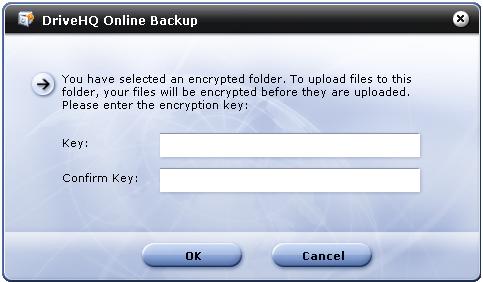
Veuillez noter que vous devez vous souvenir de TOUTES vos clés de chiffrement. Une fois vos fichiers sauvegardés sur le serveur avec chiffrement, même si vous modifiez la clé de chiffrement, ils resteront chiffrés avec l'ancienne clé. La nouvelle clé de chiffrement ne s'appliquera qu'aux fichiers sauvegardés ultérieurement.

Cliquez sur « OK », la tâche de sauvegarde s'affichera dans l'interface « Gérer les tâches ».
2. Cliquez Sauvegarder tous les fichiers de données
Cette fonction permet de sauvegarder tous les fichiers de votre ordinateur, à l'exception de ceux qui ne le sont pas Fichiers système, fichiers de programme, fichiers temporaires et fichiers de messagerie.
Toutes les étapes sont identiques à celles de « Sauvegarder mes documents ». Veuillez vous référer à « Sauvegarder mes documents ».
3. Cliquez Sélectionner manuellement les dossiers et fichiers sources
Cette fonction est identique à « Sauvegarde avancée ». Veuillez consulter la section Tâches avancées.