Adjuntar archivos en la nube "como copia" en lugar de "Compartir como enlace de OneDrive" usando Microsoft Outlook 2016 (Office 365).Varios usuarios nos informan de un problema en Microsoft Outlook 2016: al adjuntar un archivo en la unidad en la nube WebDAV de DriveHQ, el archivo se adjunta como un enlace web en lugar de una copia.
El problema parece afectar a todas las unidades en la nube WebDAV (no solo a DriveHQ). Microsoft Outlook 2016 convierte automáticamente los archivos adjuntos en enlaces web, y esta opción predeterminada no se puede cambiar. Es una función muy criticada entre los usuarios de Office 365 y Windows 10. (Por favor, lea los comentarios de los usuarios en la página oficial de sugerencias de Outlook):
https://outlook.uservoice.com/forums/322590-outlook-2016-for-windows/suggestions/13221879-option-of-attach-as-copy-to-be-set-as-default-op )
La buena noticia es que el problema parece estar resuelto en gran medida con la reciente actualización Creators Update de Windows 10. Puedes encontrar la información de tu versión de Windows 10 en la Configuración, como se muestra a continuación:
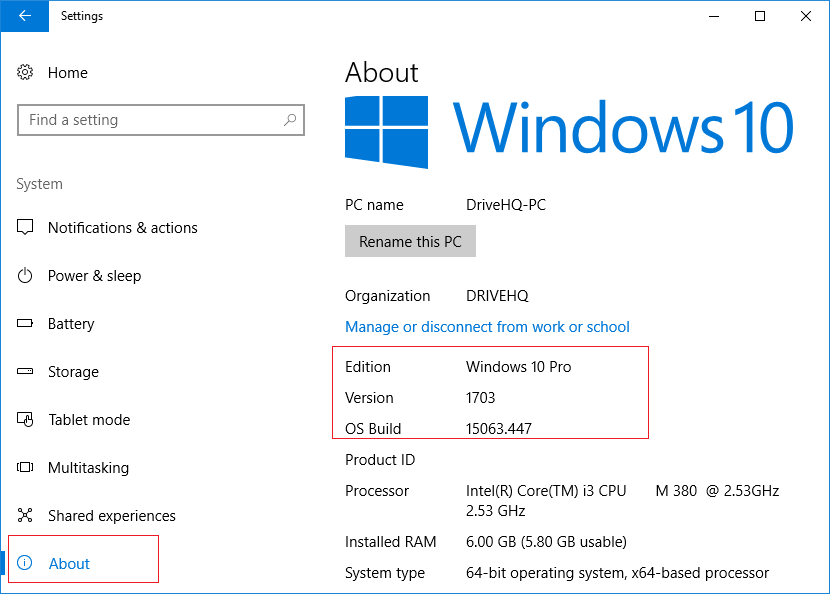
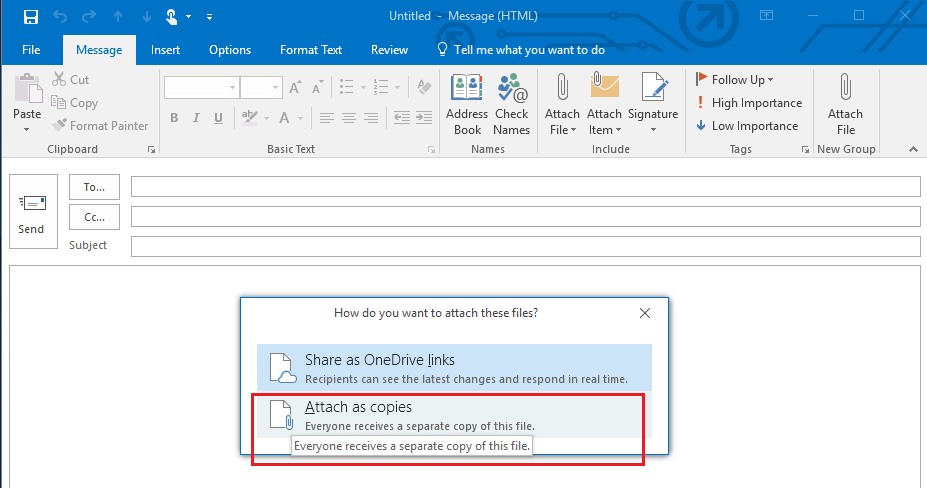
Hasta el momento, la última versión es la 1703. En nuestras pruebas, esta versión siempre muestra el siguiente cuadro de diálogo y permite a los usuarios elegir "Compartir como enlace de OneDrive" o "Adjuntar como copia". Así que Haga clic en "Adjuntar como copia".
Si realmente necesitas compartir archivos, DriveHQ te ofrece una solución mejor. Visita nuestra página de funciones para obtener información más detallada.
(Si no ve este cuadro de diálogo, es posible que desee deshabilitar o desinstalar Microsoft) OneDrive. El problema se debe a la integración de OneDrive con Outlook 2016.
Si no puede actualizar su Windows o si no desea que aparezca el cuadro de diálogo anterior, tenemos algunas otras opciones:
Método 1: Arrastrar y soltar desde el Explorador de archivos, o copiar y pegar desde el Explorador de archivos
En lugar de hacer clic en el botón Adjuntar archivo, puede hacer clic en el icono del Explorador de archivos en la barra de tareas de Windows (en la parte inferior), localizar los archivos en la unidad en la nube que desea adjuntar y, a continuación, arrastrar y soltar los archivos en su nuevo correo electrónico. Vea la captura de pantalla a continuación:
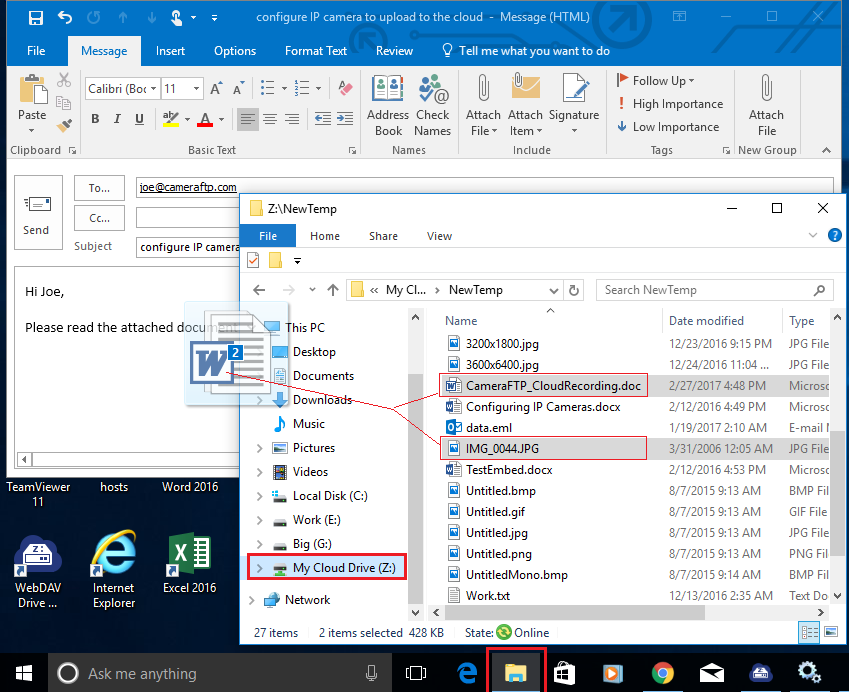
También puede seleccionar los archivos y hacer clic en Copiar (CTRL-C) en el Explorador de archivos, y luego hacer clic en Pegar (CTRL-V) en su nuevo correo electrónico para adjuntar los archivos.
Método 2: Utilice Copiar y pegar después de hacer clic en "Adjuntar archivo".
Puedes hacer clic en el botón "Adjuntar archivo"; se abrirá una ventana para que explores los archivos. Selecciona primero los archivos que deseas adjuntar; luego, en lugar de hacer clic en el botón "Insertar", puedes hacer clic con el botón derecho en los archivos seleccionados y elegir "Copiar". Consulta la captura de pantalla a continuación:
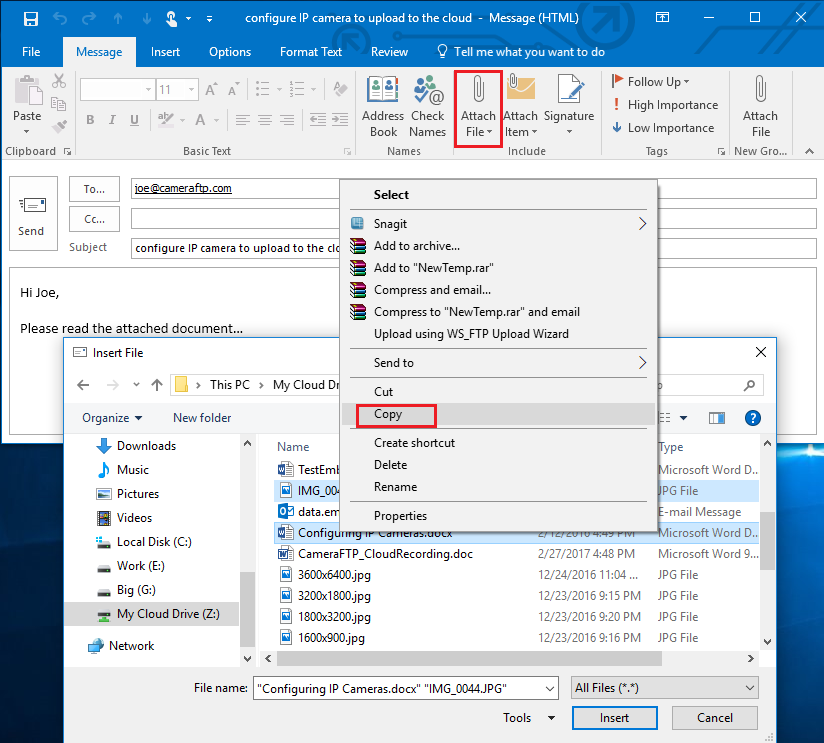
Después, puedes hacer clic en Cancelar para cerrar el cuadro de diálogo "Examinar archivos". En el cuerpo de tu nuevo correo electrónico, puedes pegar los dos archivos seleccionados y se adjuntarán como copia.
Método 3: Utilice el botón clásico Adjuntar archivo
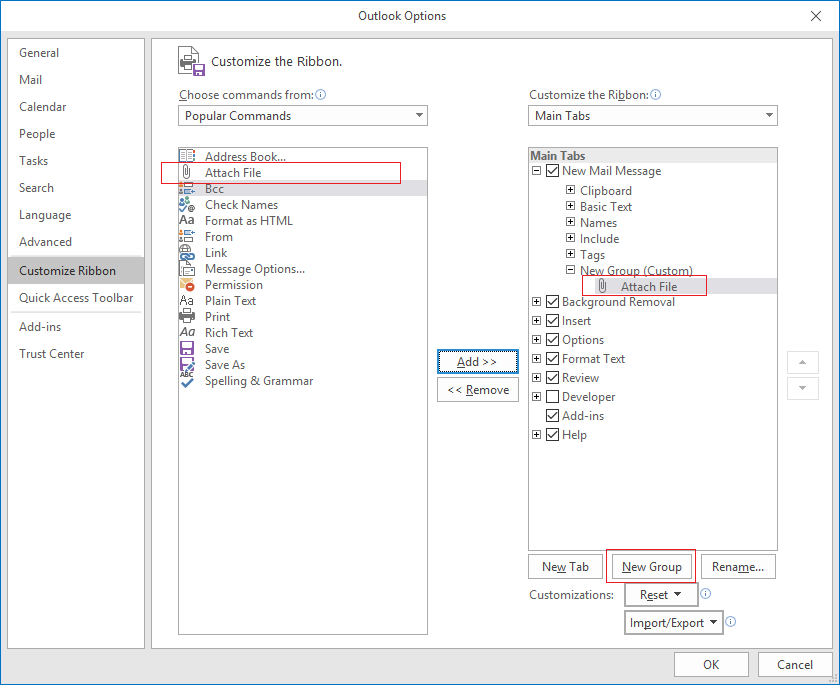
Curiosamente, Microsoft conservó el clásico botón "Adjuntar archivo", que siempre adjunta los archivos como copia. No se muestra de forma predeterminada, pero puedes cambiar la opción (una sola vez) para que se muestre. Para ello, desde la ventana de tu nuevo correo electrónico, haz clic en Archivo -> Opciones -> Personalizar cinta de opciones, selecciona "Adjuntar archivo" en el panel izquierdo, luego selecciona "Nuevo mensaje de correo" y haz clic en "Nuevo grupo"; selecciona el nuevo grupo y luego haz clic en "Agregar >>", como se muestra en la captura de pantalla a continuación:
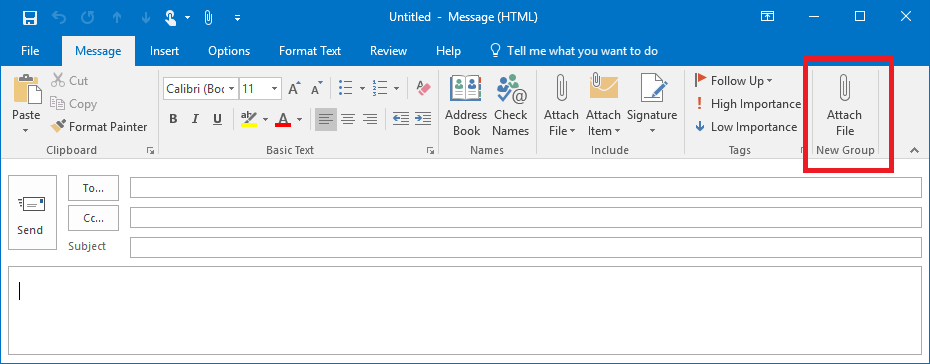
Haz clic en Aceptar para cerrar la ventana. Ahora verás un nuevo botón "Adjuntar archivo", como se muestra a continuación. Aunque tiene el mismo aspecto, al hacer clic en él, siempre adjuntará los archivos como copia.
--------------
Office 2016 combina otras unidades en la nube (como DriveHQ) con OneDrive. Una implementación correcta debería ofrecer la opción "Adjuntar como enlace de OneDrive" solo para archivos en OneDrive. Sin embargo, a la mayoría de los usuarios no les gusta esta opción; simplemente prefieren correos electrónicos sencillos y directos. El enfoque de Microsoft presenta un problema principal: ¿qué sucede si el destinatario no usa OneDrive o su dispositivo no lo tiene instalado? Además, muchas organizaciones bloquean el acceso a Internet a los sitios web de almacenamiento en la nube para consumidores.
Si los usuarios quieren enviar archivos por correo electrónico como adjuntos normales, déjelos hacerlo. Si quieren compartir archivos en la nube, pueden usar otras Compartir/colaborar archivos en la nube Soluciones. Esperamos que las soluciones anteriores le sean útiles.