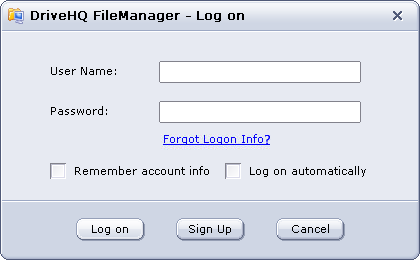
Primera vez usando el administrador de archivos de DriveHQ
La primera vez que inicie DriveHQ FileManager en un ordenador, se mostrará el siguiente cuadro de diálogo.
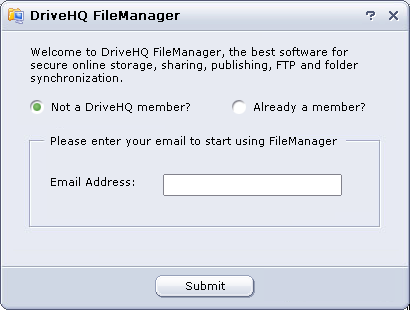
- Si no tienes una cuenta en DriveHQ.com, ingresa tu dirección de correo electrónico para crear una cuenta temporal. Una vez que ingreses tu dirección de correo electrónico y hagas clic en "Enviar", aparecerá el siguiente cuadro de diálogo.
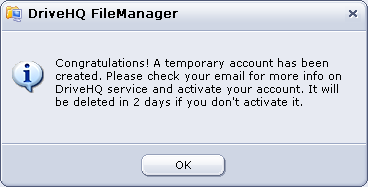
Haz clic en "Aceptar" y se iniciará sesión automáticamente con la cuenta de usuario temporal recién creada.
Nota: Esta es una cuenta temporal. El sistema de DriveHQ le enviará automáticamente un correo electrónico de bienvenida con su nombre de usuario y contraseña temporales. Normalmente, el correo se entrega en 10 minutos, aunque en ocasiones puede tardar hasta media hora.
Tras recibir el correo electrónico, deberá seguir las instrucciones para iniciar sesión en www.drivehq.com y, a continuación, cambiar su nombre de usuario y contraseña temporales por su nombre de usuario y contraseña permanentes.
Si no recibe el correo electrónico de bienvenida, revise sus carpetas de correo no deseado/spam. Es probable que su servidor de correo (o su proveedor de internet) haya filtrado o bloqueado los correos de DriveHQ. Si aún así no puede recibir el correo, póngase en contacto con el administrador del sistema o su proveedor de internet para que no bloqueen los correos de DriveHQ, o intente con una dirección de correo electrónico diferente (utilizando un servidor de correo o un proveedor de internet distinto).
- Si ya tiene una cuenta de DriveHQ, seleccione "Ya soy miembro" y, a continuación, inicie sesión.
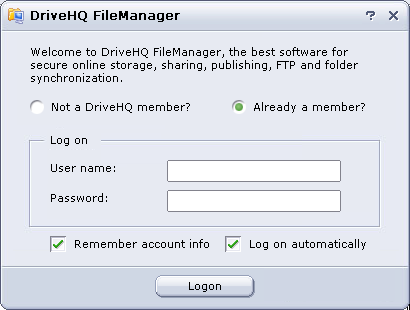
Inicia sesión en tu cuenta
Por defecto, el sistema guarda la información de tu cuenta y accedes automáticamente cuando la aplicación se inicia. Si modificaste tus opciones de inicio de sesión la última vez, deberás iniciar sesión manualmente. Haz clic en el botón "Conectar" de la barra de herramientas. Aparecerá un cuadro de diálogo de "Iniciar sesión", como se muestra a continuación.