Administra correos electrónicos y buzones de correo en la nube
En el panel de administración de correo electrónico en línea (panel remoto), puede administrar correos electrónicos y carpetas en línea de la misma manera que en la ventana del Explorador de Windows. Específicamente, puede:
- Estructura de tus correos electrónicos y carpetas en línea
- Navegar por correos electrónicos y carpetas en línea
- Crear nuevas carpetas en línea
- Cambiar el nombre de las carpetas en línea
- Eliminar correos electrónicos y carpetas en línea
- Consultar el correo electrónico en línea
- Estructura de tus correos electrónicos y carpetas en línea
Cuando registras una nueva cuenta en DriveHQ.com y solicitas un servicio, también recibes una cuenta de correo electrónico. La dirección de correo electrónico es YourUserName@firstcloudit.com.
Puedes gestionar tus correos electrónicos de drivehq desde el panel de correo electrónico en línea. Este panel tiene cinco carpetas principales: Bandeja de entrada, Enviados, Borradores, Papelera y Correo masivo.
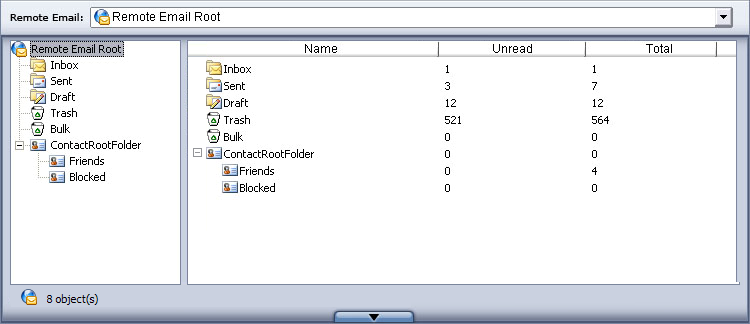
- Navegar por correos electrónicos y carpetas en línea
- Seleccione la carpeta de destino en la lista desplegable de la esquina superior derecha;
- Acceda a una carpeta haciendo doble clic sobre ella en el panel en línea;
- Hacer clic en
 para ir a la carpeta visitada anteriormente;
- Hacer clic en
 para ir a la carpeta visitada a continuación;
- Hacer clic en
 para ir a la carpeta principal.
- Crear nuevas carpetas en línea
- Haz clic en el botón
 para crear una nueva carpeta y especifica el nombre de la misma;
- O bien, haga clic con el botón derecho en el área en blanco del panel de la nube y seleccione Nuevo en el menú emergente.
- Cambiar el nombre de las carpetas en la nube
Haga clic en la carpeta que desea renombrar, vuelva a hacer clic o haga clic con el botón derecho y seleccione "Cambiar nombre" en el menú emergente; introduzca el nuevo nombre en el cuadro de edición.
- Eliminar correos electrónicos y carpetas en línea
Seleccione los correos electrónicos o la carpeta que desea eliminar, haga clic en  o haga clic en Eliminar en el menú contextual que aparece al hacer clic con el botón derecho; haga clic en Sí en el cuadro de diálogo de confirmación si desea eliminar, o haga clic en No para cancelar.
- Consultar el correo electrónico en línea
El servidor en la nube también permite consultar los correos electrónicos en línea. Simplemente haga doble clic en un correo electrónico o seleccione "Abrir" en el menú contextual (clic derecho).