Administrar correos electrónicos y buzones de correo locales de Outlook
En el panel de administración de correo electrónico local, puede administrar correos electrónicos y carpetas locales de la misma manera que en la ventana del Explorador de Windows. Específicamente, puede:
- Navegar por los correos electrónicos y carpetas locales
- Crear nuevas carpetas locales
- Cambiar el nombre de las carpetas locales
- Copiar/pegar correos electrónicos y carpetas locales
- Eliminar correos electrónicos y carpetas locales
- Crear una nueva subcarpeta
- Cambiar el nombre de una nueva subcarpeta
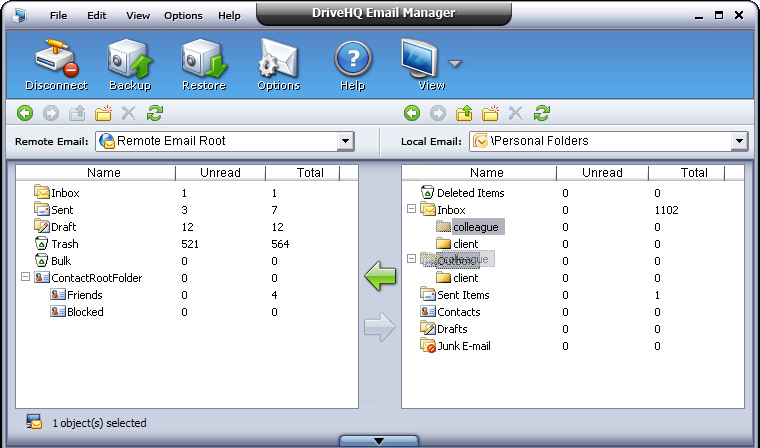
- Cortar/copiar y pegar una subcarpeta
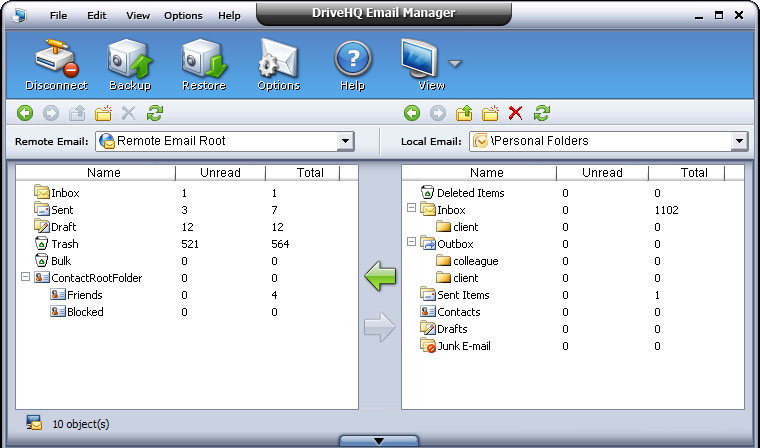
- Eliminar una subcarpeta
- Arrastra y suelta una subcarpeta
- Navegar por los correos electrónicos y carpetas locales
- Seleccione la carpeta de destino en la lista desplegable de la esquina superior derecha;
- Acceda a una carpeta haciendo doble clic sobre ella en el panel local;
- Hacer clic en
 para ir a la carpeta visitada anteriormente;
- Hacer clic en
 para ir a la carpeta visitada a continuación;
- Hacer clic en
 para ir a la carpeta principal.
- Crear nuevas carpetas locales
- Haga clic en el botón
 para crear una nueva carpeta y especifique el nombre de la misma;
- O bien, haga clic con el botón derecho en el área del panel local, excepto en los nombres de los correos electrónicos, y seleccione "Nuevo" en el menú emergente.
- Cambiar el nombre de las carpetas locales
Haga clic en la carpeta que desea renombrar, vuelva a hacer clic o haga clic con el botón derecho y seleccione "Cambiar nombre" en el menú emergente; introduzca el nuevo nombre cuando aparezca el cuadro de edición de nombre.
- Copiar/pegar correos electrónicos y carpetas locales
Haga clic con el botón derecho en los correos electrónicos/carpetas que desea copiar y seleccione "Copiar" en el menú emergente; Navegue hasta la carpeta de destino; haga clic con el botón derecho en el área del panel local, excepto en los nombres de los correos electrónicos, y seleccione "Pegar" en el menú emergente.
- Eliminar correos electrónicos y carpetas locales
Seleccione los correos electrónicos o la carpeta de correo electrónico que desea eliminar, haga clic en el botón  o pulse la tecla Suprimir;
Haz clic en Sí en el cuadro de diálogo de confirmación si deseas eliminar, o haz clic en No para cancelar.
o pulse la tecla Suprimir;
Haz clic en Sí en el cuadro de diálogo de confirmación si deseas eliminar, o haz clic en No para cancelar.
- Crear una nueva subcarpeta
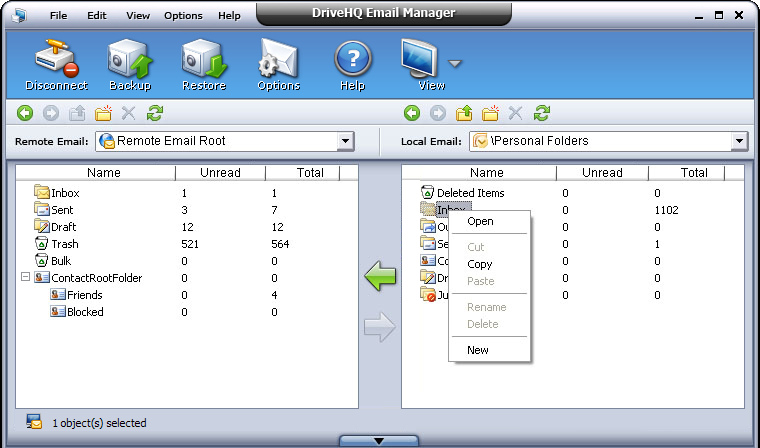
- Seleccione la carpeta y, a continuación, haga clic en el botón para crear una nueva subcarpeta y especifique el nombre de la carpeta;
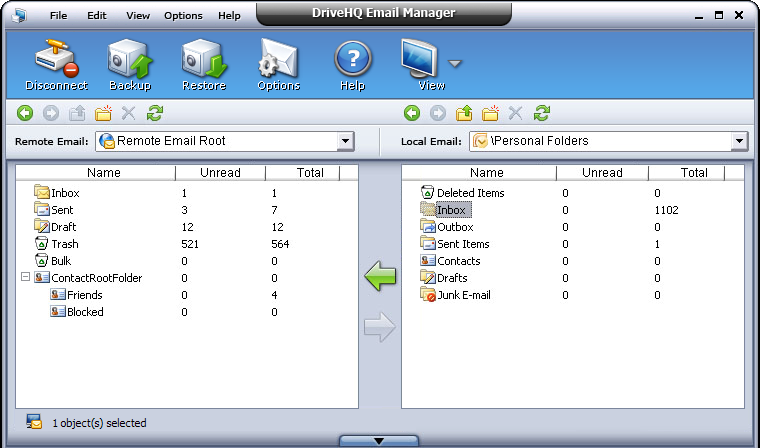
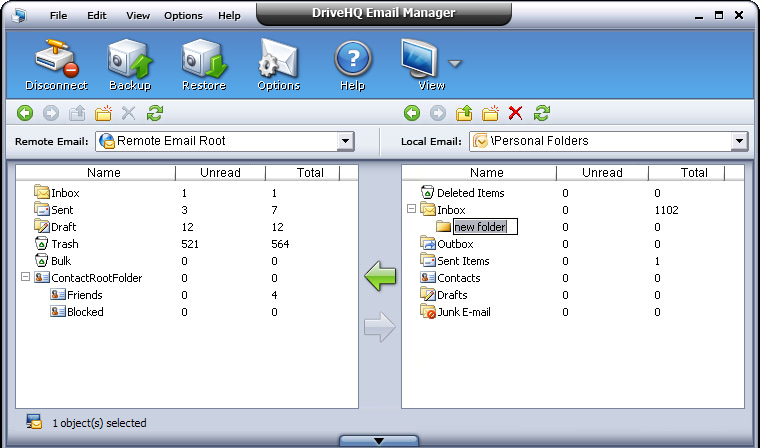
- O bien, haga clic con el botón derecho en la carpeta de destino y, a continuación, haga clic en Nuevo en el menú emergente.
- Cambiar el nombre de una nueva subcarpeta
Haga clic con el botón derecho en la subcarpeta de destino y seleccione la opción Cambiar nombre en el menú emergente; introduzca el nuevo nombre cuando aparezca el cuadro de edición de nombre.
- Cortar, copiar y pegar una subcarpeta
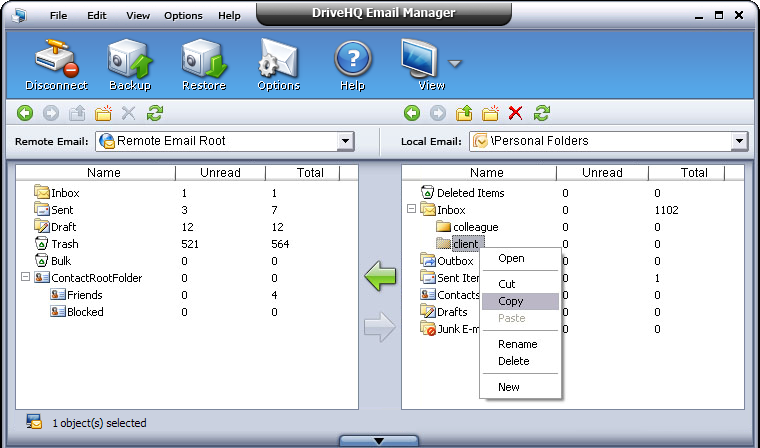
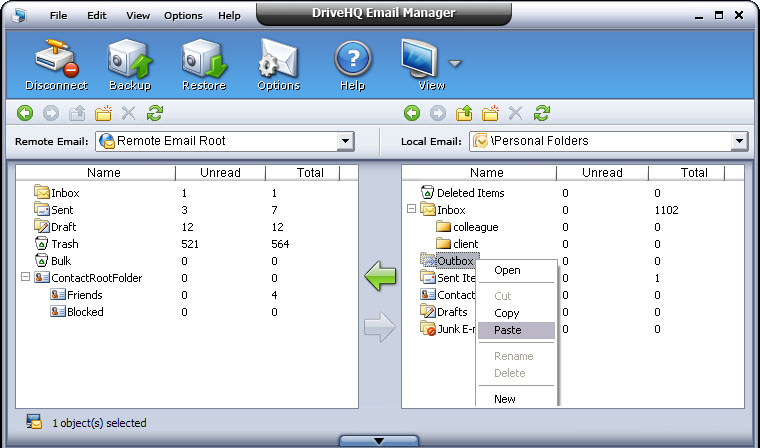
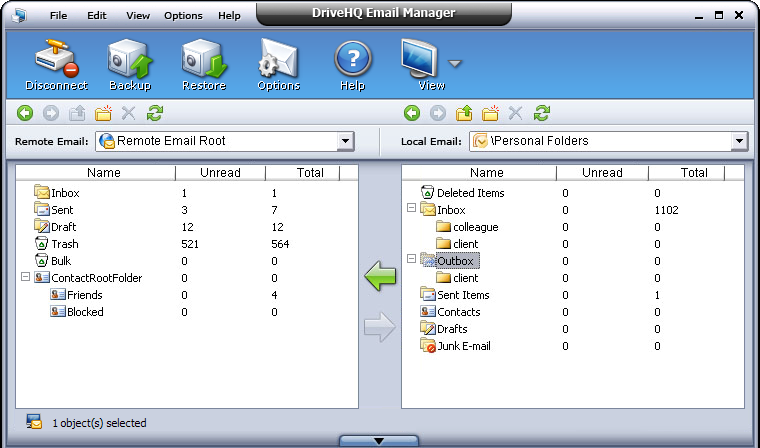
Haga clic con el botón derecho en la subcarpeta y seleccione Cortar o Copiar en el menú emergente; luego navegue hasta la carpeta de destino; haga clic con el botón derecho en los correos electrónicos locales y seleccione Pegar en el menú emergente.
- Eliminar una subcarpeta
Seleccione la subcarpeta que desea eliminar, haga clic en el botón o seleccione la opción Eliminar en el menú contextual (clic derecho); a continuación, haga clic en Sí en el cuadro de diálogo de confirmación si desea eliminarla, o haga clic en No para cancelar.
- Arrastra y suelta una subcarpeta
Seleccione la subcarpeta de destino y, a continuación, arrástrela y suéltela en la carpeta local de destino. Esto es equivalente a cortar y pegar una subcarpeta.