La edición empresarial DriveHQ Online Backup 5.0 ha demostrado ser muy fiable. Sin embargo, en determinados entornos, los usuarios aún pueden experimentar algunos problemas.
- No se puede descargar el software DriveHQ Online Backup o el archivo descargado no se puede ejecutar; o la instalación presenta un error.
Puedes descargar DriveHQ Online Backup desde la página de descarga de software de DriveHQ:
https://www.drivehq.com/es/descargas/descargarcopiadeseguridadenlínea.aspx
Asegúrese de descargar la versión correcta (32 bits o 64 bits) para su sistema operativo. Puede encontrar la versión de su sistema operativo usando Internet Explorer y acceder a la siguiente página:
https://www.drivehq.com/downloads/FindOSVersion.aspx
Muchos programas antivirus o de seguridad de red podrían interferir con la descarga del archivo de instalación de DriveHQ Online Backup.
En Windows Server 2008, la descarga de archivos mediante Internet Explorer no está permitida de forma predeterminada. Debe modificar las opciones de seguridad de Internet Explorer para permitir la descarga de archivos. Puede usar Firefox o Chrome para descargar el archivo.
Algunos programas antivirus/de seguridad cambian automáticamente el nombre de los archivos EXE a otro tipo de archivo. En este caso, una vez finalizada la descarga, deberá volver a cambiar la extensión del archivo a .EXE.
Si aún no puede instalar DriveHQ Online Backup, asegúrese de que su cuenta de inicio de sesión de Windows tenga permisos para instalar software. Se recomienda usar una cuenta de administrador del sistema de Windows.
También puede intentar desactivar brevemente todo el software de firewall, software de seguridad y software antivirus para comprobar si se soluciona el problema.
- He instalado el software. Cuando intento crear la primera tarea de copia de seguridad, se bloquea.
Nuevamente, lo más probable es que esto se deba a un software antivirus o de seguridad de red. Asegúrese de que ningún software de este tipo esté bloqueando el proceso de la interfaz gráfica de usuario de DriveHQ Online Backup ni el proceso DHQBackupSvc.exe. Puede desactivar temporalmente dicho software para comprobar si es la causa del problema con DriveHQ.
Debido a la gran cantidad de tipos y versiones de software antivirus y de seguridad de red, DriveHQ no puede ofrecer asistencia más detallada. Sin embargo, seguramente podrá solucionar el problema, ya que contamos con una gran cantidad de usuarios, y la mayoría de ellos logra resolverlo por sí mismos.
- El software no pudo conectarse a DriveHQ.com. Sigue intentando conectarse a DriveHQ.com, pero nunca lo consigue.
En primer lugar, abra Internet Explorer (debe usar Internet Explorer para este propósito; no puede ser ningún otro navegador web), intente iniciar sesión en
www.drivehq.com . Si no funciona, entonces tienes un problema de conexión a Internet. Primero debes solucionar este problema.
Si puede iniciar sesión en www.drivehq.com mediante un navegador web, el software cliente de DriveHQ Online Backup debería poder conectarse a DriveHQ.com. El problema podría deberse a que su software antivirus o su software de seguridad de red están bloqueando DriveHQ Online Backup.
- Si utiliza un servidor proxy para conectarse a Internet, deberá cambiar la cuenta de inicio de sesión del servicio de Windows DHQBackupSvc.exe. La configuración del servidor proxy generalmente solo se aplica a la cuenta de inicio de sesión actual de Windows. Sin embargo, de forma predeterminada, el proceso del servicio DriveHQ Online Backup (DHQBackupSvc.exe) se ejecuta con la cuenta LocalSystem, que carece de la configuración del servidor proxy. En este caso, deberá cambiar el nombre de inicio de sesión del proceso del servicio DriveHQ Online Backup. Para cambiar el nombre de inicio de sesión del servicio de Windows, consulte la documentación correspondiente Proceso de ejecución como servicio capítulo.
- Algunos servidores de caché también pueden interferir con la conexión de DriveHQ Online Backup al sistema DriveHQ.com. Muchos servidores de caché no pueden almacenar en caché el contenido SSL. Por lo tanto, puede configurar DriveHQ Online Backup para que utilice SSL. Para ello, acceda al software cliente de DriveHQ Online Backup, haga clic en Opciones > Opciones del sistema y, a continuación, marque la casilla «Usar SSL».
- DriveHQ Online Backup perdió mi(s) tarea(s) de copia de seguridad, ¿qué debo hacer?
Es muy raro que DriveHQ Online Backup pierda el archivo de lista de tareas de copia de seguridad. Este problema se reportó en las versiones 3.x. Podría ocurrir al crear tareas de copia de seguridad en dos equipos diferentes casi simultáneamente. También podría suceder cuando el software está subiendo un nuevo archivo de lista de tareas de copia de seguridad y la red se interrumpe repentinamente.
Si esto sucede, normalmente puede restaurar una versión anterior del archivo de lista de tareas de copia de seguridad utilizando DriveHQ FileManager. El archivo de lista de tareas de copia de seguridad se almacena en esta carpeta remota:
\DriveHQData\DriveHQ WWWBackup\Info
El nombre del archivo de la lista de tareas de copia de seguridad es: BackupTasklist.xml.
Se guarda una copia de seguridad del archivo de la lista de tareas con el nombre “Copy_BackupTasklist.xml”; si se pierde la lista de tareas de copia de seguridad, pruebe los siguientes pasos:
- Cierre la sesión de DriveHQ Online Backup. Para cerrar la sesión, haga clic en la pestaña Opciones y luego en "Cerrar sesión".
- Utilice DriveHQ FileManager o el sitio web DriveHQ.com, cambie el nombre de “BackupTasklist.xml” a “BackupTasklist_back.xml”. Luego, cambie el nombre de “Copy_BackupTasklist.xml” a “BackupTasklist.xml”.
- Inicie sesión nuevamente en DriveHQ Online Backup. Esto generalmente debería solucionar el problema.
Si la solución anterior no resuelve su problema, es posible que deba recrear la tarea de copia de seguridad. Tenga en cuenta que todos sus archivos y carpetas respaldados en DriveHQ no se verán afectados. Puede restaurar sus archivos utilizando DriveHQ FileManager, FTP o el sitio web DriveHQ.com en cualquier momento. No es necesario volver a cargar todos sus archivos y carpetas. Simplemente debe recrear la misma tarea de copia de seguridad (con el mismo nombre y la misma carpeta de origen). Una vez que haya terminado de recrear la misma tarea de copia de seguridad, intentará realizar una copia de seguridad de todos los archivos y carpetas nuevamente. En este momento, DriveHQ Online Backup detectará que los mismos archivos ya existen en las carpetas de destino de la copia de seguridad. Por lo tanto, omitirá cargar los mismos archivos nuevamente. De esta manera, la copia de seguridad "inicial" será mucho más rápida que la copia de seguridad "inicial" real (que requiere cargar todos los archivos y carpetas y suele tardar mucho tiempo).
- ¿Qué hacer si DriveHQ Online Backup no responde, informa de un "error del servicio base", "error al conectar con el proceso del servicio de copia de seguridad en línea de DriveHQ" o tarda mucho tiempo en realizar alguna tarea sin ningún progreso
Por ejemplo, ¿qué sucede cuando aparece el mensaje "Actualizando la lista de tareas…"? Si hace clic en el botón Cancelar, el cuadro de diálogo "Actualizando la lista de tareas" no se cierra. En su lugar, el botón "Cancelar" se desactiva, por lo que no puede cerrar el cuadro de diálogo.
- Es muy raro que DriveHQ Online Backup se bloquee o que falle el proceso base del servicio de copia de seguridad en línea. En caso de que esto ocurra, normalmente puede detectar el bloqueo automáticamente o reiniciar el proceso base del servicio de copia de seguridad automáticamente. Por lo tanto, tenga paciencia y espere unos 10 minutos.
Si realmente está bloqueado, puede resolver el problema de dos maneras:
- Método 1: Reinicia tu ordenador. Reiniciar el ordenador también puede solucionar otros problemas extraños.
- Método 2:
(1) Abra el Administrador de tareas de Windows y finalice el proceso DriveHQBackup.exe (el programa con interfaz gráfica de usuario);
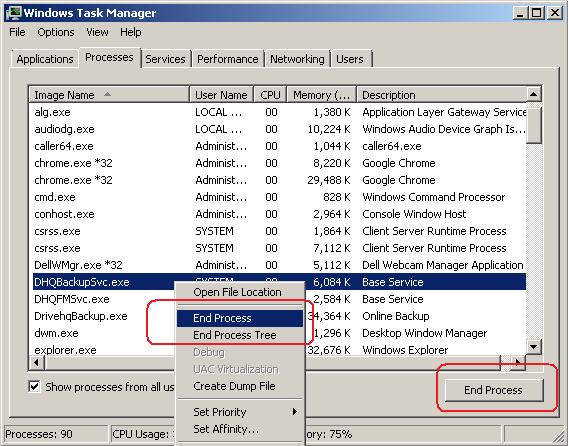
(2) Puede hacer clic con el botón derecho en un proceso y, a continuación, hacer clic en "Finalizar proceso". También puede seleccionar un proceso y hacer clic en el botón "Finalizar proceso" situado en la esquina inferior derecha.
(3) Vaya a Panel de control --> Herramientas administrativas --> Servicios. Detenga el servicio llamado “Servicio de copia de seguridad de DriveHQ”. Si no se detiene, puede finalizar el proceso llamado “DHQBackupSvc.exe” para detener el servicio;
(4) A continuación, puede reiniciar el servicio “DriveHQ Backup” desde el cuadro de diálogo Servicios. Después, reinicie el programa de interfaz gráfica de usuario (GUI) de DriveHQ Online Backup.
- ¿Por qué tarda tanto tiempo en realizarse la copia de seguridad de mi tarea?
Si realiza una copia de seguridad de muchos archivos o muchos datos, DriveHQ Online Backup podría tardar mucho tiempo en cargar los archivos. La velocidad de carga depende de muchos factores:
- Cantidad total de datos;
Por lo general, cuanto más datos subas, más tiempo tardará.
- Número total de archivos o tamaños de archivos;
Si subes muchos archivos pequeños, la sobrecarga será muy significativa y, por lo tanto, la velocidad será mucho menor que al subir archivos grandes.
- Tipos de archivos;
Al subir un archivo de imagen, el servidor de DriveHQ creará una imagen en miniatura y una imagen de vista previa, por lo que el proceso será más lento que al subir otros tipos de archivos.
DriveHQ Online Backup admite la compresión de datos para acelerar la descarga y carga de archivos. Si un archivo no está comprimido, se cargará más rápido que un archivo comprimido. Los tipos de archivo sin comprimir incluyen texto, HTML, MS Word, Excel, DLL, PDF, etc. Los tipos de archivo comprimidos incluyen JPG, MP3, ZIP, RAR, PPT, MPEG, etc.
- La velocidad de subida desde tu ordenador al servidor de DriveHQ:
Aunque tengas una conexión a internet muy rápida, no garantiza la velocidad de subida/descarga a un sitio web específico. Ten en cuenta que la velocidad de conexión a internet de tu proveedor generalmente solo garantiza la velocidad desde tu ordenador hasta el centro de datos de tu proveedor. Desde el centro de datos de tu proveedor hasta el centro de datos de DriveHQ.com, la conexión pasa por muchos nodos en la red troncal de internet. La mayoría de estos nodos son compartidos por numerosos usuarios. Por lo tanto, funciona como una autopista. El nodo (enlace) más lento determina la velocidad real.
Es posible que tu proveedor de servicios de Internet pueda optimizar la velocidad de conexión cambiando el enrutamiento.
Tenga en cuenta que los servidores de DriveHQ son extremadamente rápidos. Además, contamos con un ancho de banda de red prácticamente ilimitado. Como se mencionó anteriormente, esto no garantiza una velocidad muy alta. Sin embargo, si necesita usar nuestro servicio desde varias ubicaciones (por ejemplo, si tiene subusuarios o clientes en diferentes lugares), la velocidad de conexión combinada será muy rápida.
Tecnologías de DriveHQ que aceleran la carga y descarga de archivos:
DriveHQ ha desarrollado muchas tecnologías para acelerar el rendimiento de descarga/carga de archivos. Las tecnologías incluyen:
- Compresión de datos transparente:
Al subir o descargar archivos con DriveHQ Online Backup, el sistema comprime automáticamente los datos para una carga y descarga más rápidas. Si subes o descargas archivos comprimibles, la velocidad será mucho mayor.
- Carpeta de caché local:
Al abrir o descargar un archivo remoto con DriveHQ FileManager o DriveHQ Online Backup, el archivo se descarga en la carpeta de caché local. De esta forma, se evita cargar o descargar los mismos archivos repetidamente.
- Carga mágica:
En ciertos casos, cuando un mismo archivo ha sido subido a DriveHQ por cualquier usuario, la copia de seguridad del archivo será extremadamente rápida, ya que puede omitir la carga/descarga.
- Reanudación automática y reanudación manual:
Al subir un archivo muy grande, la conexión de red podría interrumpirse. DriveHQ Online Backup puede intentar restablecer la conexión automáticamente y reanudar la carga (o descarga). Si la carga falla por cualquier motivo, puede reiniciar manualmente la copia de seguridad y reanudarla desde donde se interrumpió.
- DriveHQ Online Backup funcionaba muy bien, pero de repente algo falla; parece que las tareas de copia de seguridad se corrompen. He intentado desinstalar DriveHQ Online Backup y volver a instalarlo, pero el problema persiste. ¿Cómo puedo empezar de cero ¿Cómo puedo eliminar completamente DriveHQ Online Backup de mi ordenador y luego reinstalarlo?
Desinstalar y reinstalar DriveHQ Online Backup podría no solucionar todos los problemas. Al desinstalar DriveHQ Online Backup, solo se eliminan los archivos de la aplicación y la configuración del registro creada durante el proceso de instalación. No se eliminan los archivos ni carpetas de datos en caché, ni la configuración de la aplicación en el registro de Windows. Para eliminar completamente DriveHQ Online Backup, primero desinstálelo de su equipo. Puede hacerlo desde el Panel de control de Windows: Programas y características (o Agregar o quitar programas).
(
- Cierre el programa DriveHQ Online Backup GUI; (haga clic con el botón derecho en el icono pequeño del área de notificación del sistema y seleccione Salir) - LISTO
- Detenga el proceso del servicio de copia de seguridad de DriveHQ; puede detener el proceso del servicio de copia de seguridad en línea de DriveHQ desde Herramientas administrativas. Vea la captura de pantalla a continuación: - HECHO
)
- Elimina todos los archivos y carpetas de tu cuenta de DriveHQ.com. Puedes hacerlo fácilmente con el software cliente DriveHQ FileManager o a través del sitio web www.drivehq.com. Si tienes muchos archivos, el proceso de eliminación podría tardar un tiempo.
- Elimine las siguientes carpetas locales almacenadas en caché y todas sus subcarpetas (si existen).
C:\Documentos y configuración\Usuario predeterminado\Datos de aplicación\DriveHQ eliminado
C:\Documents and Settings\WINDOWS_LOGON_USERNAME\Application Data\DriveHQ
(donde WINDOWS_LOGON_USERNAME es el nombre de usuario que utiliza para iniciar sesión en el equipo)
A continuación, puede reinstalar DriveHQ Online Backup para realizar copias de seguridad de los archivos.
- Tengo muchos datos que respaldar, lo cual lleva mucho tiempo. ¿Puedo enviar una memoria USB a DriveHQ? En caso de emergencia, ¿puede DriveHQ copiar todos mis archivos a una memoria USB y enviármela de vuelta?
Sí. Puedes enviar una memoria USB a DriveHQ y subiremos los archivos desde nuestro centro de datos, lo cual es mucho más rápido que si los subieras directamente. Si utilizas nuestro servicio empresarial, puedes enviar hasta dos memorias USB al año. Subiremos los archivos gratis.
Si utiliza nuestro servicio premium estándar, deberá abonar el coste de la gestión de la carga. Resulta muy económico si maneja una gran cantidad de datos.
DriveHQ también puede copiar todos sus archivos a una unidad USB y enviársela de vuelta si lo solicita. La preparación de los datos y el envío de la unidad conllevan un coste adicional. Para más información, póngase en contacto con el servicio de atención al cliente de DriveHQ.
- Tengo muchos datos que respaldar (más de 100 GB). Copié mis archivos a una memoria USB y la envié a DriveHQ. Ahora DriveHQ ha terminado de subir mis archivos. ¿Cómo puedo crear una nueva tarea de copia de seguridad sin volver a subir los mismos archivos?
Sí, puedes crear una nueva tarea de copia de seguridad sin tener que volver a subir los mismos archivos. La idea principal es la siguiente: si el mismo archivo ya existe en la carpeta de destino, DriveHQ Online Backup (y FileManager) omitirán la carga (o descarga) de los mismos archivos.
Para evitar subir los mismos archivos de nuevo, asegúrese de que existan en la carpeta de destino de la copia de seguridad. Siga los pasos que se indican a continuación para crear la nueva tarea de copia de seguridad (y evitar subir los mismos archivos de nuevo).
Paso 1: Entender dónde se encuentra la carpeta de destino de la copia de seguridad:
Si crea una tarea de copia de seguridad que realiza una copia de seguridad de la carpeta "Favoritos" de la siguiente manera:
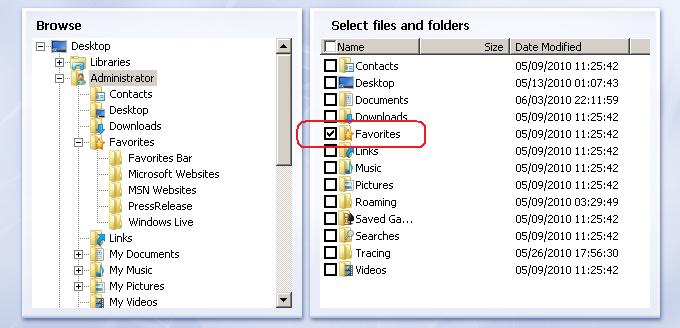
Si guarda el nombre de la tarea de copia de seguridad como “Backup3”, entonces la carpeta de destino de la copia de seguridad será:
\DriveHQData\DriveHQ WWWBackup\Data\Backup3\Favorites
Puede comprobar fácilmente la carpeta de destino de la copia de seguridad utilizando el Administrador de archivos de DriveHQ o el sitio web DriveHQ.com.
Paso 2: Mueva o copie los archivos/carpetas que ya ha subido a su cuenta de DriveHQ a la carpeta de destino correcta. Si la carpeta de destino aún no se ha creado, puede crearla manualmente.
Paso 3: Cree la tarea de copia de seguridad utilizando el nombre de tarea y la carpeta de origen correctos para que la carpeta de destino de la tarea coincida con la que preparó en el paso 2.
Paso 4: Ejecute la tarea de copia de seguridad y abra la ventana de progreso para supervisar el progreso. Asegúrese de que las cargas de archivos se omitan automáticamente. Si ve que se están cargando muchos archivos, verifique si se han modificado algunos archivos localmente. Si no es así, significa que no ha preparado correctamente las carpetas de destino. Puede comprobar las carpetas . archivos en:
\DriveHQData\DriveHQ WWWBackup\Data\BACKUPNAME
Y compruebe dónde se están subiendo los archivos/carpetas. Tenga en cuenta que el método anterior solo funciona para copias de seguridad no cifradas. Para copias de seguridad cifradas, el procedimiento es diferente. Para obtener más información, póngase en contacto con el servicio de atención al cliente de DriveHQ.