Crear tarea(s) de copia de seguridad
Desde la página principal del software de copia de seguridad en línea DriveHQ, haga clic en "Crear una tarea de copia de seguridad", Verás la pantalla Crear como se muestra a continuación:
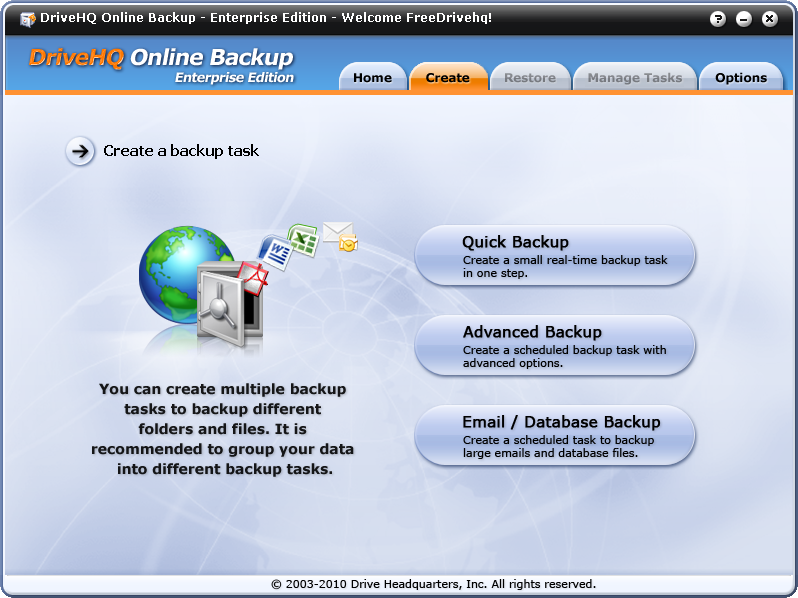
Desde "Crear una tarea de copia de seguridad" En la pantalla, puede elegir crear 3 tipos de tareas de copia de seguridad:
- Copia de seguridad rápida (Tarea de copia de seguridad en tiempo real)
Al hacer clic en este botón, se creará una nueva copia de seguridad en tiempo real en un solo paso. Esta opción se recomienda para carpetas pequeñas con pocos archivos. Si una carpeta contiene una gran cantidad de archivos (por ejemplo, más de 10 000), se recomienda usar la segunda opción para crear una tarea de copia de seguridad programada.
- Copia de seguridad avanzada
Crea una tarea de copia de seguridad programada con opciones avanzadas. Puedes crear tareas de copia de seguridad programadas o en tiempo real con esta opción. Puedes usarla para realizar copias de seguridad de carpetas de cualquier tamaño.
- Copia de seguridad de correo electrónico/base de datos
Esta opción está diseñada para realizar copias de seguridad de archivos grandes que están abiertos. Los archivos abiertos son aquellos que otras aplicaciones están utilizando para escribir en ellos. Estos archivos también se denominan bloqueados. Los archivos PST de Microsoft Outlook suelen ser archivos abiertos, ya que Outlook se ejecuta constantemente; algunos archivos de base de datos también están abiertos, puesto que el servidor de la base de datos siempre está en funcionamiento y escribiendo en ellos. Normalmente, no se puede copiar, editar ni eliminar un archivo abierto a menos que se cierre la aplicación que lo abrió.
Esta opción no solo permite realizar copias de seguridad de correos electrónicos y bases de datos, sino también de cualquier carpeta que pueda contener "archivos abiertos", por ejemplo, archivos de datos de QuickBooks, archivos de registro, etc.
Crear múltiples tareas de copia de seguridad
Tenga en cuenta que DriveHQ Online Backup puede funcionar de forma diferente a otros programas de copia de seguridad. Algunos programas solo permiten crear una tarea de copia de seguridad o un único archivo comprimido que contiene todas las carpetas y archivos de origen. Este enfoque es menos eficiente y flexible que DriveHQ Online Backup.
DriveHQ Online Backup permite al usuario crear múltiples tareas de copia de seguridad. Un usuario puede agrupar diferentes carpetas de origen en diferentes tareas de copia de seguridad. Los usuarios pueden agregar o eliminar una tarea de copia de seguridad en cualquier momento. Esto hace que cada tarea de copia de seguridad sea más pequeña, más independiente y más confiable. También es más flexible, ya que puede agregar, editar o eliminar una copia de seguridad sin afectar a otras tareas de copia de seguridad. Debido a esta consideración, Para cada tarea de copia de seguridad, solo puede seleccionar carpetas de origen y archivos que se encuentren en la misma carpeta principal.
DriveHQ Online Backup no archiva todas las carpetas y archivos de origen en un único archivo comprimido gigante. Esto hace que DriveHQ Online Backup sea muy eficiente para realizar copias de seguridad incrementales. Si archivara todas las carpetas y archivos de origen en un solo archivo, cada vez que un archivo cambiara, el software de copia de seguridad tendría que volver a cargar un archivo comprimido gigantesco, lo que podría tardar días o semanas. En cambio, DriveHQ Online Backup solo necesita cargar los archivos modificados o nuevos, lo que resulta muy rápido.
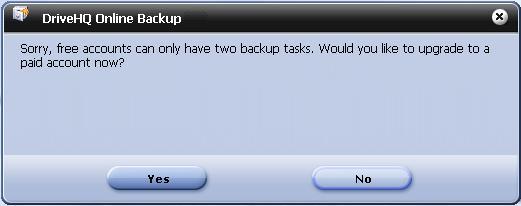
NOTA: Para evitar abusos, La cuenta gratuita solo permite dos tareas de copia de seguridad y el espacio máximo disponible es de 1024 MB. La aplicación escaneará automáticamente el tamaño de los bytes de carga y mostrará un cuadro de mensaje para solicitarle que actualice a Cuenta de pago, se muestra a continuación:
Limitación 1: limitación de espacio
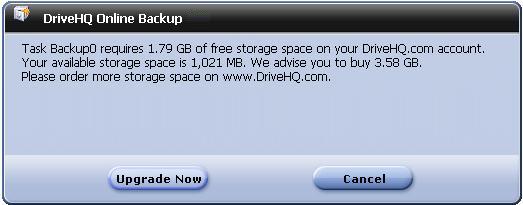
Hacer clic Actualiza ahora ir a Suscribir Página web para actualizar a una cuenta de pago.
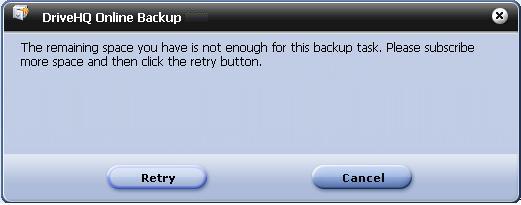
Si el Suscribir La página web no se mostrará, haga clic aquí Rever botón.
Limitación 2: limitación de la cantidad de tareas