Asistente de copia de seguridad
Normalmente, es necesario hacer copias de seguridad de todos los documentos, archivos de empresa, fotos personales, otros archivos multimedia digitales y archivos fiscales, etc. No es necesario hacer copias de seguridad del sistema operativo ni de los archivos de programas, ya que se pueden reinstalar.
Tras seleccionar "Copia de seguridad rápida" o "Copia de seguridad avanzada" en la pantalla "Crear", accederá a la pantalla de selección de archivos/carpetas. Haga clic en "Ayúdame a seleccionar archivos" y se mostrará la interfaz del Asistente de copia de seguridad.


1. Hacer clic Copia de seguridad de mis documentos
Esta función se utiliza para realizar copias de seguridad de archivos y subcarpetas en "Mis documentos".

Puedes configurar la hora y el horario para la tarea de copia de seguridad. Una vez que hayas completado estos dos pasos, haz clic en el botón "Siguiente".

Nombre de la tarea de copia de seguridad: Defina un nombre para la tarea.
Descripción: Describe el contenido de la tarea.
Excluir estos archivos: Excluya los tipos de archivo que especificó de la tarea de copia de seguridad. Se pueden introducir varias extensiones (separadas por coma o punto y coma).
Excluir estas subcarpetas: Excluya de la tarea de copia de seguridad los tipos de subcarpetas que especificó.
Esta tarea es válida desde: Puedes definir el período de validez de la tarea.
Con cifrado: Si selecciona la opción "Con cifrado", sus archivos se cifrarán con su clave privada antes de subirlos a DriveHQ.com. Su clave nunca se almacena en el servidor. Por lo tanto, sus archivos están completamente seguros, ya que nadie puede descifrarlos sin la clave.
Número máximo de versiones a conservar: La copia de seguridad en línea admite la función de historial de versiones de archivos. De forma predeterminada, guarda la última versión del archivo que se está respaldando. Puede cambiar el número máximo de versiones que se conservarán, de 1 a 5000.
Después de ingresar toda la información requerida, haga clic aquí Finalizar Botón para realizar copias de seguridad de archivos y carpetas en la carpeta del servidor en www.DriveHQ.com.
Si has comprobado "Con cifrado", el "Introduzca el cuadro de diálogo de clave de cifradoAparecerá el siguiente mensaje: Introduzca su clave de cifrado (la clave de cifrado debe tener más de 8 caracteres) y, a continuación, haga clic en "Aceptar" para realizar una copia de seguridad de sus datos.
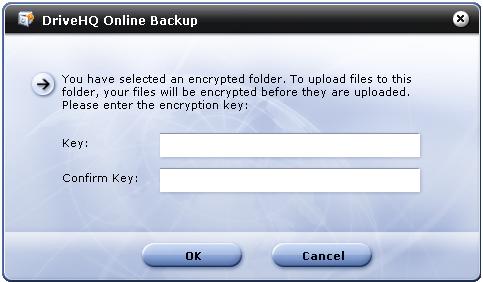
Recuerde que debe recordar TODAS sus claves de cifrado. Una vez que sus archivos se hayan respaldado en el servidor con cifrado, incluso si cambia la clave de cifrado, seguirán cifrados con la clave anterior. La nueva clave de cifrado solo afecta a los archivos que se respalden posteriormente.

Haga clic en "Aceptar" y la tarea de copia de seguridad se mostrará en la interfaz "Administrar tareas".
2. Hacer clic Copia de seguridad de todos los archivos de datos
Esta función se utiliza para hacer una copia de seguridad de todos los archivos de su ordenador, excepto archivos del sistema, archivos de programa, archivos temporales y archivos de correo electrónico.
Todos los pasos son los mismos que en "Copia de seguridad de mis documentos". Consulte "Copia de seguridad de mis documentos".
3. Hacer clic Seleccione manualmente las carpetas y archivos de origen
Esta función es la misma que la de "Copia de seguridad avanzada". Consulte la sección de Tareas avanzadas.