Excel 2016: Funktionen für freigegebene Arbeitsmappen, Änderungsnachverfolgung, Vergleichen und Zusammenführen von Arbeitsmappen aktivierenMicrosoft Excel hatte eine tolle Funktion für INArbeitsmappen teilen (Zusammenarbeit), Änderungen nachverfolgen und Arbeitsmappen vergleichen und zusammenführen. Diese Funktion ist sehr nützlich, wenn mehrere Benutzer dieselbe Excel-Datei bearbeiten müssen. Die Excel-Datei kann gespeichert werden auf DriveHQ Cloud-Dateiserver (oder ein lokaler Dateiserver). Wenn die Excel-Arbeitsmappe nicht freigegeben ist, wird sie beim Öffnen durch einen Benutzer gesperrt. Andere Benutzer können die Datei dann nur lesend öffnen. (Dies ist die reguläre Dateisperrfunktion.)
Ältere Excel-Versionen unterstützen die Funktion „Arbeitsmappe freigeben“ auf der Registerkarte „Überprüfen“. Siehe dazu den folgenden Screenshot:
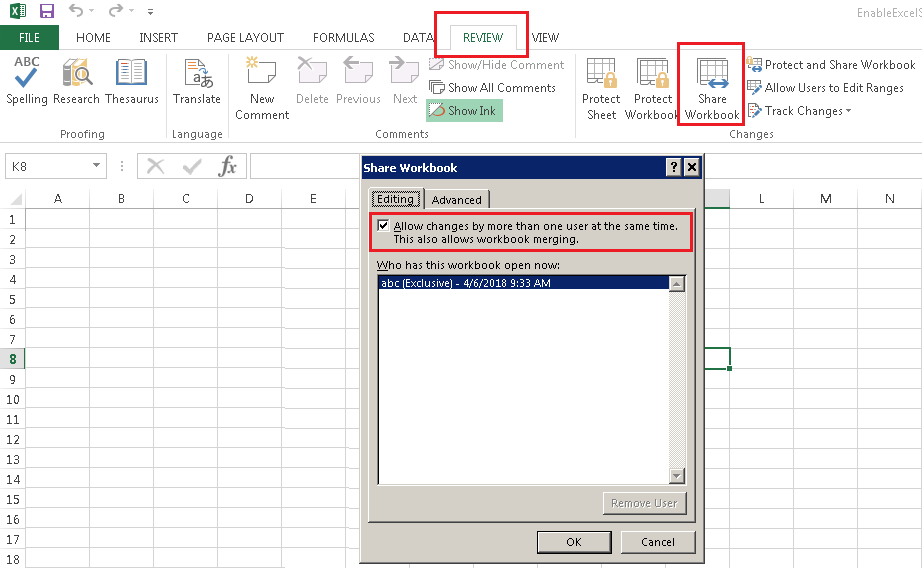
Nach der Freigabe der Arbeitsmappe können mehrere Benutzer dieselbe Excel-Datei gleichzeitig bearbeiten. Änderungen zweier Benutzer können automatisch zusammengeführt werden (sofern kein Konflikt besteht).
In der neuesten Version von Excel 2016 hat Microsoft beschlossen, diese Funktion auszublenden. Stattdessen versuchen sie, die cloudbasierte Funktion zur gemeinsamen Dokumentenerstellung durchzusetzen. Diese Funktion bietet Vorteile bei der Echtzeit-Zusammenarbeit. Es hat aber auch einen großen Nachteil: Es unterstützt nur Dateien, die auf OneDrive gespeichert sind. Wenn Sie eine Excel-Datei auf einem lokalen Laufwerk oder einem Netzlaufwerk öffnen, können Sie sie nicht direkt freigeben. Die Datei muss in OneDrive hochgeladen und dann für andere Benutzer freigegeben werden.
Wie bereits erwähnt, Die Funktion „Arbeitsmappe freigeben“ ist auch in Excel 2016 weiterhin verfügbar. Um diese Funktion wieder einzublenden, müssen Sie lediglich Anpassen des Excel-Menübands oder Passen Sie die Schnellzugriffsleiste an. Dazu müssen Sie:
(1) Klicken Sie in Excel auf das Menü Datei und anschließend auf Optionen -> Symbolleiste für den Schnellzugriff (oder Menüband anpassen).
(2) Wählen Sie im Dropdown-Menü „Befehle auswählen aus“ die Option „Alle Befehle“.
(3) Wählen Sie in der Liste „Arbeitsmappe freigeben (Legacy)“ aus und klicken Sie auf „Hinzufügen“. Führen Sie die gleichen Schritte für „Änderungen nachverfolgen (Legacy)“, „Freigabe schützen (Legacy)“ und „Arbeitsmappen vergleichen und zusammenführen“ durch.
Bitte sehen Sie sich die folgenden Screenshots an:
Anpassen der Excel-Symbolleiste für den Schnellzugriff:
