Probleme mit MS Office 365 (Word/Excel/Outlook 2016) und WebDAV-Cloud-Laufwerken unter Windows 10 sowie die Lösung „Als lokales Laufwerk verbinden“DriveHQ WebDAV Drive Mapping Tool 4.2 enthält zahlreiche neue Technologien für schnellere und zuverlässigere Cloud-Laufwerke. Es hat sich als sehr effektiv erwiesen. Allerdings haben uns in letzter Zeit einige Benutzer ungewöhnliche Probleme gemeldet, hauptsächlich beim Öffnen von Microsoft Word-Dateien. Beim Öffnen eines Word-Dokuments erscheint die Fehlermeldung: „Die Datei A688285D ist nicht verfügbar.“ Seltsamerweise ist „A688285D“ gar nicht der Dateiname.
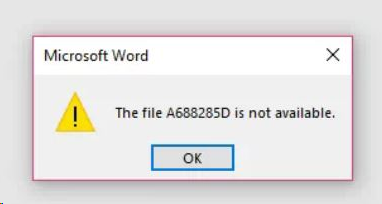
Das Problem lässt sich nicht einfach reproduzieren, da es nur auf wenigen Computern auftritt. (Wahrscheinlich wird das Problem durch Software von Drittanbietern verursacht, beispielsweise durch Antiviren- oder Sicherheitssoftware.)
DriveHQ bietet eine neue Beta-Version des Laufwerkszuordnungstools an, die dieses Problem beheben kann. Sollten Sie das oben genannte Problem haben, können Sie die Beta-Version hier herunterladen:
ftp://ftp.drivehq.com/drivehq/DriveHQsoftware/LatestBeta/WebDAV/
Die Betaversion ist 4.2 Build 855. Nach dem Upgrade auf die neue Version können Sie ein zugeordnetes WebDAV-Laufwerk auswählen und auf „Reparieren“ klicken. Daraufhin wird das Dialogfeld „Cloud-Laufwerk reparieren“ angezeigt. Klicken Sie auf Als „Lokales“ Laufwerk neu zuordnen. Bitte sehen Sie sich den folgenden Screenshot an:
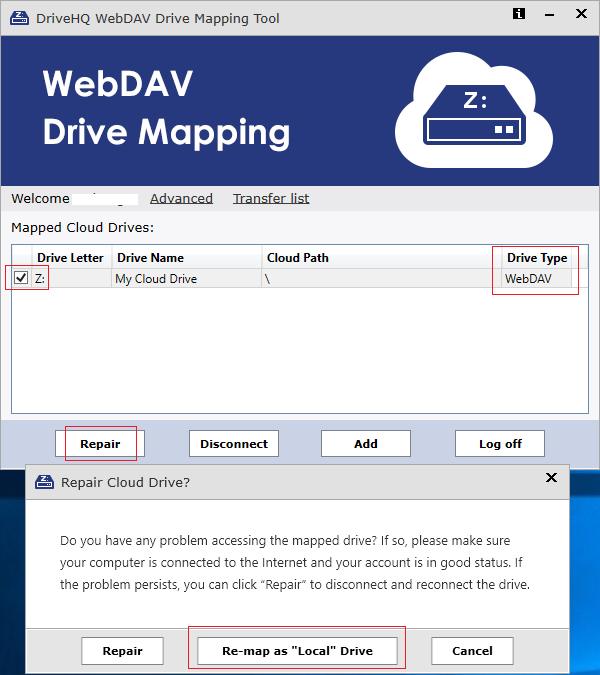
Das Tool trennt die aktuelle WebDAV-Verbindung und bindet sie als "lokales" Laufwerk neu ein. Offensichtlich ist das „lokale“ Laufwerk nicht wirklich lokal. Es handelt sich weiterhin um ein Cloud-Laufwerk. Microsoft Office erkennt es jedoch nicht mehr als Cloud-Laufwerk. Microsoft Office enthält einen eigenen WebDAV-Client. Allerdings wurde WebDAV in den verschiedenen Office-Versionen sehr unterschiedlich implementiert. Dies führte in der Vergangenheit zu einigen Kompatibilitäts- und Benutzerfreundlichkeitsproblemen, zum Beispiel…:
- Wenn Sie eine Datei auf einem WebDAV-Cloud-Laufwerk anhängen, wandelt Outlook den Dateipfad in eine URL um. Sie werden gefragt, ob Sie die Datei als Link anhängen möchten. Die meisten Benutzer möchten jedoch die Datei direkt anhängen. Durch die Zuordnung als „Lokales“ Laufwerk lässt sich dieses Problem lösen.
- Wenn eine Excel-Datei auf Daten in einer anderen Excel-Datei (auf einem WebDAV-Cloud-Laufwerk) verweist, wandelt Excel den Zieldateipfad in eine URL um. Beim Einbinden desselben Cloud-Laufwerks auf einem anderen Computer ist die URL aus Sicherheitsgründen in der Regel anders. Daher müssen Sie die Dateiverknüpfungen aktualisieren, wenn Sie Ihre Excel-Dateien auf einen anderen Computer kopieren. Die Einbindung als „Lokales“ Laufwerk kann dieses Problem ebenfalls lösen.
Gesamt, Zuordnung als „Lokales“ Laufwerk Kann wahrscheinlich die meisten Kompatibilitätsprobleme mit Microsoft Office (einschließlich Office 365 und älteren Office-Versionen) lösen.
In der Beta-Version ist diese Option nicht standardmäßig aktiviert. Sie können auf „Erweitert“ → „Erweiterte Zuordnung“ klicken und dann das Kontrollkästchen aktivieren Neue Laufwerke als "lokale" Laufwerke einbinden