MS Office (Office 365, 2013, 2010) Fehler beim Öffnen eines Word-Dokuments auf einem Cloud-LaufwerkBeim Öffnen einer Word-Dokumentdatei auf einem Cloud-Speicher mit MS Word 2016, 2013 oder 2010 kann Office eine Fehlermeldung mit folgender Meldung anzeigen:
„Das Microsoft Office Upload Center hat beim Zugriff auf den Microsoft Office-Dokumentencache ein Problem festgestellt und muss dieses beheben, bevor der Vorgang fortgesetzt werden kann.“
Im Rahmen der Reparatur wird eine Kopie des Caches als Sicherungskopie gespeichert und ein neuer Cache erstellt.“
Unten wird ein Screenshot angezeigt:
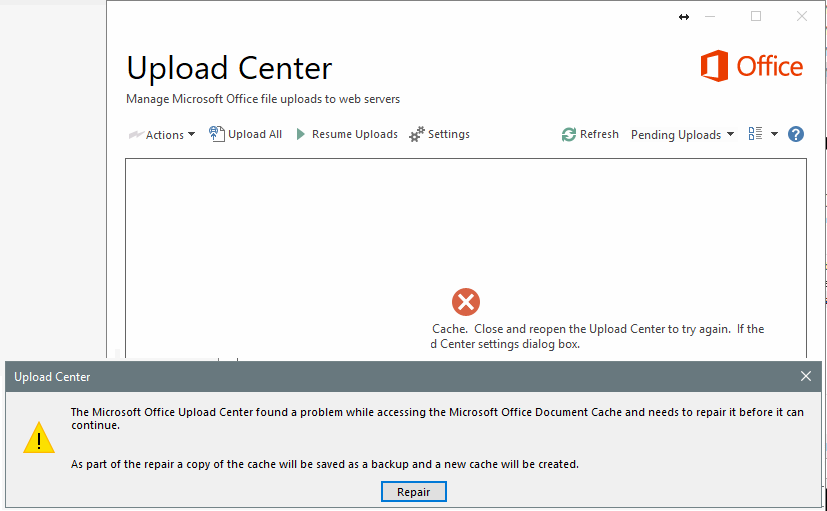
Sie können auf „Reparieren“ klicken, um das Problem zu beheben. Wenn das funktioniert, umso besser! Manchmal lässt sich das Problem aber auch durch Klicken auf „Reparieren“ nicht lösen. Dies ist ein bekannter Microsoft-Fehler, der durch Datenbeschädigung im Office-Dokumentencache verursacht wird. Microsoft hat eine manuelle Lösung bereitgestellt, die unter diesem Link dokumentiert ist:Löschen Sie Ihren Office-Dokumentencache"
----------
Wie dokumentiert, speichert Office beim Speichern einer Datei in einem Cloud-Laufwerk einige Dateien im Office-Dokumentencache-Ordner, um sicherzustellen, dass alle Änderungen in der Cloud gespeichert werden.
Manchmal kommt es vor, dass die Office-Anwendungen vor dem Schließen von Office nicht ordnungsgemäß synchronisiert werden, wenn Sie Office zusammen mit anderen Cloud-Anwendungen nutzen. Dies kann den Office-Dokumentencache beschädigen oder verfälschen. Normalerweise kann Office beschädigte Cache-Dateien reparieren. Wenn jedoch eine Cloud-Anwendung nicht korrekt synchronisiert wurde, kann dies die Reparatur durch Office verhindern. Folgen Sie den Anweisungen von Microsoft, um … Löschen Sie die Office-Dokumentencache-Dateien.
------------
Hinweis:
Die Microsoft-Anleitung umfasst 3 Schritte. Sie benötigen jedoch eigentlich nur einen Schritt: Löschen Sie einfach die Office-Dokumentencache-Dateien (Ordner). Der Ordner befindet sich hier:
C:\Users\IhrWindowsBenutzername\AppData\Local\Microsoft\Office\1x.0\OfficeFileCache (1x entspricht 16 für Office 2016)
Das Problem besteht darin, dass die Dateien (oder der Ordner) möglicherweise von Microsoft Office (oder dem Upload Center) gesperrt sind. Schließen Sie daher zunächst alle Microsoft-Programme. Gegebenenfalls müssen Sie das Upload Center auch manuell über den Windows Task-Manager beenden.