Cloud-Dateien in Microsoft Outlook 2016 (Office 365) „als Kopie“ anstatt „als OneDrive-Link freigeben“ anhängen.Zahlreiche Benutzer berichten von einem Problem in Microsoft Outlook 2016: Beim Anhängen einer Datei auf dem DriveHQ WebDAV Cloud-Speicher wird die Datei als Weblink anstatt als Kopie angehängt.
Das Problem betrifft anscheinend alle WebDAV-Cloud-Speicher (nicht nur DriveHQ). Microsoft Outlook 2016 wandelt angehängte Dateien automatisch in Weblinks um, und diese Standardeinstellung lässt sich nicht ändern. Diese Funktion ist bei Office 365- und Windows 10-Nutzern äußerst unbeliebt. (Lesen Sie dazu die Kommentare der Nutzer auf der offiziellen Outlook UserVoice-Seite.):
https://outlook.uservoice.com/forums/322590-outlook-2016-for-windows/suggestions/13221879-option-of-attach-as-copy-to-be-set-as-default-op )
Die gute Nachricht ist: Das Problem scheint mit dem kürzlich erschienenen Windows 10 Creators Update größtenteils behoben zu sein. Ihre Windows 10-Versionsinformationen finden Sie in den Einstellungen, wie unten dargestellt:
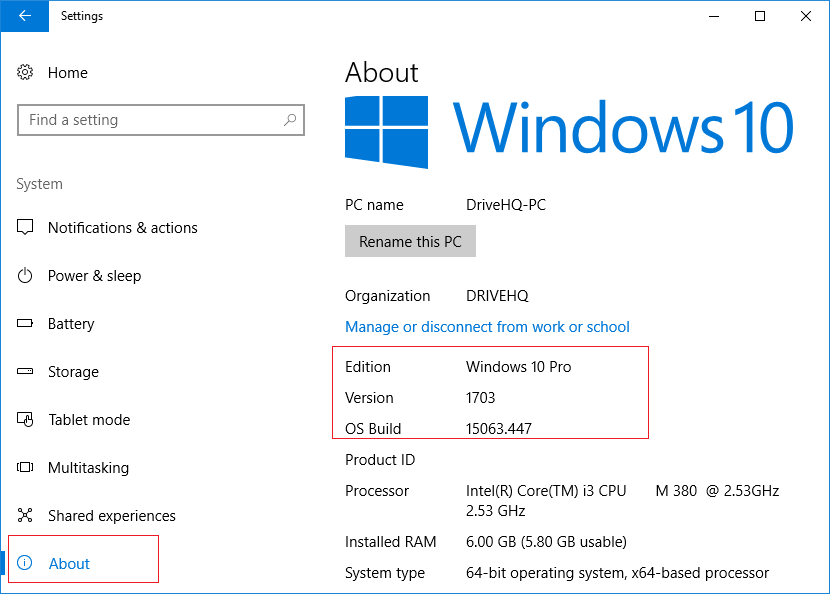
Aktuell ist die neueste Version 1703. In unseren Tests zeigte diese Version stets den folgenden Dialog an, in dem Benutzer „Als OneDrive-Link freigeben“ oder „Als Kopie anhängen“ auswählen konnten Bitte klicken Sie auf „Als Kopie anhängen“.
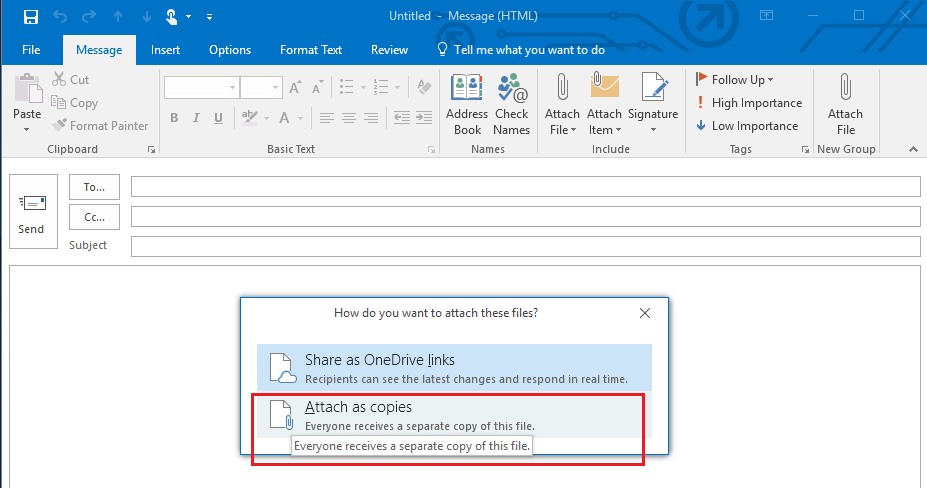
Falls Sie tatsächlich Dateien teilen müssen, bietet DriveHQ eine bessere Lösung. Weitere Informationen finden Sie auf unserer Funktionsseite.
(Falls dieser Dialog nicht angezeigt wird, sollten Sie Microsoft möglicherweise deaktivieren oder deinstallieren.) OneDrive. Das Problem wird durch die Integration von OneDrive in Outlook 2016 verursacht.
Falls Sie Ihr Windows nicht aktualisieren können oder den oben genannten Dialog nicht wünschen, bieten wir Ihnen einige weitere Optionen an:
Methode 1: Drag & Drop aus dem Datei-Explorer oder Kopieren & Einfügen aus dem Datei-Explorer
Statt auf die Schaltfläche „Datei anhängen“ zu klicken, können Sie auf das Symbol „Datei-Explorer“ in der Windows-Taskleiste (unten) klicken, die gewünschten Dateien im Cloud-Speicher suchen und diese dann per Drag & Drop in Ihre neue E-Mail ziehen. Siehe Screenshot unten:
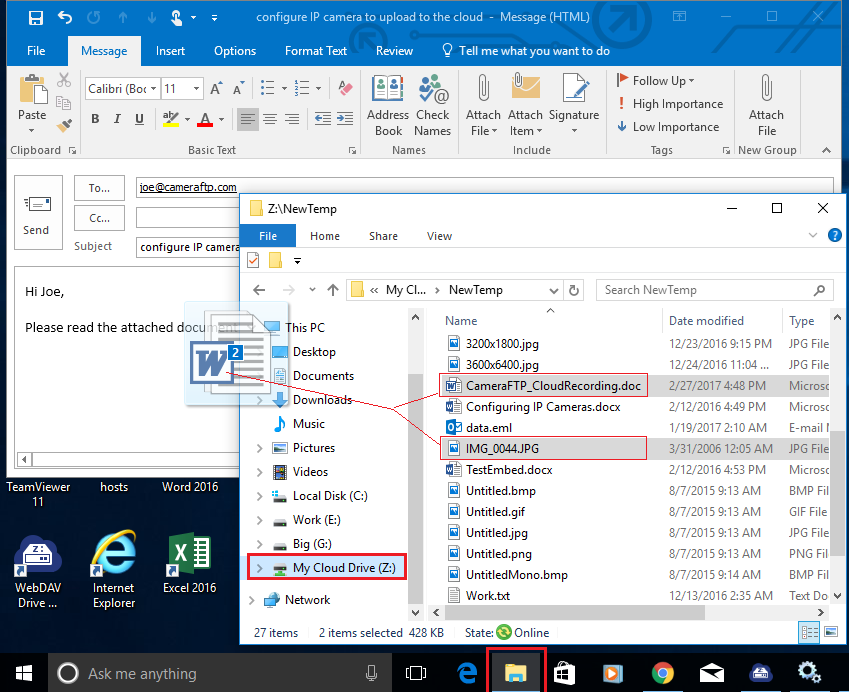
Alternativ können Sie die Dateien auswählen und im Datei-Explorer auf Kopieren (STRG+C) klicken und anschließend in Ihrer neuen E-Mail auf Einfügen (STRG+V) klicken, um die Dateien anzuhängen.
Methode 2: Kopieren und Einfügen nach dem Klicken auf „Datei anhängen“ verwenden
Klicken Sie auf die Schaltfläche „Datei anhängen“. Daraufhin öffnet sich ein Fenster, in dem Sie die gewünschten Dateien auswählen können. Wählen Sie anschließend die anzuhängenden Dateien aus. Anstatt auf die Schaltfläche „Einfügen“ zu klicken, klicken Sie mit der rechten Maustaste auf die ausgewählten Dateien und wählen Sie „Kopieren“. Siehe Screenshot unten:
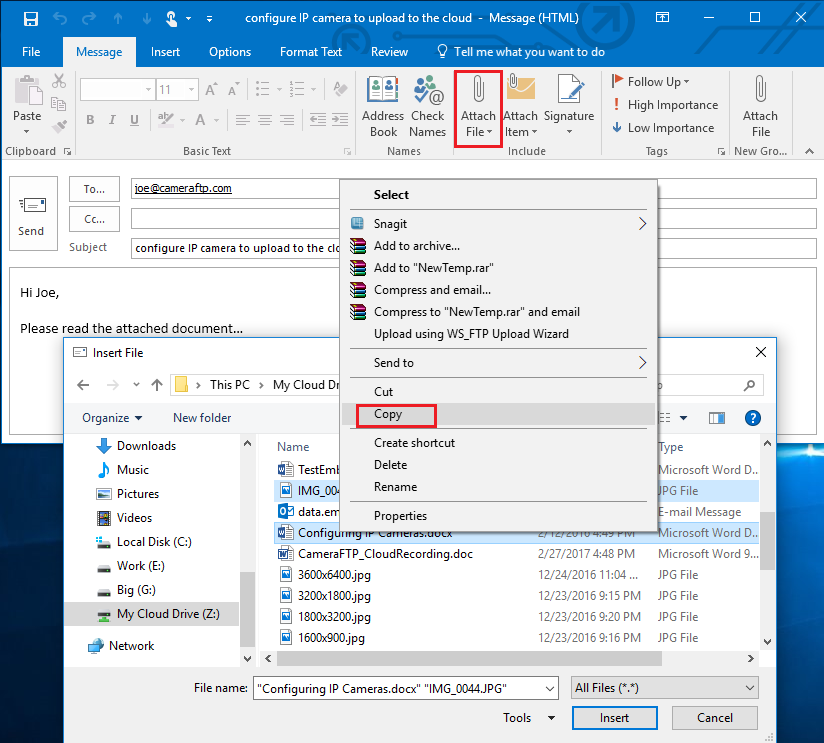
Anschließend können Sie auf „Abbrechen“ klicken, um das Dialogfeld „Datei auswählen“ zu schließen. In den Text Ihrer neuen E-Mail können Sie die beiden ausgewählten Dateien einfügen; sie werden dann als Kopie angehängt.
Methode 3: Verwenden Sie die klassische Schaltfläche „Datei anhängen“
Interessanterweise hat Microsoft die klassische Schaltfläche „Datei anhängen“ beibehalten, mit der Dateien immer als Kopie angehängt werden. Sie wird standardmäßig nicht angezeigt, kann aber einmalig aktiviert werden. Klicken Sie dazu im Fenster einer neuen E-Mail auf „Datei“ → „Optionen“ → „Menüband anpassen“, wählen Sie links „Datei anhängen“ aus, klicken Sie dann auf „Neue E-Mail“ und anschließend auf „Neue Gruppe“. Wählen Sie die neue Gruppe aus und klicken Sie dann auf „Hinzufügen >>“, wie im folgenden Screenshot dargestellt:
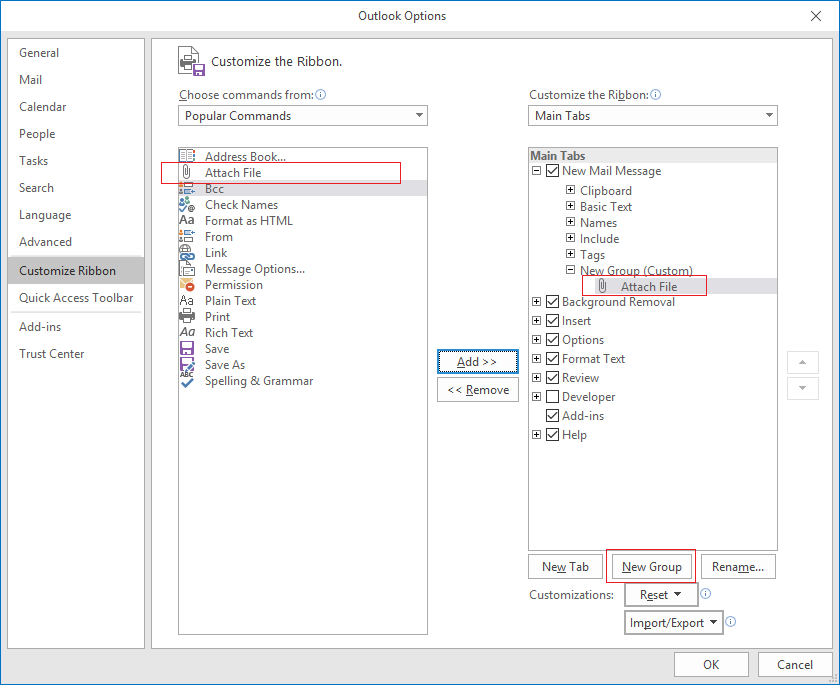
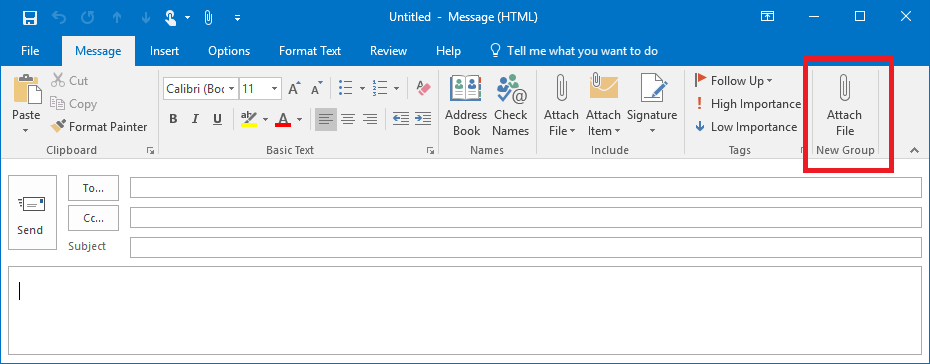
Klicken Sie auf „OK“, um das Fenster zu schließen. Nun sehen Sie eine neue Schaltfläche „Datei anhängen“ (siehe unten). Obwohl sie gleich aussieht, werden beim Anklicken immer Kopien der Dateien angehängt.
--------------
Office 2016 vermischt andere Cloud-Speicher (z. B. DriveHQ) mit OneDrive. Eine korrekte Implementierung sollte die Option „Als OneDrive-Link anhängen“ nur für Dateien auf OneDrive anbieten. Die meisten Nutzer bevorzugen ohnehin einfache und unkomplizierte E-Mails, da sie die Option „Dateien als Weblink anhängen“ nicht mögen. Der Ansatz von Microsoft hat jedoch ein entscheidendes Problem: Was passiert, wenn der Empfänger kein OneDrive nutzt oder ein Gerät ohne OneDrive verwendet? Hinzu kommt, dass viele Unternehmen den Internetzugang zu Cloud-Speicher-Websites für Endverbraucher blockieren.
Wenn Benutzer Dateien als normalen E-Mail-Anhang versenden möchten, sollte ihnen dies ermöglicht werden. Wenn sie Dateien in der Cloud teilen möchten, können sie andere Funktionen nutzen Cloud-Dateifreigabe / Zusammenarbeit Lösungen. Wir hoffen, dass Ihnen die oben genannten Lösungen weiterhelfen.