Der ES File Explorer/Manager von EStrong (oder ES App Group) ist eine sehr beliebte Dateiverwaltungs-App für Android.
Es ist kostenlos im Google Play Store erhältlich; eine erweiterte Version, ES File Explorer/Manager Pro, ist für 2,99 $ erhältlich.
DriveHQ ist ein führender Anbieter von Cloud-Dateiserver- und WebDAV-Laufwerkszuordnungsdiensten. Die WebDAV-Laufwerkszuordnung ist der einfachste Weg, auf Cloud-Speicher zuzugreifen. Sie funktioniert auf allen Plattformen.
Mit dem ES File Explorer können Sie über FTP oder WebDAV auf den DriveHQ-Cloudspeicher zugreifen und ihn verwalten. In diesem Dokument beschreiben wir die Konfiguration des ES File Explorer/Manager mit dem WebDAV-Server von DriveHQ. Die Informationen sind auch für die Konfiguration anderer WebDAV-Clientanwendungen hilfreich.
Schritt 1: WebDAV-Server / URL abrufen.
Um den ES File Explorer von Estrong mit dem DriveHQ WebDAV-Server zu verwenden, benötigen Sie ein DriveHQ-Konto. Falls Sie noch kein DriveHQ-Konto besitzen, können Sie sich auf www.DriveHQ.com kostenlos registrieren. Dieses kostenlose Konto ist unbegrenzt gültig, unterliegt jedoch einigen Einschränkungen.
- Als Administrator möchten Sie möglicherweise Unterkonten für Ihre Benutzer, einschließlich Mitarbeiter und externe Kunden, erstellen. Ein Unterbenutzer eines kostenpflichtigen Gruppenkontos gilt als kostenpflichtiges Konto.
Im nächsten Schritt erstellen/beschaffen Sie Ihre sichere WebDAV-URL. Melden Sie sich auf der Website DriveHQ.com an und klicken Sie dann im Startmenü auf „Laufwerkszuordnungs-URL“. Siehe die Screenshots unten. (Desktop-Browser und Mobilbrowser).
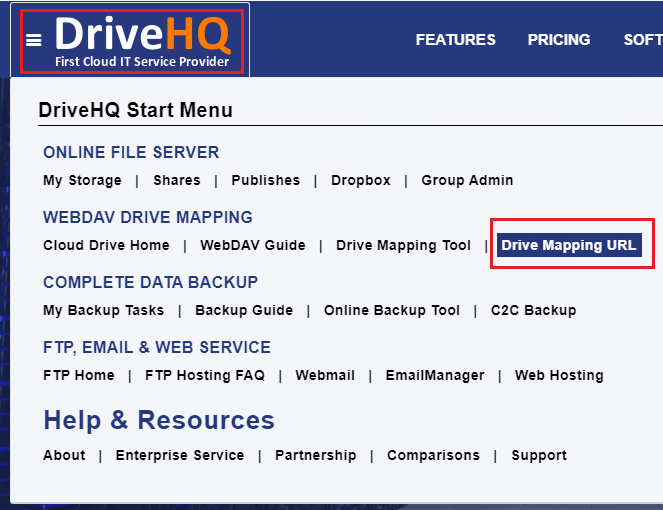
WebDAV-URL vom Desktop-Webbrowser abrufen
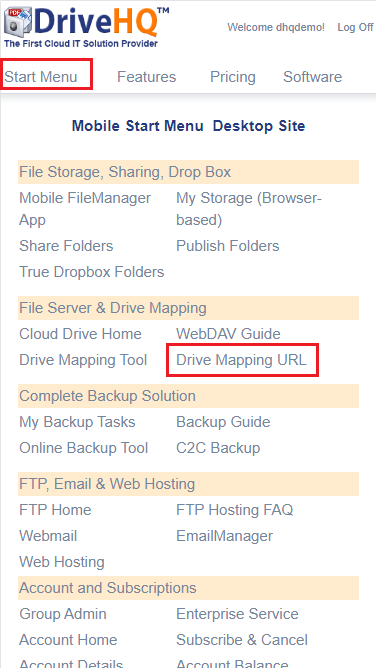
WebDAV-URL vom mobilen Webbrowser abrufen
Nach dem Klicken auf „Laufwerkszuordnungs-URL“ wird die Seite „Sichere WebDAV-URL erstellen/verwalten“ wie folgt angezeigt. (Falls Sie noch keine sichere WebDAV-URL besitzen, können Sie eine erstellen. Beachten Sie, dass die WebDAV-URL auf bestimmte IP-Adressen beschränkt sein kann.)
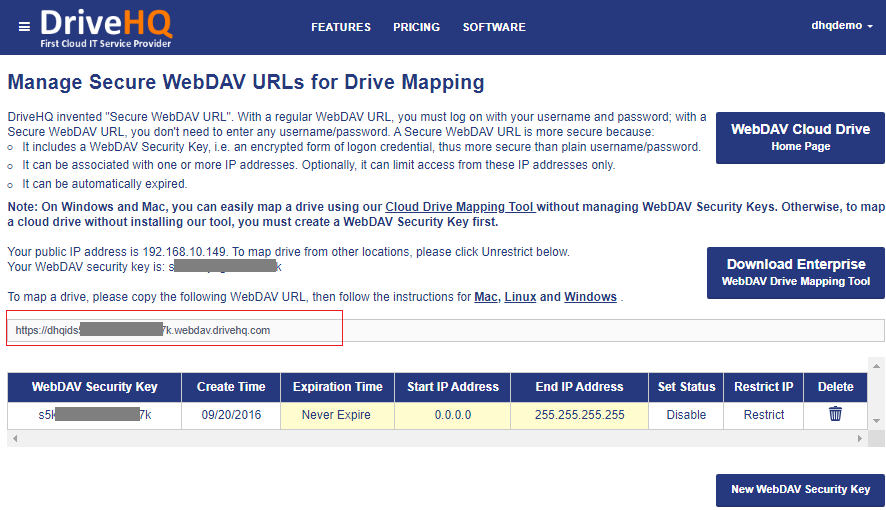
Schritt 2: WebDAV-Server/Site im ES File Explorer hinzufügen
Starten Sie ES File Explorer auf Ihrem Android-Smartphone/Tablet. Sie sehen dann den folgenden Startbildschirm:
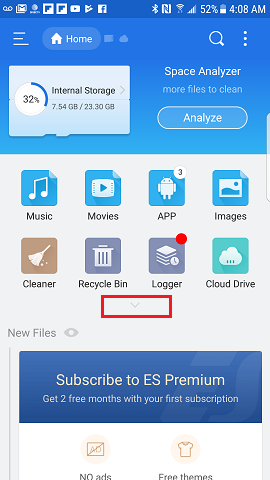
Tippen Sie auf den Pfeil wie oben abgebildet, um den Startbildschirm zu erweitern. Dort sehen Sie das Symbol „Netzwerk“:
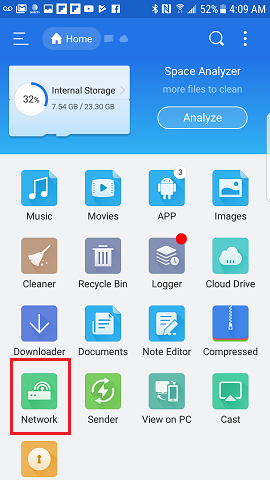
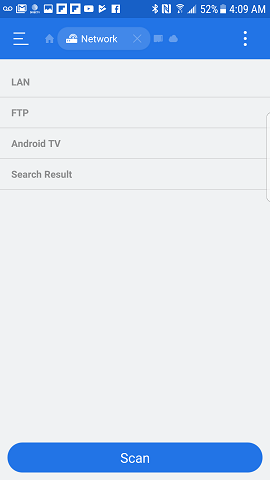
Tippen Sie auf das Symbol „Netzwerk“. Daraufhin wird der folgende Bildschirm „Netzwerk“ angezeigt:
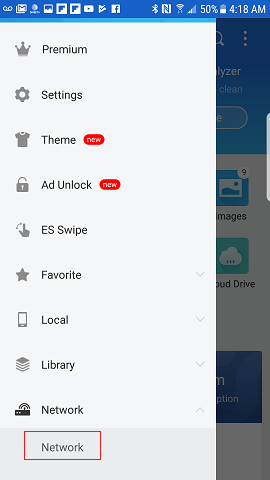
Alternativ können Sie die Netzwerkansicht über das Startmenü des ES Datei-Explorers aufrufen (siehe unten). Tippen Sie auf „Netzwerk“, um die Netzwerkelemente zu erweitern, und tippen Sie dann erneut auf „Netzwerk“. Daraufhin wird die Netzwerkansicht angezeigt.
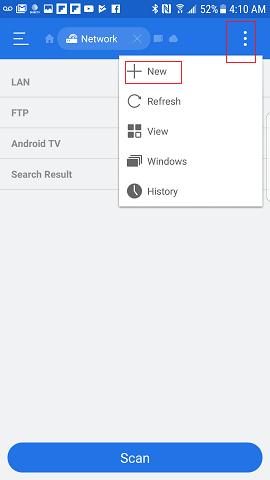
Tippen Sie im Bildschirm „Netzwerk“ auf das Menüsymbol in der oberen rechten Ecke des App-Bildschirms und wählen Sie „+ Neu“.:
Es wird der folgende Bildschirm angezeigt, auf dem Sie einen Netzwerkservertyp auswählen können. Tippen Sie auf „WebDAV“.
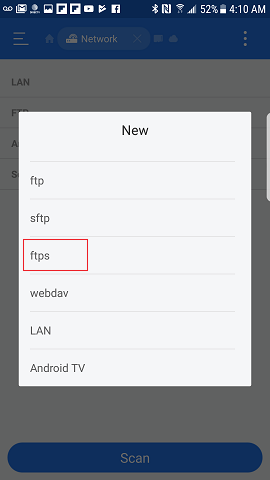
Es wird der Bildschirm „Neuer WebDAV-Server“ wie unten dargestellt angezeigt:
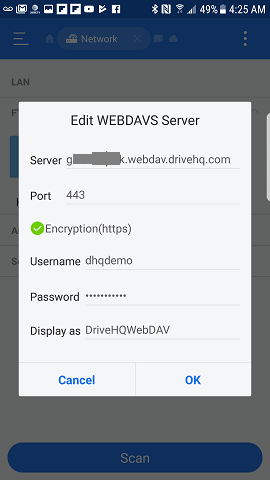
Sie können die WebDAV-Server-/Kontoinformationen wie im obigen Screenshot gezeigt eingeben. Verwenden Sie unbedingt Ihren eigenen Benutzernamen und Ihr eigenes Passwort. Den Namen des WebDAV-Servers finden Sie in Schritt 1. Es wird empfohlen, HTTPS mit Port 443 zu verwenden.
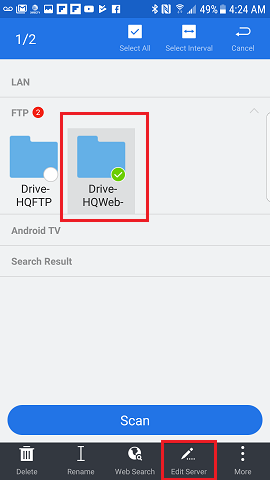
Tippen Sie auf die Schaltfläche „OK“. Die neue WebDAV-Verbindung wird wie folgt gespeichert:
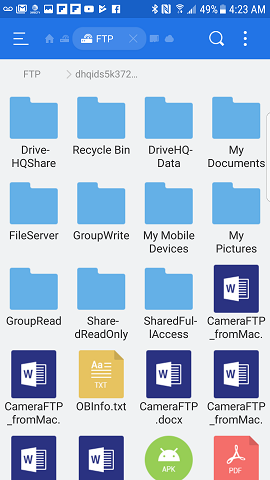
Um eine Verbindung zum WebDAV-Cloudspeicher von DriveHQ herzustellen, tippen Sie einfach auf die neue WebDAV-Verbindung (DriveHQ) im obigen Netzwerkfenster. Dadurch wird die Verbindung zum WebDAV-Server von DriveHQ hergestellt und Ihre Cloud-Dateien/-Ordner werden wie unten dargestellt angezeigt. Sie können das Netzwerkfenster über den Startbildschirm des ES File Explorer oder über das Startmenü aufrufen.
Falls Sie die WebDAV-Server-/Kontoinformationen falsch konfiguriert haben, können Sie diese bearbeiten. Tippen und halten Sie im Menü „Netzwerk“ → „FTP“ die DriveHQ-WebDAV-Verbindung. Daraufhin wird unten ein Menü angezeigt. Dort können Sie Ihre WebDAV-Informationen löschen oder bearbeiten. Interessanterweise hat der ES File Explorer die WebDAV-Verbindung unter „FTP-Verbindungen“ eingeordnet.