Cloud-E-Mails und Postfächer verwalten
Im Bereich der Online-E-Mail-Verwaltung (Remote-Bereich) können Sie Online-E-Mails und -Ordner genauso verwalten wie im Windows Explorer. Insbesondere können Sie:
- Struktur Ihrer Online-E-Mails und Ordner
- Navigieren Sie durch Online-E-Mails und Ordner
- Neue Online-Ordner erstellen
- Online-Ordner umbenennen
- Online-E-Mails und Ordner löschen
- E-Mails online abrufen
- Struktur Ihrer Online-E-Mails und Ordner
Wenn Sie ein neues Konto auf DriveHQ.com registrieren und eine Dienstleistung bestellen, erhalten Sie auch eine E-Mail-Adresse. Die E-Mail-Adresse lautet YourUserName@firstcloudit.com.
Sie können Ihre drivehq-E-Mails im Online-E-Mail-Bereich verwalten. Dieser verfügt über fünf Hauptordner: Posteingang, Gesendet, Entwürfe, Papierkorb und Massen-E-Mails.
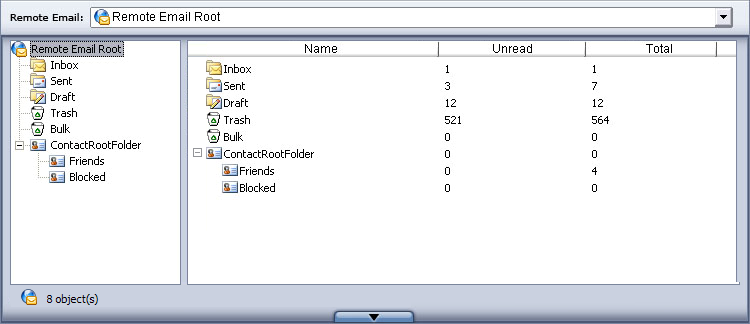
- Navigieren Sie durch Online-E-Mails und Ordner
- Wählen Sie den Zielordner aus der Dropdown-Liste in der oberen rechten Ecke aus;
- Öffnen Sie einen Ordner, indem Sie im Online-Bereich darauf doppelklicken;
- Klicken Sie auf
 zum zuvor besuchten Ordner wechseln;
- Klicken Sie auf
 zum nächsten besuchten Ordner wechseln;
- Klicken Sie auf
 zum übergeordneten Ordner wechseln.
- Neue Online-Ordner erstellen
- Klicken Sie auf die Schaltfläche
 , um einen neuen Ordner zu erstellen, und geben Sie den Ordnernamen an;
- Oder klicken Sie mit der rechten Maustaste in den leeren Bereich des Cloud-Fensters und wählen Sie im Kontextmenü „Neu“ aus.
- Cloud-Ordner umbenennen
Klicken Sie auf den Ordner, den Sie umbenennen möchten, klicken Sie erneut oder klicken Sie mit der rechten Maustaste und wählen Sie im Kontextmenü „Umbenennen“; geben Sie den neuen Namen in das Bearbeitungsfeld ein.
- Online-E-Mails und Ordner löschen
Wählen Sie die zu löschenden E-Mails oder Ordner aus, klicken Sie auf  oder wählen Sie im Kontextmenü (Rechtsklick) die Option „Löschen“ aus; klicken Sie im Bestätigungsdialogfeld auf „Ja“, wenn Sie die E-Mails löschen möchten, oder auf „Nein“, um den Vorgang abzubrechen.
- E-Mails online abrufen
Die Cloud-Serverseite unterstützt auch das Online-Lesen von E-Mails. Doppelklicken Sie einfach auf eine E-Mail oder wählen Sie im Kontextmenü (Rechtsklick) „Öffnen“.