DriveHQ Online Backup 5.0 Enterprise Edition hat sich als sehr zuverlässig erwiesen. Unter bestimmten Umständen können jedoch weiterhin Probleme auftreten.
- Die DriveHQ Online Backup-Software konnte nicht heruntergeladen werden, oder die heruntergeladene Datei kann nicht ausgeführt werden; oder bei der Installation ist ein Fehler aufgetreten.
Sie können DriveHQ Online Backup von der DriveHQ-Software-Downloadseite herunterladen:
https://www.drivehq.com/de/downloads/downloadonlinebackup.aspx
Stellen Sie sicher, dass Sie die richtige Version (32-Bit oder 64-Bit) für Ihr Betriebssystem herunterladen. Ihre Betriebssystemversion finden Sie mit Internet Explorer auf der folgenden Seite:
https://www.drivehq.com/downloads/FindOSVersion.aspx
Viele Antivirenprogramme oder Netzwerksicherheitsprogramme könnten den Download der Installationsdatei von DriveHQ Online Backup beeinträchtigen.
Unter Windows Server 2008 ist das Herunterladen von Dateien mit dem Internet Explorer standardmäßig nicht erlaubt. Sie müssen die Sicherheitseinstellungen des Internet Explorers ändern, um das Herunterladen von Dateien zu ermöglichen. Sie können Firefox oder Chrome verwenden, um die Datei herunterzuladen.
Manche Antivirenprogramme/Sicherheitsprogramme benennen EXE-Dateien automatisch in andere Dateitypen um. In diesem Fall müssen Sie nach dem Herunterladen der Datei die Dateiendung wieder in .EXE ändern.
Falls Sie DriveHQ Online Backup weiterhin nicht installieren können, stellen Sie bitte sicher, dass Ihr Windows-Benutzerkonto über die erforderlichen Berechtigungen zur Softwareinstallation verfügt. Die Verwendung eines Windows-Systemadministratorkontos wird empfohlen.
Sie könnten auch kurzzeitig sämtliche Firewall-Software / Sicherheitssoftware / Antivirensoftware deaktivieren, um zu prüfen, ob das Problem dadurch behoben wird.
- Ich habe die Software installiert. Beim Versuch, den ersten Sicherungsauftrag zu erstellen, stürzt sie ab.
Auch hier ist die Ursache höchstwahrscheinlich eine Antiviren- oder Netzwerksicherheitssoftware. Bitte stellen Sie sicher, dass keine solche Software den GUI-Prozess von DriveHQ Online Backup und den Prozess DHQBackupSvc.exe blockiert. Sie können diese Software testweise deaktivieren, um zu prüfen, ob sie das Problem verursacht.
Aufgrund der Vielzahl an Antiviren- und Netzwerksicherheitssoftware-Typen und -Versionen kann DriveHQ keine detailliertere Hilfe anbieten. Sie können das Problem jedoch mit Sicherheit lösen, da wir eine große Nutzerbasis haben und unsere Nutzer das Problem fast immer selbst beheben können.
- Die Software konnte keine Verbindung zu DriveHQ.com herstellen. Sie versucht ständig, eine Verbindung zu DriveHQ.com herzustellen, jedoch ohne Erfolg.
Öffnen Sie zunächst bitte den Internet Explorer (Sie müssen hierfür den Internet Explorer verwenden; kein anderer Webbrowser kann verwendet werden) und versuchen Sie, sich anzumelden
www.drivehq.com . Wenn es nicht funktioniert, liegt ein Problem mit Ihrer Internetverbindung vor. Dieses Problem muss zuerst behoben werden.
Wenn Sie sich über einen Webbrowser bei www.drivehq.com anmelden können, sollte die DriveHQ Online Backup Client-Software in der Lage sein, eine Verbindung zu DriveHQ.com herzustellen. Das Problem könnte dadurch verursacht werden, dass Ihre Antivirensoftware oder Ihre Netzwerksicherheitssoftware DriveHQ Online Backup blockiert.
- Wenn Sie einen Proxy-Server für die Internetverbindung verwenden, müssen Sie das Anmeldekonto des Windows-Dienstes DHQBackupSvc.exe ändern. Die Proxy-Server-Einstellung gilt normalerweise nur für das aktuelle Windows-Anmeldekonto. Standardmäßig wird der DriveHQ Online Backup-Dienstprozess (DHQBackupSvc.exe) jedoch unter dem lokalen Systemkonto ausgeführt, für das keine Proxy-Server-Einstellung vorhanden ist. In diesem Fall müssen Sie den Anmeldenamen des DriveHQ Online Backup-Dienstes ändern. Informationen zum Ändern des Windows-Dienst-Anmeldenamens finden Sie hier Als Dienstprozess ausgeführt Kapitel.
- Bestimmte Cache-Server können die Verbindung von DriveHQ Online Backup zum DriveHQ.com-System beeinträchtigen. Viele Cache-Server können keine SSL-Inhalte zwischenspeichern. Daher können Sie DriveHQ Online Backup für die Verwendung von SSL konfigurieren. Klicken Sie dazu in der DriveHQ Online Backup-Client-Software auf Optionen → Systemoptionen und aktivieren Sie die Option „SSL verwenden“.
- DriveHQ Online Backup hat meine Sicherungsaufgabe(n) verloren, was soll ich tun?
Es kommt äußerst selten vor, dass DriveHQ Online Backup die Sicherungsaufgabenliste verliert. Dieses Problem wurde in den Versionen 3.x gemeldet. Es kann auftreten, wenn Sie auf zwei verschiedenen Computern gleichzeitig Sicherungsaufgaben erstellen. Auch ein plötzlicher Netzwerkausfall während des Hochladens einer neuen Version der Sicherungsaufgabenliste kann dazu führen.
Sollte dies der Fall sein, können Sie normalerweise mithilfe des DriveHQ FileManagers eine ältere Version der Sicherungsaufgabenlistendatei wiederherstellen. Die Sicherungsaufgabenlistendatei wird in diesem Remote-Ordner gespeichert:
\DriveHQData\DriveHQ WWWBackup\Info
Der Name der Backup-Aufgabenliste lautet: BackupTasklist.xml.
Eine Sicherungskopie der Aufgabenlistendatei wird unter dem Namen „Copy_BackupTasklist.xml“ gespeichert. Falls die Sicherungsaufgabenliste verloren geht, versuchen Sie bitte die folgenden Schritte:
- Melden Sie sich von DriveHQ Online Backup ab. Klicken Sie dazu auf den Tab „Optionen“ und anschließend auf „Abmelden“.
- Verwenden Sie den DriveHQ FileManager oder die Website DriveHQ.com, benennen Sie „BackupTasklist.xml“ in „BackupTasklist_back.xml“ um. Benennen Sie anschließend „Copy_BackupTasklist.xml“ in „BackupTasklist.xml“ um.
- Melden Sie sich erneut bei DriveHQ Online Backup an. Dies sollte das Problem normalerweise beheben.
Wenn die obige Lösung Ihr Problem nicht behebt, müssen Sie den Sicherungsauftrag möglicherweise neu erstellen. Ihre in DriveHQ gesicherten Dateien und Ordner bleiben davon unberührt. Sie können Ihre Dateien jederzeit mit dem DriveHQ FileManager, per FTP oder über die Website DriveHQ.com wiederherstellen. Sie müssen Ihre Dateien und Ordner nicht erneut hochladen. Erstellen Sie einfach denselben Sicherungsauftrag neu (mit demselben Namen und demselben Quellordner). Nach der Neuerstellung versucht DriveHQ Online Backup, alle Dateien und Ordner erneut zu sichern. Dabei erkennt DriveHQ Online Backup, dass die gleichen Dateien bereits in den Zielordnern vorhanden sind und überspringt den erneuten Upload. Die erste Sicherung ist somit deutlich schneller als die eigentliche Erstsicherung, bei der alle Dateien und Ordner hochgeladen werden und die üblicherweise viel Zeit in Anspruch nimmt.
- Was tun, wenn DriveHQ Online Backup nicht reagiert, „Basisdienstfehler“ oder „Verbindung zum DriveHQ Online-Backup-Dienstprozess fehlgeschlagen“ meldet oder sehr lange braucht, um eine Aktion auszuführen, ohne dass Fortschritte sichtbar sind
Wird beispielsweise „Aufgabenliste wird aktualisiert…“ angezeigt? Wenn Sie auf „Abbrechen“ klicken, wird das Dialogfeld „Aufgabenliste wird aktualisiert“ nicht geschlossen. Stattdessen wird die Schaltfläche „Abbrechen“ deaktiviert, sodass Sie das Dialogfeld nicht schließen können.
- Es kommt äußerst selten vor, dass DriveHQ Online Backup sich aufhängt oder der zugrundeliegende Online-Backup-Prozess abstürzt. In diesem Fall erkennt das System dies normalerweise automatisch und startet den Backup-Prozess automatisch neu. Bitte haben Sie daher etwas Geduld (ca. 10 Minuten).
Falls es tatsächlich blockiert ist, können Sie das Problem auf zwei Arten lösen:
- Methode 1: Starten Sie Ihren Computer neu. Ein Neustart des Computers kann auch einige andere seltsame Probleme lösen.
- Verfahren 2:
(1) Öffnen Sie den Windows Task Manager und beenden Sie den Prozess DriveHQBackup.exe (das GUI-Programm);
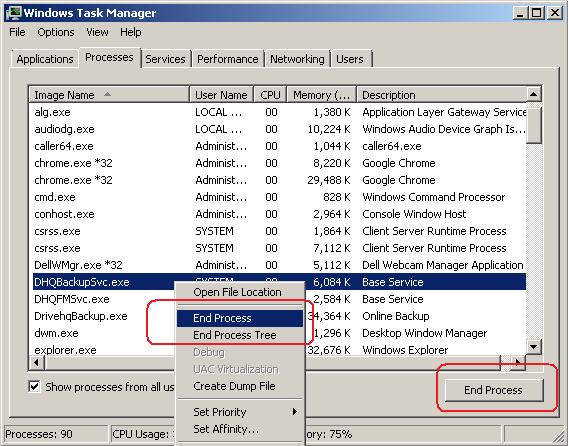
(2) Sie können mit der rechten Maustaste auf einen Prozess klicken und anschließend „Prozess beenden“ auswählen. Alternativ können Sie einen Prozess auswählen und auf die Schaltfläche „Prozess beenden“ in der unteren rechten Ecke klicken.
(3) Gehen Sie zu Systemsteuerung --> Verwaltung --> Dienste. Beenden Sie den Dienst mit dem Namen „DriveHQ Backup service“. Falls dies nicht möglich ist, können Sie den Prozess mit dem Namen „DHQBackupSvc.exe“ beenden, um den Dienst zu stoppen;
(4) Anschließend können Sie den „DriveHQ Backup-Dienst“ im Dialogfeld „Dienste“ neu starten. Starten Sie danach das DriveHQ Online Backup GUI-Programm neu.
- Warum dauert das Sichern meiner Aufgabe so lange?
Wenn Sie viele Dateien oder große Datenmengen sichern, kann der Upload durch DriveHQ Online Backup lange dauern. Die Upload-Geschwindigkeit hängt von vielen Faktoren ab:
- Gesamtdatenmenge;
In der Regel gilt: Je mehr Daten Sie hochladen, desto länger dauert es.
- Gesamtzahl der Dateien oder Dateigrößen;
Wenn Sie viele kleine Dateien hochladen, ist der Overhead sehr groß und die Geschwindigkeit daher viel langsamer als beim Hochladen großer Dateien.
- Dateitypen;
Beim Hochladen einer Bilddatei erstellt der DriveHQ-Server ein Miniaturbild und ein Vorschaubild. Daher ist der Upload langsamer als bei anderen Dateitypen.
DriveHQ Online Backup unterstützt die Datenkomprimierung, um das Herunterladen und Hochladen von Dateien zu beschleunigen. Unkomprimierte Dateien lassen sich schneller hochladen als komprimierte. Zu den unkomprimierten Dateitypen gehören beispielsweise Text, HTML, MS Word, Excel, DLL und PDF. Komprimierte Dateitypen sind beispielsweise JPG, MP3, ZIP, RAR, PPT und MPEG.
- Die Upload-Geschwindigkeit von Ihrem Computer zum DriveHQ-Server:
Selbst mit einer sehr schnellen Internetverbindung ist die Upload-/Downloadgeschwindigkeit zu einer bestimmten Website nicht garantiert. Beachten Sie, dass die Geschwindigkeit Ihrer Internetverbindung in der Regel nur die Geschwindigkeit zwischen Ihrem Computer und dem Rechenzentrum Ihres Anbieters garantiert. Vom Rechenzentrum Ihres Anbieters zum Rechenzentrum von DriveHQ.com durchläuft die Datenverbindung viele Stationen im Internet-Backbone. Die meisten dieser Stationen werden von zahlreichen Internetnutzern gemeinsam genutzt. Es ist also vergleichbar mit einem Autobahnnetz. Die langsamste Station (Verbindung) bestimmt die tatsächliche Geschwindigkeit.
Ihr Internetanbieter kann möglicherweise die Verbindungsgeschwindigkeit für Sie optimieren, indem er das Routing ändert.
Bitte beachten Sie, dass die DriveHQ-Server extrem schnell sind. Wir verfügen zudem über nahezu unbegrenzte Netzwerkbandbreite. Wie bereits erwähnt, ist dadurch jedoch keine besonders hohe Geschwindigkeit garantiert. Wenn Sie unseren Dienst von mehreren Standorten aus nutzen (z. B. wenn Sie Unterbenutzer oder Kunden an verschiedenen Standorten haben), ist die kombinierte Verbindungsgeschwindigkeit sehr hoch.
DriveHQ-Technologien, die das Hoch- und Herunterladen von Dateien beschleunigen:
DriveHQ hat zahlreiche Technologien entwickelt, um die Download- und Upload-Geschwindigkeit von Dateien zu beschleunigen. Zu diesen Technologien gehören:
- Transparente Datenkomprimierung:
Beim Hoch- und Herunterladen von Dateien mit DriveHQ Online Backup werden die Daten automatisch komprimiert, um einen schnelleren Upload bzw. Download zu gewährleisten. Wenn Sie komprimierbare Dateien verwenden, ist die Geschwindigkeit um ein Vielfaches höher.
- Lokaler Cache-Ordner:
Wenn Sie eine Remote-Datei mit DriveHQ FileManager oder DriveHQ Online Backup öffnen/herunterladen, wird die Datei in Ihrem lokalen Cache-Ordner gespeichert. Dadurch wird vermieden, dass dieselben Dateien wiederholt hoch-/heruntergeladen werden.
- Magischer Upload:
In bestimmten Fällen, wenn dieselbe Datei bereits von einem beliebigen Benutzer auf DriveHQ hochgeladen wurde, erfolgt die Sicherung der Datei extrem schnell, da der Upload-/Downloadvorgang übersprungen werden kann.
- Automatische und manuelle Fortsetzung:
Beim Hochladen sehr großer Dateien kann die Netzwerkverbindung unterbrochen werden. DriveHQ Online Backup versucht automatisch, die Verbindung wiederherzustellen und den Upload (Download) fortzusetzen. Sollte der Upload aus irgendeinem Grund fehlschlagen, können Sie die Sicherung manuell neu starten und den Upload an der unterbrochenen Stelle fortsetzen.
- DriveHQ Online Backup funktionierte einwandfrei, aber plötzlich gibt es ein Problem; die Backup-Aufträge scheinen beschädigt zu sein. Ich habe DriveHQ Online Backup bereits deinstalliert und neu installiert, aber das Problem besteht weiterhin. Wie kann ich es von Grund auf neu installieren Wie kann ich DriveHQ Online Backup vollständig von meinem Computer entfernen und anschließend neu installieren?
Die Deinstallation und Neuinstallation von DriveHQ Online Backup behebt möglicherweise nicht alle Probleme. Bei der Deinstallation von DriveHQ Online Backup werden lediglich die während der Installation erstellten Anwendungsdateien und Registry-Einträge entfernt. Zwischengespeicherte Daten und Ordner sowie die Anwendungseinstellungen in der Windows-Registry bleiben erhalten. Um DriveHQ Online Backup vollständig zu entfernen, deinstallieren Sie es bitte zunächst von Ihrem Computer. Dies können Sie über die Windows-Systemsteuerung unter „Programme und Funktionen“ (oder „Software“) tun.
(
- Beenden Sie das DriveHQ Online Backup GUI-Programm; (Rechtsklick auf das kleine Symbol im Infobereich, „Beenden“ auswählen) – FERTIG
- Beenden Sie den „DriveHQ-Sicherungsdienstprozess“. Sie können den „DriveHQ-Online-Sicherungsdienstprozess“ über die Verwaltung unter „Dienste“ beenden. Siehe Screenshot unten: – FERTIG
)
- Löschen Sie alle Dateien und Ordner in Ihrem DriveHQ.com-Konto. Dies geht ganz einfach mit der DriveHQ FileManager-Client-Software oder über die Website www.drivehq.com. Bei einer großen Anzahl von Dateien kann der Löschvorgang einige Zeit dauern.
- Löschen Sie die folgenden lokalen Cache-Ordner und alle Unterordner (sofern vorhanden).
C:\Dokumente und Einstellungen\Standardbenutzer\Anwendungsdaten\DriveHQ gelöscht
C:\Dokumente und Einstellungen\WINDOWS_BENUTZERNAME\Anwendungsdaten\DriveHQ
(wobei WINDOWS_LOGON_USERNAME der Benutzername ist, mit dem Sie sich am Computer anmelden)
Anschließend können Sie DriveHQ Online Backup neu installieren, um Dateien zu sichern.
- Ich muss viele Daten sichern, was sehr lange dauert. Kann ich einen USB-Stick an DriveHQ schicken? Könnte DriveHQ im Notfall alle meine Dateien auf einen USB-Stick kopieren und mir diesen zurücksenden?
Ja. Sie können einen USB-Stick an DriveHQ senden, und wir laden die Dateien aus unserem Rechenzentrum hoch. Das ist um ein Vielfaches schneller, als wenn Sie die Dateien direkt hochladen. Wenn Sie unseren Enterprise-Service nutzen, können Sie bis zu zwei USB-Sticks pro Jahr einsenden. Der Upload ist kostenlos.
Wenn Sie unseren regulären Premium-Service nutzen, müssen Sie die Kosten für die Upload-Bearbeitung bezahlen. Bei großen Datenmengen ist das sehr günstig.
DriveHQ kann Ihre Dateien auch auf einen USB-Stick kopieren und Ihnen auf Wunsch zusenden. Für die Datenaufbereitung und den Versand des Sticks fallen zusätzliche Kosten an. Bitte kontaktieren Sie den DriveHQ-Kundendienst für weitere Informationen.
- Ich habe eine große Datenmenge zu sichern (über 100 GB). Ich habe meine Dateien auf einen USB-Stick kopiert und diesen an DriveHQ geschickt. DriveHQ hat den Upload meiner Dateien nun abgeschlossen. Wie kann ich einen neuen Sicherungsauftrag erstellen, ohne dieselben Dateien erneut hochzuladen?
Ja, Sie können einen neuen Sicherungsauftrag erstellen, ohne dieselben Dateien erneut hochzuladen. Der Grundgedanke ist: Wenn die gleiche Datei im Zielordner bereits vorhanden ist, überspringt DriveHQ Online Backup (und FileManager) das erneute Hoch- (oder Herunterladen) derselben Dateien.
Um zu vermeiden, dass dieselben Dateien erneut hochgeladen werden, müssen Sie lediglich sicherstellen, dass diese Dateien im Sicherungszielordner vorhanden sind. Bitte führen Sie die folgenden Schritte aus, um den neuen Sicherungsauftrag zu erstellen (und das erneute Hochladen derselben Dateien zu vermeiden).
Schritt 1: Ermitteln Sie, wo sich der Sicherungszielordner befindet:
Wenn Sie einen Sicherungsauftrag erstellen, der einen Ordner namens „Favoriten“ wie folgt sichert:
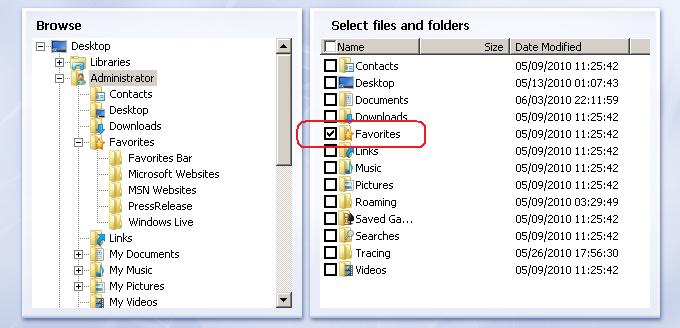
Wenn Sie den Namen des Sicherungsauftrags als „Backup3“ speichern, dann ist der Sicherungszielordner folgender:
\DriveHQData\DriveHQ WWWBackup\Data\Backup3\Favorites
Sie können den Zielordner für die Datensicherung ganz einfach mit dem DriveHQ FileManager oder der Website DriveHQ.com überprüfen.
Schritt 2: Verschieben oder kopieren Sie Ihre bereits in Ihr DriveHQ-Konto hochgeladenen Dateien/Ordner in den richtigen Zielordner. Falls der Zielordner noch nicht erstellt wurde, können Sie ihn manuell erstellen.
Schritt 3: Erstellen Sie den Sicherungsauftrag mit dem richtigen Aufgabennamen und Quellordner, sodass der Zielordner des Auftrags mit dem übereinstimmt, was Sie in Schritt 2 vorbereitet haben.
Schritt 4: Führen Sie den Sicherungsauftrag aus und öffnen Sie das Fortschrittsfenster, um den Fortschritt zu überwachen. Stellen Sie sicher, dass Datei-Uploads automatisch übersprungen werden. Falls Sie feststellen, dass viele Dateien hochgeladen werden, überprüfen Sie bitte, ob einige Dateien lokal geändert wurden. Falls nicht, bedeutet dies, dass Sie die Zielordner nicht korrekt vorbereitet haben. Sie können die Ordner und Dateien in:
\DriveHQData\DriveHQ WWWBackup\Data\BACKUPNAME
Prüfen Sie, wohin die Dateien/Ordner hochgeladen werden. Bitte beachten Sie, dass die oben beschriebene Methode nur für unverschlüsselte Sicherungsaufgaben funktioniert. Für verschlüsselte Sicherungsaufgaben ist ein anderes Vorgehen erforderlich. Wenden Sie sich für weitere Informationen bitte an den DriveHQ-Kundendienst.