Sicherungsaufgabe(n) erstellen
Klicken Sie auf der Startseite der DriveHQ Online-Backup-Software auf "Sicherungsaufgabe erstellen", Sie sehen dann den Erstellungsbildschirm wie unten dargestellt:
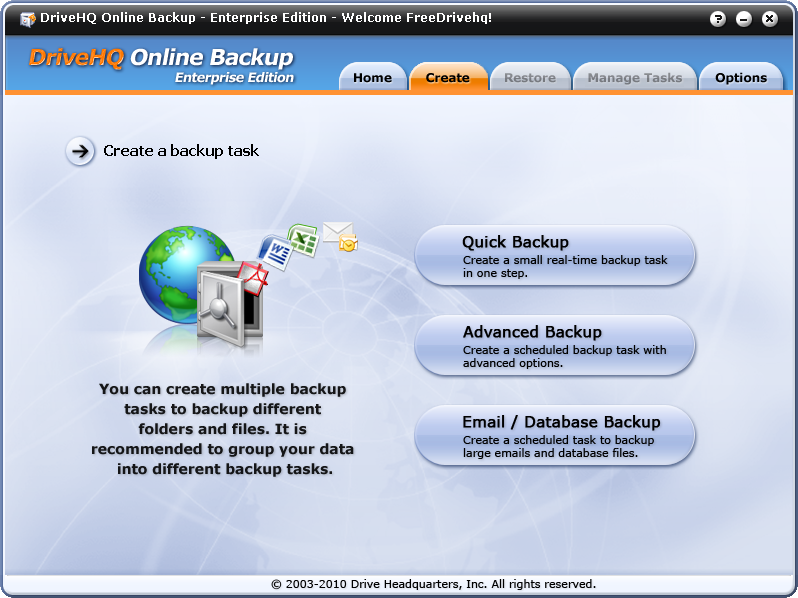
vom "Sicherungsaufgabe erstellen" Auf diesem Bildschirm können Sie 3 Arten von Sicherungsaufgaben erstellen:
- Schnelle Datensicherung (Echtzeit-Backup-Aufgabe)
Ein Klick auf diese Schaltfläche erstellt in nur einem Schritt eine neue Echtzeitsicherung. Diese Option empfiehlt sich für kleine Ordner mit wenigen Dateien. Enthält ein Ordner hingegen sehr viele Dateien (z. B. über 10.000 Dateien), empfiehlt sich die zweite Option zur Erstellung eines geplanten Sicherungsauftrags.
- Erweiterte Datensicherung
Erstellen Sie einen geplanten Sicherungsauftrag mit erweiterten Optionen. Mit dieser Option können Sie geplante oder Echtzeit-Sicherungsaufträge erstellen. Sie können diese Option verwenden, um Ordner beliebiger Größe zu sichern.
- E-Mail-/Datenbanksicherung
Diese Option dient der Sicherung großer, geöffneter Dateien. Geöffnete Dateien sind Dateien, die von anderen Anwendungen zum Schreiben geöffnet sind. Solche Dateien werden auch als gesperrt bezeichnet. Microsoft Outlook PST-Dateien sind in der Regel geöffnete Dateien, da Outlook ständig ausgeführt wird; auch einige Datenbankdateien sind geöffnet, da die Datenbankserver-Software permanent läuft und in die Datei schreibt. Normalerweise können Sie eine geöffnete Datei erst kopieren, bearbeiten oder löschen, nachdem Sie die Anwendung geschlossen haben, die die Datei geöffnet hat.
Mit dieser Option können nicht nur E-Mails und Datenbanken gesichert werden, sondern auch alle Ordner, die "geöffnete Dateien" enthalten, z. B. QuickBooks-Datendateien, Protokolldateien usw.
Mehrere Sicherungsaufgaben erstellen
Bitte beachten Sie, dass DriveHQ Online Backup anders funktioniert als andere Backup-Software. Manche andere Backup-Programme können nur einen einzigen Backup-Auftrag erstellen oder eine einzelne Archivdatei erzeugen, die alle Quellordner und -dateien des Backups enthält. Dieser Ansatz ist weniger effizient und flexibel als DriveHQ Online Backup.
DriveHQ Online Backup ermöglicht es einem Benutzer, mehrere Sicherungsaufgaben zu erstellen. Ein Benutzer kann verschiedene Quellordner unterschiedlichen Sicherungsaufgaben zuordnen. Benutzer können jederzeit eine Sicherungsaufgabe hinzufügen oder löschen. Dadurch wird jede Sicherungsaufgabe kleiner, unabhängiger und zuverlässiger. Es bietet außerdem mehr Flexibilität, da das Hinzufügen, Bearbeiten oder Löschen einer Sicherung andere Sicherungsaufgaben nicht beeinträchtigt. Aus diesem Grund Sie können für jeden Sicherungsauftrag nur Quellordner und Dateien im selben übergeordneten Ordner auswählen.
DriveHQ Online Backup archiviert nicht alle Quellordner und -dateien in einer einzigen riesigen Archivdatei. Dadurch ist DriveHQ Online Backup besonders effizient bei inkrementellen Backups. Würden alle Quellordner und -dateien in einer einzigen Datei archiviert, müsste die Backup-Software bei jeder Dateiänderung eine riesige Archivdatei erneut hochladen, was Tage oder Wochen dauern könnte. DriveHQ Online Backup hingegen lädt lediglich die geänderte(n) oder neue(n) Datei(en) hoch, was sehr schnell geht.
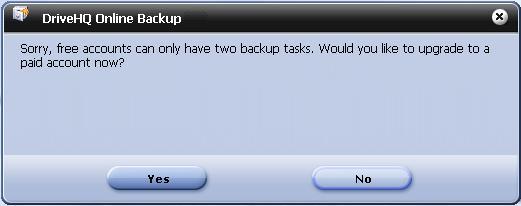
HINWEIS: Um Missbrauch zu vermeiden, Ein kostenloses Konto erlaubt nur zwei Backup-Aufgaben und der maximal verfügbare Speicherplatz beträgt 1024 MB. Die Anwendung scannt automatisch die Größe der hochgeladenen Bytes und zeigt anschließend eine Meldung an, die Sie zum Upgrade auffordert Bezahlter Account, wie unten dargestellt:
Einschränkung 1: Platzmangel
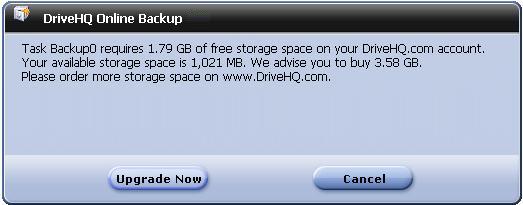
Klicken Jetzt aktualisieren zu gehen Abonnieren Webseite zum Upgrade auf ein kostenpflichtiges Konto.
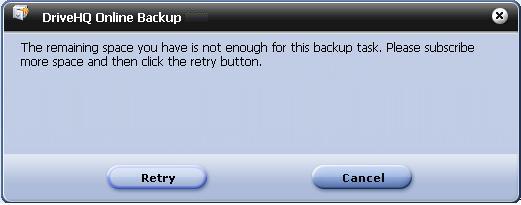
Wenn die Abonnieren Die Webseite wird nicht angezeigt, klicken Sie hier Wiederholen Taste.
Einschränkung 2: Begrenzung des Aufgabenumfangs