Sicherungsassistent
Normalerweise müssen Sie alle Dokumente, Geschäftsdateien, persönlichen Fotos, sonstige digitale Mediendateien und Steuerunterlagen usw. sichern. Betriebssystem- und Programmdateien müssen nicht gesichert werden, da sie neu installiert werden können.
Nachdem Sie im Bildschirm „Erstellen“ die Option „Schnellsicherung“ oder „Erweiterte Sicherung“ ausgewählt haben, werden Sie zur Dateiauswahl weitergeleitet. Klicken Sie auf „Hilfe bei der Dateiauswahl“, um den Sicherungsassistenten anzuzeigen.


1. Klicken Meine Dokumente sichern
Diese Funktion dient zum Sichern von Dateien und Unterordnern im Ordner „Eigene Dokumente“.

Sie können Zeitplan und Uhrzeit für eine Datensicherung festlegen. Klicken Sie nach diesen beiden Schritten auf die Schaltfläche „Weiter“.

Name der Sicherungsaufgabe: Geben Sie der Aufgabe einen Namen.
Beschreibung: beschreibt den Inhalt der Aufgabe.
Diese Dateien ausschließen: Schließen Sie die von Ihnen angegebenen Dateitypen vom Sicherungsvorgang aus. Es können mehrere Dateierweiterungen eingegeben werden (durch Komma oder Semikolon getrennt).
Diese Unterordner ausschließen: Schließen Sie die von Ihnen angegebenen Unterordnertypen vom Sicherungsvorgang aus.
Diese Aufgabe ist gültig ab: Sie können einen Gültigkeitszeitraum für die Aufgabe festlegen.
Mit Verschlüsselung: Wenn Sie die Option „Verschlüsselung“ auswählen, werden Ihre Dateien vor dem Hochladen auf DriveHQ.com mit Ihrem privaten Verschlüsselungsschlüssel verschlüsselt. Ihr Verschlüsselungsschlüssel wird niemals auf dem Server gespeichert. Ihre Dateien sind daher extrem sicher, da niemand sie ohne den Verschlüsselungsschlüssel entschlüsseln kann.
Maximale Anzahl der zu speichernden Versionen: Online Backup unterstützt die Funktion der Dateiversionshistorie. Standardmäßig speichert Online Backup die neueste Version der gesicherten Datei. Sie können die maximale Anzahl der zu speichernden Versionen zwischen 1 und 5000 festlegen.
Nachdem Sie alle erforderlichen Informationen eingegeben haben, klicken Sie auf Beenden Schaltfläche zum Sichern von Dateien und Ordnern im Serverordner auf www.DriveHQ.com.
Wenn Sie überprüft haben "Mit Verschlüsselung", Die "Dialogfeld zur Eingabe des VerschlüsselungsschlüsselsEs erscheint eine Meldung. Bitte geben Sie Ihren Verschlüsselungsschlüssel ein (der Verschlüsselungsschlüssel muss länger als 8 Zeichen sein) und klicken Sie dann auf „OK“, um Ihre Daten zu sichern.
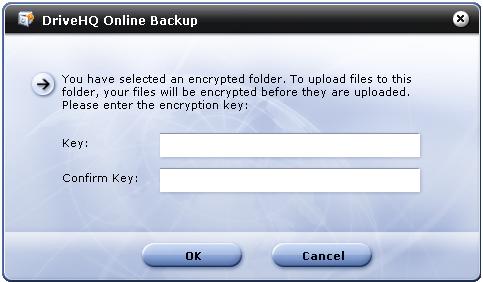
Bitte beachten Sie, dass Sie sich ALLE Ihre Verschlüsselungsschlüssel merken müssen. Sobald Ihre Dateien verschlüsselt auf dem Server gesichert wurden, bleiben sie auch nach einer Änderung des Verschlüsselungsschlüssels mit dem alten Schlüssel verschlüsselt. Der neue Schlüssel wirkt sich nur auf später gesicherte Dateien aus.

Klicken Sie auf „OK“. Der Sicherungsauftrag wird dann in der Benutzeroberfläche „Aufgaben verwalten“ angezeigt.
2. Klicken Sichern Sie alle Datendateien
Diese Funktion dient dazu, alle Dateien auf Ihrem Computer zu sichern, mit Ausnahme von … Systemdateien, Programmdateien, temporäre Dateien und E-Mail-Dateien.
Alle Schritte sind die gleichen wie bei „Meine Dokumente sichern“. Bitte lesen Sie die Anleitung unter „Meine Dokumente sichern“.
3. Klicken Quellordner und Dateien manuell auswählen
Diese Funktion entspricht der „Erweiterten Datensicherung“. Weitere Informationen finden Sie unter „Erweiterte Aufgaben“.